Amazonパスワード変更2026年手順!トラブル対処と乗っ取り防止

ECサイトの利用が日常に完全に定着した2026年現在、Amazonアカウントは単なるネット通販の窓口にとどまらず、電子書籍や動画ストリーミング、決済用クレジットカード情報、さらには配送先住所といった極めて機密性の高い個人情報が集約される基幹プラットフォームとなっています。それだけに、アカウントを狙うフィッシング詐欺や不正ログインの攻撃手法も年々高度化しており、セキュリティ管理の重要性はかつてないほど高まっています。
不審なアクセスの兆候を感じたときはもちろん、定期的な防衛策としても不可欠なのが認証情報の更新です。本稿では、スマートフォンやアプリを使った最短の変更手順から、「ログインできない」「確認コードが届かない」といった緊急トラブルの深層原因、さらにはパスキーをはじめとする最新の防衛策まで、公的機関の統計や現場の検証データを交えて徹底的に解説します。
📌 【この記事の重要ポイントまとめ】
- 要点1:スマホアプリおよびブラウザからのパスワード変更は「アカウントサービス」内の「ログインとセキュリティ」から数分で完了できる。
- 要点2:確認コード不達やログイン不能の主原因は、キャリアの迷惑メールフィルター設定や旧アドレスの放置、端末の認証情報の不整合にある。
- 要点3:従来の文字列管理から「Amazonパスキー設定」への移行が進んでおり、生体認証を組み合わせた強固な防御体制の構築が推奨されている。
【2026年最新】スマホ・アプリでAmazonパスワードを変更する完全手順
普段利用している端末から認証情報を更新する作業は、極めてスムーズに行えるよう設計されています。利用環境に応じて、公式アプリ経由またはWebブラウザ経由の最適なルートを選択してください。
Amazonショッピングアプリ(iOS / Android)での変更ステップ
Amazonアプリパスワード変更方法は、以下の手順で直感的に進めることが可能です。
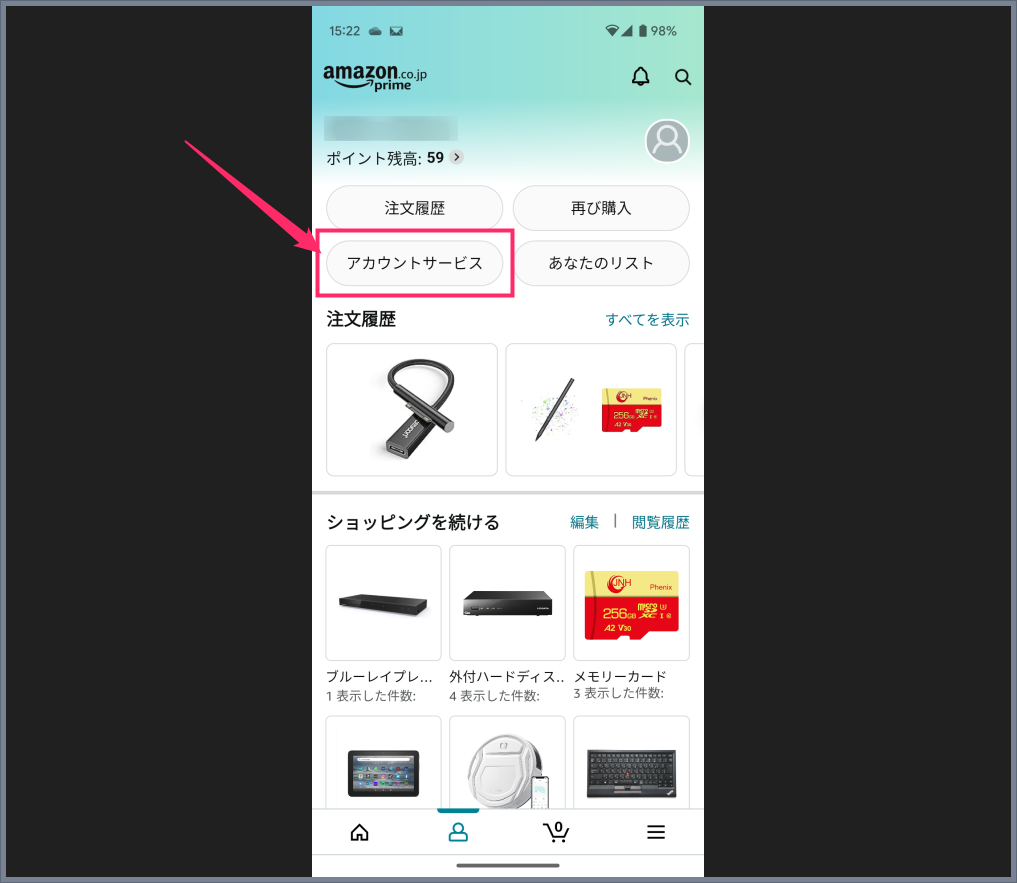
1. 画面下部の「人型アイコン(マイページ)」をタップします。
2. 画面上部に表示される「アカウントサービス」を選択します。
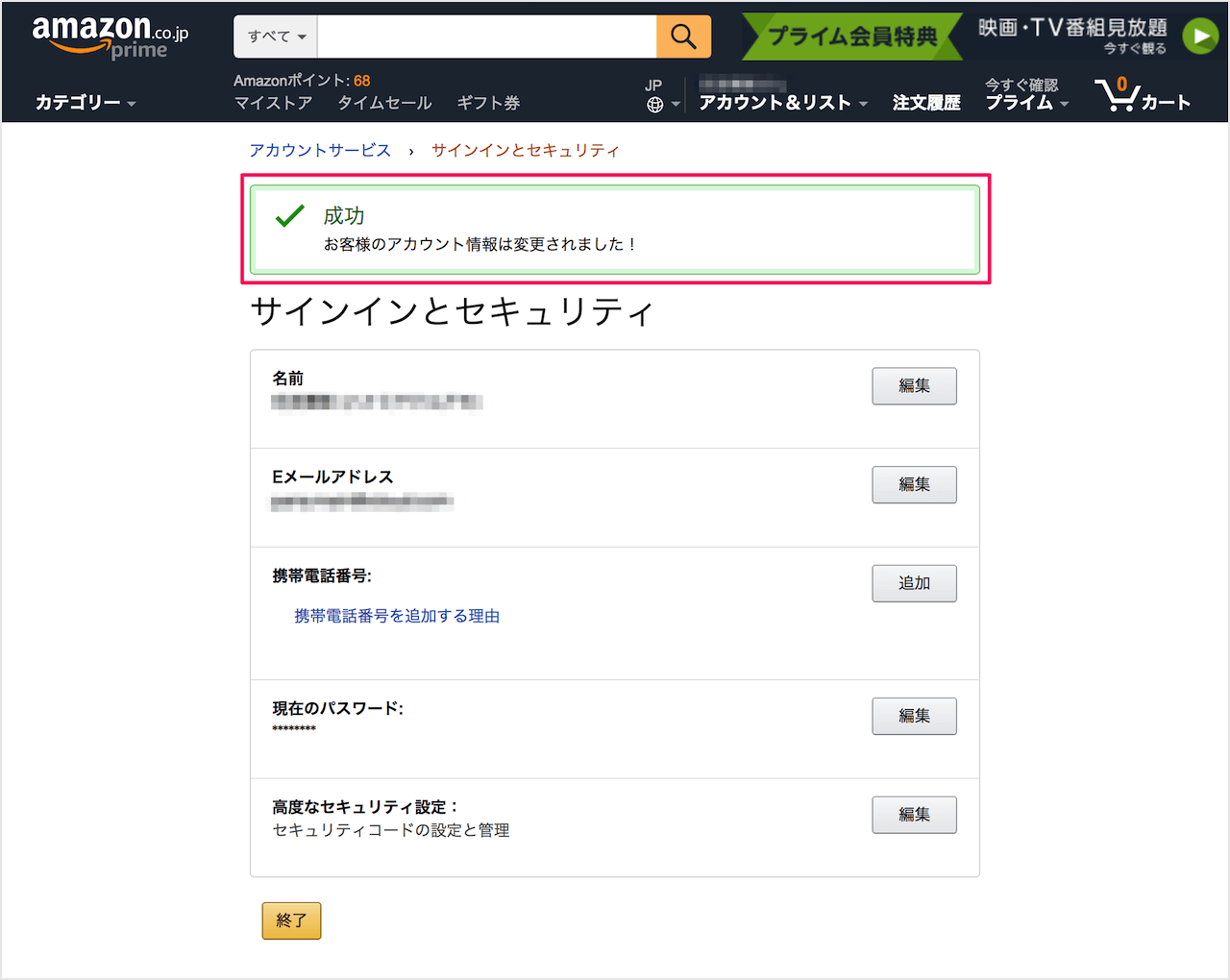
3. アカウント設定項目の中にある「ログインとセキュリティ」をタップします。
4. 「パスワード」項目の横にある「編集」をタップします。
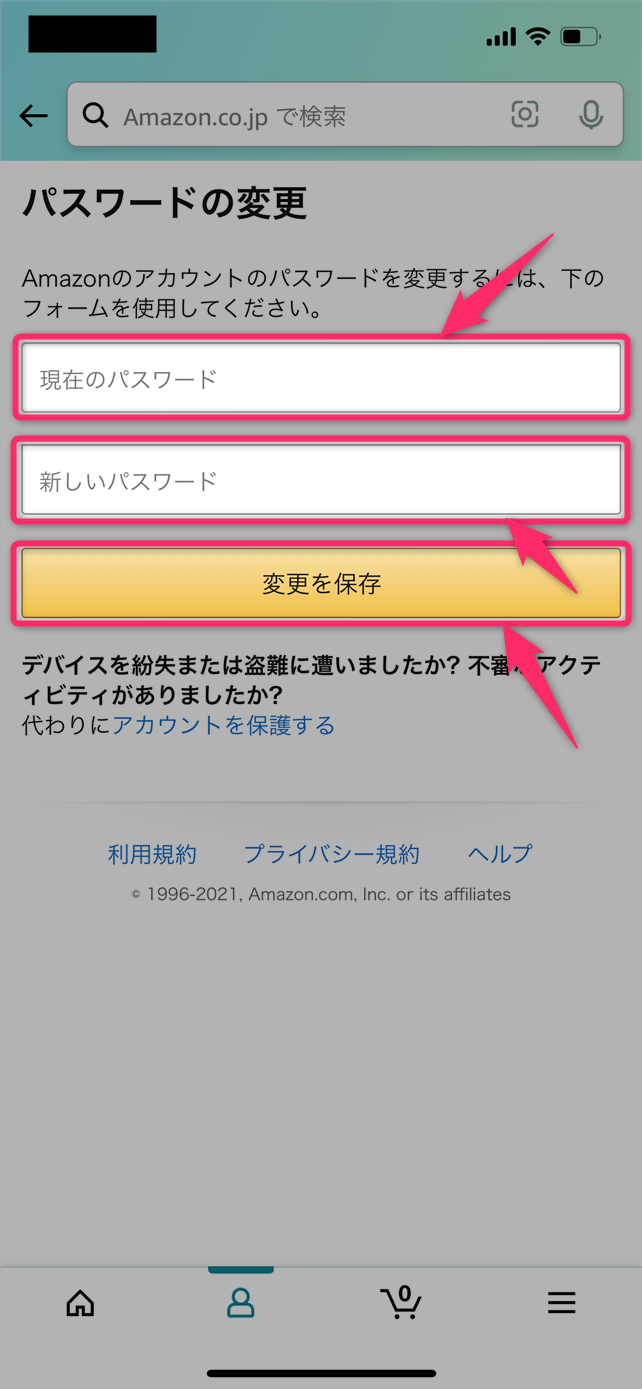
5. 現在のパスワードを入力した上で、新しく設定するパスワードを2回入力し、「変更内容を保存」を押下します。
スマホのWebブラウザ(Safari / Chrome等)からの変更ステップ
スマホでAmazonパスワード変更をブラウザから行う場合も、基本的な導線はアプリ版と同様です。ブラウザ版Amazon公式サイトにアクセス後、画面上部のユーザー名をタップして「アカウントサービス」へ進み、「ログインとセキュリティ」から再設定を行います。なお、ブラウザ利用時はフィッシングサイト(偽サイト)への誤アクセスを防ぐため、ブックマークや公式検索結果の正規URL(https://www.amazon.co.jp)であることを必ず確認してください。
「ログインできない」「確認コードが届かない」トラブルの真相と原因
パスワード変更時や再ログイン時、多くのユーザーが直面するのが「認証コードが届かない」「そもそもログイン画面を突破できない」というトラブルです。この背景には、単なる入力ミスでは片付けられない通信環境やシステム側の構造的要因が存在します。
確認コード届かない対処法を講じる前に、まずボトルネックとなっている原因を切り分ける必要があります。主なログインできない理由と要因は以下の通りです。
1. キャリア回線の強固なスパムフィルター
携帯大手キャリア(ドコモ、au、ソフトバンク等)の迷惑SMS/メール自動拒否機能が、Amazonからの国際送信ルートやシステム自動送信メールを誤検知して遮断しているケースが多発しています。「amazon.co.jp」からのドメイン指定受信設定や、SMSの「海外事業者からのメッセージ拒否」を一時的に解除することで解決する事例が大半を占めます。
2. 過去の登録メールアドレスの放置
登録メールアドレス変更を行わないまま機種変更やキャリア解約をした場合、ワンタイムパスワードが既に受信できない旧アドレス宛てに送信され続け、事実上の締め出し状態に陥ります。
3. パスワード紛失時の正規ルートの未把握
完全にAmazonパスワード忘れた状態であれば、通常のログイン画面から強引にログインを試みるのは得策ではありません。連続して失敗するとアカウントが一時ロックされるリスクがあるため、ログイン画面下部の「パスワードをお忘れですか?」を選択し、正規のAmazonパスワード再設定プロシージャを起動するのが鉄則です。
【実態検証】利用者の生の声と現場目線で見えた認証エラーのリアル
SNSや知恵袋、サポート窓口に寄せられるユーザーの悲痛な声を精査すると、二段階認証の運用やサポート対応をめぐるリアルな摩擦が浮き彫りになります。
特に目立つのが、「スマートフォンの故障や水没に伴い、認証アプリ(Google Authenticator等)のバックアップが消失し、二段階認証コードが生成できなくなった」という事例です。このような状況下では、自力でのAmazon二段階認証解除が困難となり、公的身分証明書(運転免許証やマイナンバーカード等)をアップロードして本人確認を行う「二段階認証の復旧申請」を余儀なくされます。審査には通常24時間から48時間程度を要するため、その間ショッピングや関連サービスの利用が完全にストップしてしまいます。
また、自力での解決が不可能な事態に陥った際のAmazonカスタマーサービス問い合わせについても、事前の準備が成否を分けます。AIチャットボットによる自動応答ループから抜け出し、人間のオペレーターへ直接接続するためには、チャット画面で「オペレーターに連絡」と明確に入力するか、Amazonアプリの「カスタマーサービス」から「今すぐ電話をリクエストする」機能を利用するのが最も確実です。
不正アクセスから身を守る|2026年最新セキュリティ設定とデータ比較
警察庁サイバー犯罪対策プロジェクトおよび情報処理推進機構(IPA)の報告によると、ECサイトを標的としたリスト型アカウントハッキングやクレデンシャルスタッフィング攻撃の被害件数は高水準で推移しています。従来の単純なパスワード運用だけでは、強固なAmazonアカウント乗っ取り対策として不十分であることは明白です。
現在Amazonで選択可能な各種認証手段の強度、利便性、および導入推奨度を以下の比較表にまとめました。
| 認証方式・項目 | セキュリティ強度と特徴 | 一般的な設定ハードル | 編集部の見解・評価 |
|---|---|---|---|
| 英数字パスワード単体 | 低〜中(流出時の不正侵入阻止率は10%未満) | 設定不要(初期状態) | 極めて危険。クレジットカード連携があるアカウントでは非推奨。 |
| SMS / メールによる2FA | 中(中間者フィッシングやSIMスワップのリスク残存) | 極めて低(電話番号登録のみ) | 手軽だが、通信網のエラーによる遅延・不達トラブルが起きやすい。 |
| 認証アプリ(TOTP) | 高(30秒ごとの動的コード生成で不正アクセスを遮断) | 中(専用アプリの導入と管理が必要) | 確実性が高く、SMS不達トラブルを回避できる標準的な防衛手段。 |
| Amazonパスキー設定(FIDO2) | 最高(公開鍵暗号と生体認証によりフィッシング完全耐性) | 低(Face ID / 指紋認証で即時登録可能) | 2026年最新セキュリティ設定の決定版。全ユーザーへの導入を推奨。 |
現在、最も強固な防御壁となるのがAmazonパスキー設定です。端末の生体認証(Touch ID / Face ID / Windows Hello等)を利用してログインを行うため、ユーザー自身がパスワードを記憶・入力する必要がなくなり、認証情報を盗み取ろうとするフィッシングサイトに対しても完全な耐性を発揮します。
一般に知られていない盲点とネットの誤解|パスワード運用の落とし穴
セキュリティ対策をめぐっては、過去の常識やネット上の誤った情報が定着しているケースが少なくありません。安全性を高めるつもりが、かえって脆弱性を生み出している典型例を検証します。
誤解1:「パスワードは定期的に頻繁に変更しなければならない」
かつて推奨されていた「3ヶ月ごとの強制変更」は、現在ではIPAや総務省のガイドラインでも明確に否定されています。頻繁な変更を強要されると、ユーザーは「Pass2025!」を「Pass2026!」に変えるといった単純な連番パターンに頼りがちになり、かえって推測されやすい文字列になるためです。流出の疑いがない限りは、「推測不可能な16文字以上の長文パスフレーズ」を設定し、長期運用する方が強固です。
誤解2:「二段階認証を設定していれば100%安全」
SMSやメールによる確認コードは、巧妙なフィッシングサイトにリアルタイムで中継入力される「リバースプロキシ攻撃」によって突破される事例が報告されています。二段階認証を過信せず、不審なリンクを踏まないリテラシーと、フィッシング耐性を持つパスキー技術の併用が必須となります。
誤解3:「家族間なら同じアカウントを共有しても問題ない」
配偶者や親子間でのアカウント共有は、認証通知の見落としや意図しない登録情報の書き換えを引き起こす最大の要因です。家族であっても個別のアカウントを作成し、プライム特典の共有機能等を活用するのが安全運用の鉄則です。
【専門家分析】セキュリティ疲労と共依存が招くデジタル境界線の崩壊
アカウント管理におけるトラブルの根底には、技術的な問題だけでなく、利用者の心理的・社会的な行動パターンが深く関わっています。
情報社会学およびサイバー心理学の分野では、度重なる認証要求や複雑なルール設定によってユーザーの注意力が摩耗する現象を「セキュリティ疲労(Security Fatigue)」と呼びます。この疲労状態に陥ると、ユーザーは「警告画面を読まずに許可する」「複数のサービスで同一のパスワードを使い回す」といった安易な行動に逃げ込み、結果として防衛ラインを自ら崩壊させてしまいます。
また、家庭内における「パスワードのなあなあな共有」は、家族心理学における「心理的バウンダリー(境界線)の曖昧さ」と構造が一致しています。プライバシーとセキュリティの境界線が失われた環境では、誰がいつ認証設定を変更したのかが不明瞭となり、不正利用の早期発見が決定的に遅れるリスクを孕んでいます。
【プロの結論】パスキー移行をおすすめできる人・慎重になるべき人の判断基準
セキュリティと利便性を両立させるにあたり、自身の利用環境に応じた冷静な見極めが求められます。
【即座にパスキーへ移行すべき人】
・iPhoneやPixel、Galaxy等の生体認証対応スマホを日常的に利用している人
・パスワードの記憶や入力作業にストレスを感じている人
・フィッシング詐欺や不正ログインの被害を根本から排除したい人
【従来のパスワード+認証アプリを維持・慎重に併用すべき人】
・会社の共用PCやインターネットカフェ等、他人の端末から頻繁にAmazonへログインする人
・OSやブラウザのバージョンが極端に古く、FIDO2規格に対応していない端末をメインにしている人
・端末のバックアップやクラウド同期(iCloudキーチェーン / Googleパスワードマネージャー)の設定に不安がある人
【amazon パスワード 変更】に関するよくある質問(FAQ)
Q1:パスワードを忘れてしまい、登録メールアドレスも解約済みで使えない場合はどうすればいいですか?
A1:登録アドレスでコードを受け取れない場合、自力でのオンライン復旧は不可能です。Amazon公式サイトのヘルプページから「ログインとセキュリティ」のサポート専用窓口へ進み、公的身分証明書を用いた本人確認手続きを申請してアカウントの復旧を行ってください。
Q2:SMSの確認コードが何回試しても届かないときの即効性のある対処法は?
A2:携帯端末の迷惑メッセージ拒否設定で「海外からのSMS拒否」が有効になっていないか確認してください。それでも届かない場合は、認証画面に表示される「別の方法を試す」を選択し、登録メールアドレス宛てのコード送信や音声通話による自動読み上げ認証への切り替えを試行してください。
Q3:パスキーを設定した場合、従来のパスワードは完全に削除されますか?
A3:パスキーを設定しても、パスキー非対応の環境からアクセスする際の後方互換性のため、パスワード自体はシステム内に保持されます。そのため、パスキー導入時であっても、元のパスワードは十分な強度を持つ文字列にしておく必要があります。
Q4:身に覚えのないパスワード変更通知メールが届いた場合の緊急対応は?
A4:第三者によるアカウント乗っ取りの可能性が極めて高い状態です。メール内のリンクは絶対にクリックせず、公式アプリや直接検索した正規ブラウザから即座にログインを試みてください。ログイン可能な場合は即座にパスワード変更と二段階認証の再設定を行い、既にログイン不可の場合は直ちにカスタマーサービスへ緊急通報を行ってください。
まとめ:強固な認証設定で安全なデジタルライフを守る
アカウントのセキュリティを守る基本は、定期的な認証情報の棚卸しと、最新の防衛技術を適切に取り入れる柔軟性にあります。「ログインできない」「確認コードが届かない」といったトラブルの多くは、旧来の登録情報を放置していることや、通信設定のミスマッチから生じています。
文字列に依存するパスワード管理から、生体認証を基盤とするパスキー運用へと移行しつつある現在、正しい設定手順とトラブルシューティングの知識を身につけることが、大切な個人情報と資産を守る最良の盾となります。不審な兆候を感じる前に、今すぐアカウントの「ログインとセキュリティ」設定を見直してください。 (出典: amazon パスワード 変更(Yahoo!ニュース))
毎日更新されるトレンド情報を分析・発信中。役立つ裏技やおすすめ情報を分かりやすく紹介します。
