ファミマのマルチコピー機徹底攻略!スマホ印刷・料金から住民票まで解説
外出先で急に書類の印刷が必要になった際や、スマートフォンの写真を今すぐ現像したいときに頼りになるのが、全国の店舗に設置されているファミリーマートのマルチコピー機です。高精細なフルカラー印刷から、USBメモリやスマートフォンからのダイレクトプリント、さらには住民票をはじめとする各種公的証明書の取得まで、その多機能ぶりはオフィスの複合機を凌駕するレベルに達しています。
しかし、いざ店頭の端末を前にすると「スマホからの転送方法がわからない」「電子マネーは使えるのか」「用紙サイズごとの料金はいくらか」と戸惑う声も少なくありません。本稿では、日常の印刷から行政サービス、トラブル時のリカバリー策まで、現場取材と最新の公式仕様に基づいて余すところなく解説します。
📌 【この記事の重要ポイントまとめ】
- 要点1:スマホ印刷は専用アプリ(PrintSmash / ネットワークプリント)やLINE連携で会員登録不要でも即座に実行可能。
- 要点2:白黒1枚10円から利用できる一方、決済は原則「現金(硬貨・千円札)」が中心であり電子マネー対応の有無には店舗差がある点に注意が必要。
- 要点3:マイナンバーカードを用いた住民票・印鑑証明書の取得やUSBスキャン保存など、役所やオフィス代わりの高機能インフラとしてフル活用できる。
【スマホ・USB対応】ファミマのマルチコピー機で写真やPDFを印刷する完全手順
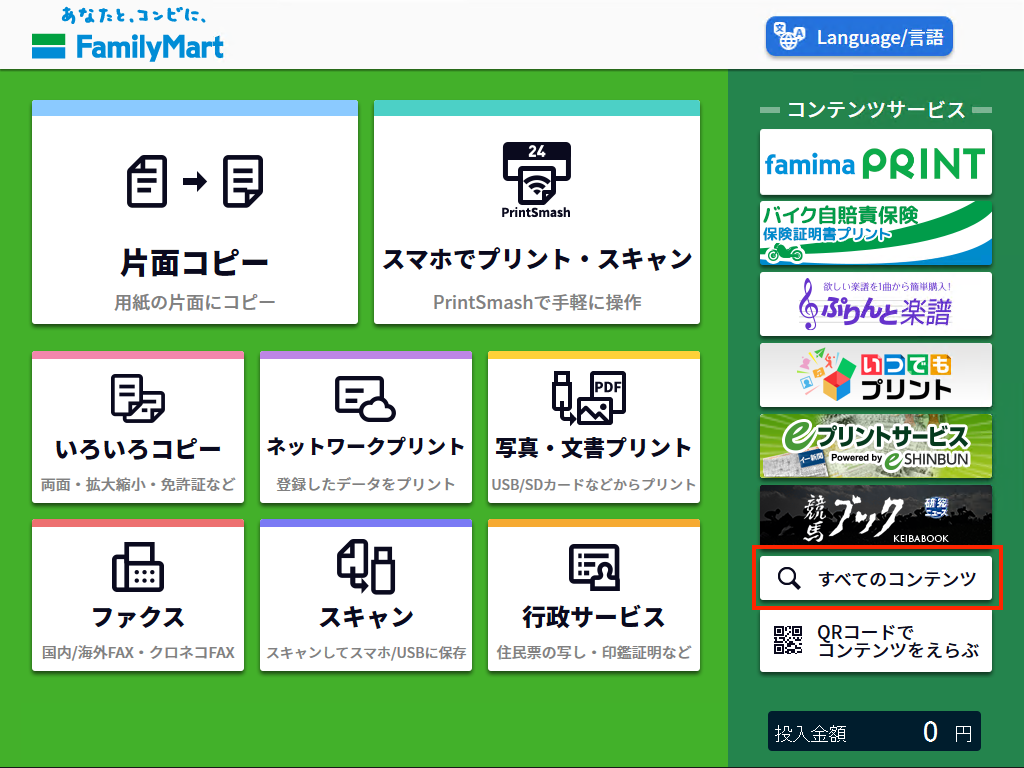
ファミリーマートのマルチコピー機はシャープ製端末が導入されており、多様な入力インターフェースに対応しています。店頭で最も利用頻度が高いファミマ コピー機 スマホ印刷やり方には、大きく分けて「ネットワーク経由」と「Wi-Fi直接通信」の2つのルートが存在します。
手軽さを最優先するなら、シャープが運営するネットワークプリント ファミマ連携サービスが便利です。専用アプリやWebブラウザ、LINE公式アカウントから印刷したい文書や画像をアップロードすると、画面上にネットワークプリント ユーザー番号が発行されます。店頭のマルチコピー機画面で「ネットワークプリント」を選択し、この番号を入力するだけで、スマホを物理的に操作することなくスムーズに出力できます。
一方、通信量を抑えたい場合や大容量ファイルを扱う場合は、無料アプリ「PrintSmash(プリントスマッシュ)」を使用します。店内で端末とスマホを専用Wi-Fiで接続し、PDFや画像データを直接転送する仕組みです。また、ビジネスユースで重宝されるファミマ コピー機 pdf usb機能では、USBメモリを直接スロットに挿入してファイルを選択するだけで、PCレスで素早く高画質プリントが完了します。
【2026年最新】ファミマのマルチコピー機料金一覧と主要コンビニ徹底比較
日常的に使う上で把握しておきたいのがファミマ マルチコピー機 料金の体系です。一般用紙へのコピーから光沢紙の写真印刷、大判ポスター印刷まで細かく価格が設定されています。特にファミマ 写真プリント 値段は、専門店プリントに匹敵する階調表現を誇りながら手頃な価格帯を維持しています。
| 項目 | 詳細・数値データ | 一般的な基準・相場 | 編集部の見解・評価 |
|---|---|---|---|
| 白黒コピー/普通紙PDF | 10円/枚(A4/B5/A3共通) | 10円/枚 | 業界標準価格。A3サイズでも同価格なのが強み。 |
| カラーコピー/カラーPDF | 50円〜80円/枚(A4/50円、A3/80円) | 50円〜100円/枚 | 発色が鮮やかでプレゼン資料にも十分実用可能。 |
| L判写真プリント | 30円〜40円/枚(光沢紙) | 30円〜50円/枚 | 家庭用プリンターのインク代と比較しても割安。 |
| スキャン(USB等へ保存) | 30円/枚(PDF/JPEG保存) | 30円/枚 | 紙書類のデジタル化に最適で解像度選択も柔軟。 |
| 行政証明書交付サービス | 200円〜300円(自治体により異なる) | 役所窓口より50〜100円安価 | 平日の待ち時間を完全回避できる極めて高い利便性。 |
なお、紙の書類をデジタル化して持ち帰りたい場合はファミマ コピー機 スキャン保存を活用すれば、USBメモリやスマホへ高解像度データとして保存できます。ペーパーレス化が進む現代のビジネスワークフローにおいて、非常に心強い機能です。
住民票や印鑑証明も手に入る!ファミマでの行政サービス取得と領収書発行
役所の開庁時間に足を運ぶ余裕がないビジネスパーソンや学生にとって、最も恩恵が大きいのがファミマ 住民票 印刷をはじめとする「行政サービス」です。マイナンバーカード(または住民基本台帳カード)を持参し、端末のタッチパネルから「行政サービス」を選択して暗証番号(利用者証明用電子証明書の4桁)を入力するだけで、以下の公的証明書が数分で発行されます。
取得可能な書類には、住民票の写し、印鑑登録証明書、各種税証明書、戸籍謄本・抄本(本籍地利用登録が必要な場合あり)が含まれます。利用可能時間は基本的に午前6時30分から午後11時まで(年末年始やシステムメンテナンス時を除く)となっており、役所窓口よりも手数料が50円〜100円程度割引される自治体が多いのも大きな魅力です。
ビジネスの経費精算などで領収書が必要な場合も心配無用です。印刷終了後に画面上に表示される「領収書を発行する」ボタンを押すことで、ファミマ マルチコピー機 領収書がその場で印字されます。万が一ボタンを押し忘れて画面を終了させてしまうと再発行ができない仕組みになっているため、印刷完了直後の画面遷移には十分注意を払う必要があります。

【支払い方法の盲点】ファミマのコピー機で電子マネーが使えない罠と対処法
コンビニレジでは完全キャッシュレス決済が定着している中、多くのユーザーが店頭で直面するのがファミマ コピー機 電子マネー使えないというトラブルです。
ファミリーマートのマルチコピー機における基本のファミマ コピー機 支払い方法は、機器脇に設置されたコインベンダーへの「現金投入(硬貨および千円札)」です。一部の新型機や特定店舗では電子マネー決済端末が併設されているケースも見られますが、全店標準装備には至っていません。レジで使えるSuicaなどの交通系ICカード、楽天Edy、iD、さらには「ファミペイ(FamiPay)」などのバーコード決済も、マルチコピー機の直接決済には原則として非対応です。
財布を持たずにスマホだけを持って来店した場合、店内のATMで現金を引き出すか、店員に両替を依頼せざるを得なくなります(防犯上、レジでの両替を断られる店舗もあります)。コピー機を利用する際は、あらかじめ10円玉・100円玉や千円札を用意しておくことが、現場で慌てないための鉄則です。
【実態検証】利用者の生の声とトラブル回避|印刷できない時の原因と対処法
現場取材やSNS上の口コミを精査すると、「急いでいるのに印刷が始まらない」「ファイルが読み込めない」といった悲痛な叫びが散見されます。こうしたファミマ コピー機 できない 対処法を知っておくことで、無駄なタイムロスを未然に防ぐことができます。
第一に多いのが、ファミマ マルチコピー機 使い方におけるWi-Fi接続の不具合です。店内の無料公衆Wi-Fiとマルチコピー機専用Wi-Fiが混線し、アプリ「PrintSmash」へのデータ転送がタイムアウトするケースです。この場合、スマホのWi-Fi設定画面から一度公衆Wi-Fiの自動接続を解除し、コピー機画面に表示されたSSIDへ手動で再接続することで解消します。
第二に、USBメモリのフォーマット形式とパスワードロックの問題です。コピー機が認識できるファイルシステムは主にFAT32形式であり、exFATやNTFSでフォーマットされたUSBや、セキュリティソフトで暗号化されたデータは読み込めません。さらに、PDFファイルにパスワード制限がかかっていると「ファイルエラー」で弾かれます。来店前にパスワードを解除しておくか、ネットワークプリント経由でアップロードしておくのが確実です。
【プロの結論】コンビニ印刷を使いこなす基準とデジタル生活の教訓
かつては家庭用プリンターを一家に一台所有するのが一般的でしたが、インクの目詰まりや高額なカートリッジ代、本体の設置スペースを考慮し、あえて「プリンターを持たない暮らし」を選択する層が急増しています。コンビニのマルチコピー機は、まさにそうした都市型スマートライフを支える不可欠なインフラとなっています。
【プロの結論】おすすめできる人・慎重になるべき人の判断基準
▼ コンビニ印刷をフル活用すべき人:
・月の印刷枚数が数枚〜数十枚程度で、インク維持費や本体維持の手間を省きたい人。
・高品質な光沢写真プリントやシール紙印刷、A3サイズの大判出力を手軽に行いたい人。
・役所窓口に行く時間が取れず、夜間や早朝にマイナンバーカードで住民票を取得したい人。
▼ 慎重になるべき人(自宅導入を検討すべき人):
・月数百枚規模の大量印刷を行う個人事業主や受験生(コストパフォーマンスが逆転する)。
・企業の機密書類や極めてプライベートな個人情報を日常的に扱い、持ち出しリスクを嫌う人。
・完全キャッシュレス派で、小銭の準備や持ち歩きに強いストレスを感じる人。
ファミマ マルチコピー機 最新機能では、シール紙プリントやフォトフレーム印刷、コンテンツプリント(楽譜や住宅地図、ファン向けプロマイド)など、エンタメ・専門領域の機能も大幅に強化されています。自分の用途に合わせて上手に使い分けることこそが、最も賢いデジタルインフラの活用法です。
【ファミリーマート マルチ コピー 機】に関するよくある質問(FAQ)
Q1:アプリをインストールせずにスマホから印刷することはできますか?
A1:可能です。Webブラウザから「ネットワークプリントサービス」の公式ページにアクセスしてファイルをアップロードするか、LINEの友だち追加機能を利用してトーク画面に写真を送信するだけでユーザー番号を取得し、店頭で印刷できます。
Q2:マルチコピー機で両面印刷や2in1(2枚を1枚に集約)はできますか?
A2:はい、対応しています。タッチパネルの設定画面で「両面印刷」や「集約印刷(2画面/4画面)」を選択できます。白黒の場合、両面印刷にしても料金は用紙2枚分(10円×2=20円)が正しく計算されます。
Q3:持ち込みの用紙(ハガキや特殊用紙)に印刷することは可能ですか?
A3:原則として持ち込み用紙への印刷はできません。機器の故障や紙詰まりの原因となるため、トレイ内にセットされている指定用紙(普通紙、光沢紙、備え付けの専用ハガキ用紙など)のみ使用可能です。
Q4:マルチコピー機でファミペイ決済は使えますか?
A4:原則として使えません。マルチコピー機の支払いはコインベンダーへの現金(小銭・千円札)投入が基本仕様となっています。一部の新型端末を除き、バーコード決済や交通系電子マネーでの支払いは直接行えないためご注意ください。
まとめ:今後の動向と失敗しないための判断基準
ファミリーマートのマルチコピー機は、単なる複写機にとどまらず、オフィス機能・写真館・役所窓口を兼ね備えた強力な地域インフラとして進化を続けています。スマホ連携の柔軟性や印刷クオリティの高さは極めて優秀であり、日常のちょっとした印刷ニーズを完璧に満たしてくれます。
店頭でのトラブルを防ぎスマートに使いこなすためには、「事前にネットワーク経由でデータを登録しておくこと」と「現金の小銭を用意しておくこと」の2点を押さえておけば万全です。進化するマルチコピー機の多彩な機能を味方につけ、日々の作業や手続きを劇的に効率化していきましょう。 (出典: ファミリーマート マルチ コピー 機(Yahoo!ニュース))
SEOライティングとマーケティング戦略の専門家。分かりやすい解説記事で定評があります。
