2026年最新|LINE動画の確実な保存方法と相手にバレる噂の真相
LINEで家族や友人から送られてきた思い出の映像や、仕事で共有された現場の記録動画。後から見返そうとした瞬間に「保存期間が終了したため動画を読み込めません」というエラー画面が表示され、再生できずに頭を抱えた経験を持つ人は後を絶ちません。国内月間アクティブユーザー数が9,700万人を超える巨大コミュニケーションインフラでありながら、LINEの動画保持ルールやサーバーの保存期限はブラックボックスに包まれている部分が多く存在します。
端末の買い替えやOSアップデートが重なる2026年現在、日常的にやり取りされる動画データをいかに安全、かつ高画質のまま手元に残すかはデジタルライフの必須リテラシーです。本稿では、iPhone・Android・PCそれぞれの最新保存手順をはじめ、「保存すると相手に通知でバレるのか」という疑問の真相、期限切れトラブルの根本原因と回避策まで、徹底的に検証します。
📌 【この記事の重要ポイントまとめ】
- 要点1:トークルームの動画保存や画面録画を行っても、相手側に通知が届いてバレる仕組みは一切存在しない
- 要点2:トーク内の動画保存期間は公式非公開(実質約2週間〜30日程度)であり、放置すると永久に再生不可となる
- 要点3:画質の劣化を防ぐなら「ファイル送信」、5分超の動画は「クラウド連携」を活用するのが2026年現在の鉄則
【保存通知の有無】LINE動画を保存すると相手にバレる?噂の真相を検証
SNSや知恵袋などで定期的に浮上するのが、「LINEで送られてきた動画を自分のスマホに保存すると、相手に『〇〇が動画を保存しました』と通知されるのではないか」という不安の声です。プライベートな動画やグループチャット内のデータを保存する際、相手に知られるのを気まずく感じる心理から生じる疑問ですが、結論から言えば、動画を保存しても相手に通知されることは絶対にありません。
LINEのシステム設計上、トークルームで送受信された写真・動画・音声メッセージのダウンロード行為は、クライアント端末側(手元のスマホ)でのローカル処理として完結します。サーバー経由で送信者へアクションログがプッシュ通知されたり、トーク画面上にシステムメッセージが表示されたりする仕様は実装されていません。
また、「スマホの画面録画(スクリーンレコード)機能を使ってトーク画面や動画をキャプチャしたらバレるのか」という点についても同様です。Snapchatや一部の海外製メッセージアプリに見られるような「スクリーンショット撮影検知・通知機能」は、2026年現在のLINEアプリには搭載されていません。相手に知られることなく、安心して端末のストレージへ保存して問題ありません。
【2026年最新】端末別・LINE動画の保存手順(iPhone・Android・PC対応)
動画を確実に端末ストレージへ保存する手順は、利用しているデバイスのOSによって微妙に異なります。OSのバージョンアップに伴うUIの微小な変化を踏まえた、最新の基本操作を整理します。
iPhone(iOS)での保存手順
iPhoneユーザーがトーク内の動画をカメラロール(写真アプリ)へ保存する手順は極めてシンプルです。
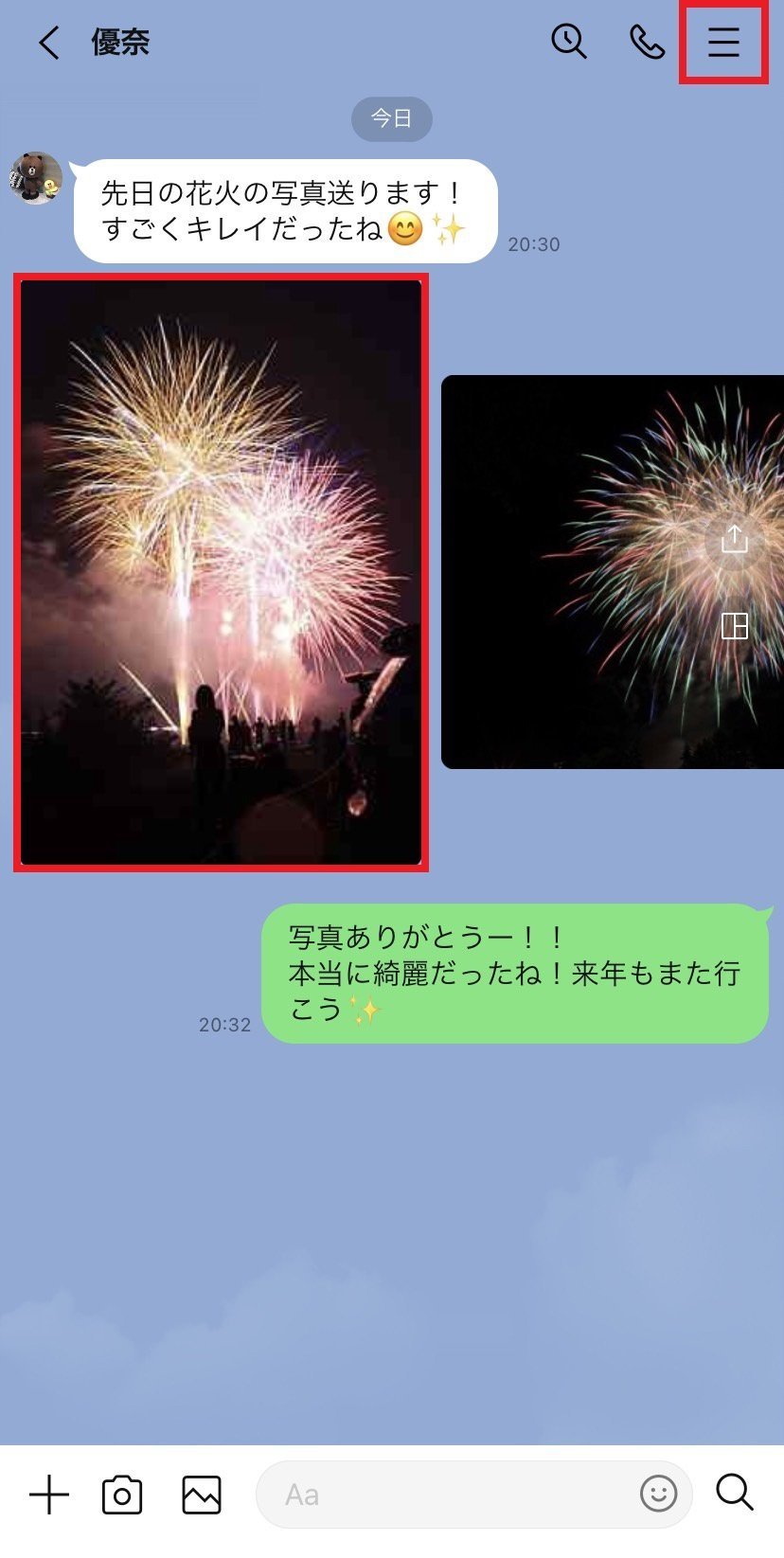
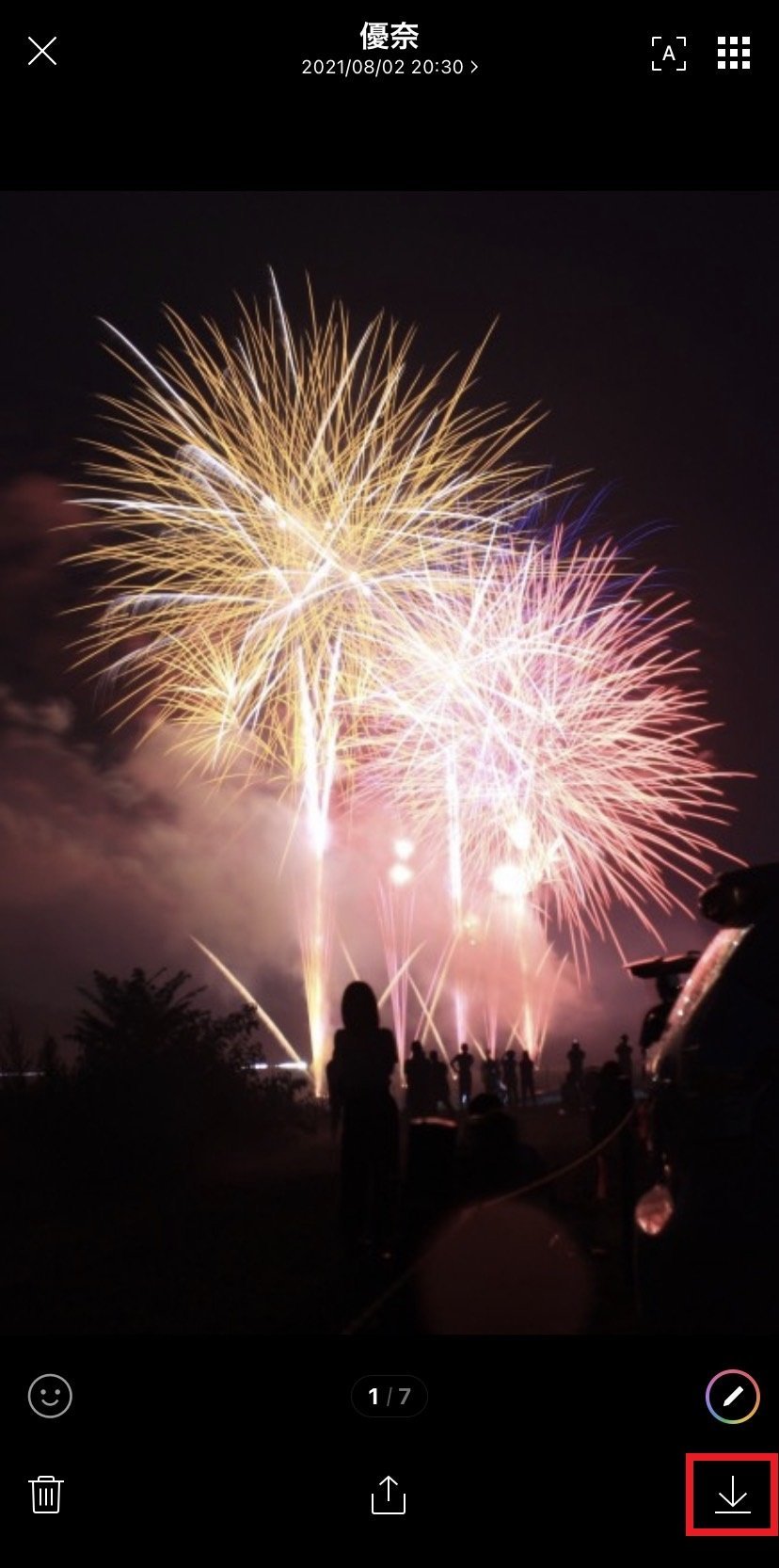
トークルームで対象の動画をタップして全画面再生モードに切り替えます。画面右下(または画面右上)に表示される下矢印の「ダウンロードアイコン」をタップします。画面中央に「保存しました」とポップアップが表示されれば、iPhone標準の「写真」アプリ内の「最近の項目」および「ビデオ」アルバムへ直接書き出されます。また、トーク一覧画面で動画サムネイルを長押しし、表示されたコンテキストメニューから「保存」を選択して保存先を指定することも可能です。
Androidでの保存手順
Android端末では、メーカー(Galaxy、Google Pixel、Xperia、AQUOSなど)によって写真管理アプリの名称が「Googleフォト」や「ギャラリー」と異なりますが、LINEアプリ側の操作は共通です。
動画をタップして再生画面を開き、下部に配置されている「保存」アイコンをタップします。正常にダウンロードされると、内部ストレージの「Pictures」または「LINE」フォルダ内にMP4形式で保存されます。もしギャラリーアプリに即座に反映されない場合は、端末の「ファイル」アプリから「内部ストレージ > Pictures > LINE」の階層を直接確認すると保存が完了しています。
PC(Windows / Mac)での保存手順
仕事上の業務連絡や長尺の会議・プレゼン記録などで重宝するのがPC版LINEです。
PC版LINEのトーク画面で動画のサムネイルにマウスカーソルを合わせると表示される「ダウンロード(下矢印)」ボタンをクリックするか、動画を右クリックして「名前を付けて保存」を選択します。任意のローカルフォルダ(デスクトップや専用フォルダなど)を指定して保存できるため、スマホを経由せず直接PC作業用データとしてアーカイブできます。
【比較検証】動画保存ルート別の特徴と仕様比較
LINE上でやり取りされる動画の保存場所や共有ルートには、それぞれメリットと厳密な制約が存在します。用途に応じた最適なルートを選択できるよう、客観的な仕様を一覧表で整理しました。
| 保存ルート・方法 | 詳細・数値データ | 一般的な基準・相場 | 編集部の見解・評価 |
|---|---|---|---|
| トーク直接保存 (端末ローカル) | 端末ストレージの空き容量に依存 (最大長5分/回) | サーバー保持期間:非公開 (実質2週間〜30日前後) | 受信後即時の保存が鉄則。放置すると期限切れで消滅するリスク大。 |
| Keepメモ (自分専用トーク) | 手軽な一時メモ機能 (クラウド永続保存ではない) | 保持期間:通常のトークと同等 (一定期間で再生不可) | 旧LINE Keepと混同しやすいが、Keepメモ自体に永続保管能力はない点に厳重注意。 |
| ファイル送信保存 (無圧縮ルート) | 1ファイル最大1GBまで対応 (画質劣化ゼロ) | 保持期間:約7日間 (通常動画より短縮傾向) | 4K撮影動画やビジネス映像向け。期限が短いため即日ダウンロードが前提。 |
| 外部クラウド連携 (Google Drive / iCloud) | 各クラウドの契約容量依存 (5分超・数時間動画も可) | 無期限保存 (共有リンク送付) | 長時間の記念動画や高画質映像を確実に共有・保管する最善の選択肢。 |
「保存期間が終了しました」の壁|LINE動画が保存できない理由と期限切れ対処法
LINEユーザーを最も悩ませるのが、過去の動画を見ようとした際に現れる「保存期間が終了したため動画を読み込めません」というエラーです。なぜこの現象が起きるのか、技術的・構造的な理由を解剖します。
LINEヤフー社は、トーク上で送受信される動画のサーバー保持期間について「一定期間」と表現し、具体的な日数を公式には公表していません。過去の検証データやユーザー動向から、ファイルサイズやサーバー負荷に応じておおむね2週間から30日程度でキャッシュサーバーから元データが削除される設計となっています。LINEはクラウドストレージサービスではなく「リアルタイムメッセンジャー」であるため、膨大な動画トラフィックを無制限に保持し続けるコストを抑制する構造になっているからです。
では、すでに「保存期間が終了しました」と表示されてしまった動画を復元・救出する裏ワザはあるのでしょうか。
結論から申し上げると、LINEのサーバー上から完全に消去された動画を、ユーザー側の操作だけで後から復活させる技術的な方法は存在しません。データ復元アプリを謳うサードパーティ製ツールの多くも、暗号化されたLINEのキャッシュ構造上、期限切れ動画の復元には対応していません。
現実的な対処法は以下の3点に限られます:
- 送信元に再送を依頼する:送り主のスマートフォン本体(カメラロールやSDカード)に元データが残っていれば、再送信してもらうのが最も確実です。
- 相手側の端末で保存・転送してもらう:自分が受信側で期限切れになっていても、送信側のローカルキャッシュにデータが残っているケースがあります。
- サムネイルや低解像度プレビューの画面収録:キャッシュが一部残っていて低画質プレビューのみ再生できる状態であれば、スマホの画面録画機能を使って映像部分だけを記録する緊急避難措置が有効です。
なお、動画が保存できない原因が期限切れ以外にある場合、以下のチェックが必要です:
- 端末の空き容量不足:スマホのストレージ使用率が95%を超えているとダウンロードに失敗します。不要なアプリやキャッシュを削除してください。
- 写真へのアクセス権限:端末の「設定 > LINE > 写真」のアクセス権が「なし」または「制限付き」になっていると保存できません。「すべての写真へのアクセスを許可」に変更する必要があります。
- 通信環境の制限:低速通信モードやギガ死状態、不安定な公衆Wi-Fiでは動画データの受信がタイムアウトします。
劣化を防ぐ!高画質&長時間動画を確実に残すプロの裏ワザ
LINEで通常の手順で動画を送信・保存すると、通信量を抑えるためにアプリ側で不可逆圧縮が施され、画質(解像度やビットレート)が著しく低下します。また、LINEのトークルームでは「1回に送信できる動画は最長5分まで」という厳格な仕様制限があります。これらの壁を突破するプロのテクニックを紹介します。
裏ワザ1:画質劣化ゼロで保存する「ファイル送信」テクニック
子どもの運動会や旅行の風景、仕事で使う高精細映像などをオリジナルの解像度(4KやFullHD)のままやり取りしたい場合、写真・動画選択メニューからではなく、「+(プラス)」メニュー内の「ファイル」から動画を選択して送信します。
「ファイル」として送信された動画は、LINEの圧縮アルゴリズムを通過せず、バイナリデータとしてそのまま相手に届きます。受信側は元のファイルサイズ(最大1GBまで対応)のまま最高画質でダウンロード可能です。ただし、前述の通りファイル保持期間は通常動画より短い傾向(約7日間)があるため、届いたら即座にローカルへ保存する運用が必須です。
裏ワザ2:5分超の長時間動画を丸ごと送受信・保存する方法
5分を超える長尺動画をLINE経由でやり取りする場合、アプリ内でトリミングして分割送信する方法もありますが、手間と画質低下を招きます。最もスマートな解決策は、「Googleドライブ」「iCloud Drive」「OneDrive」などのクラウドストレージに動画をアップロードし、その共有リンク(URL)をLINEで送信する手法です。
受信者はリンクをタップするだけで、ブラウザ経由で長時間のフル動画をストリーミング再生、またはオリジナル品質のまま直接スマホやPCへダウンロードできます。LINE側の5分制限や容量制限に縛られない、最も安全なデータ受け渡しルートです。
【実態検証】利用者の生の声と現場目線で見えたデジタルの落とし穴
大手ポータルサイトの知恵袋やコミュニティ掲示板、ITサポート窓口には、日々LINEのデータ消失に関する切実な相談が寄せられています。特に目立つ失敗事例として挙げられるのが、「Keepメモを永久のアルバム代わりに使っていた」という勘違いです。
2024年に旧機能「LINE Keep(1GBの永続クラウド保存)」がサービスを終了して以降、自分専用のトークルームである「Keepメモ」を代替として利用するユーザーが急増しました。しかし、関係者や専門家が警鐘を鳴らす通り、Keepメモはあくまで「自分だけのトークルーム」に過ぎず、アップロードされた動画は通常のトークと同様に一定期間でサーバーから消去されます。「Keepメモに入れておいたから安心」と油断し、数ヶ月後に開いて再生不能になっている現実に直面する悲劇が頻発しています。
また、アルバム機能に動画を追加しようとして失敗する事例も後を絶ちません。LINEのアルバム機能は仕様上、一部のテスト環境や特定プランを除き、基本的には「静止画(写真)」のみを対象として設計されています。動画の長期保管場所としてアルバムは利用できないという基本認識を持つことが重要です。
【プロの結論】おすすめできる人・慎重になるべき人の判断基準
LINEは手軽で即時性に優れたコミュニケーションツールですが、デジタルアーカイブの観点からは万能ではありません。ツールの特性を理解し、自分の利用スタイルに合わせた使い分けが求められます。
LINE保存の活用が「向いている人」
- 日頃から受信した動画をその日のうちにスマホの写真アプリへ保存する習慣がある人
- SNS投稿用や簡単な連絡用など、多少の画質圧縮(720p程度へのリサイズ)を許容できる人
- 数秒から1〜2分程度の短いクリップ動画をメインにやり取りする人
外部ストレージ併用など「慎重な運用が必要な人」
- 「あとでまとめて見返そう」とトークルーム内に動画を溜め込みがちな人
- 一眼レフや4Kスマホカメラで撮影した高画質映像を、撮影時のクオリティのまま残したい人
- 子どもの成長記録や結婚式、重要イベントなど、人生において二度と撮り直しができない重要資産を扱う人
- セミナー映像や業務マニュアルなど、5分を超える長尺コンテンツを頻繁に共有・保管する人
大切なデータを失わないための唯一の防衛策は、「LINEのトーク画面はデータの保管庫ではなく、一時的な通過点(パイプライン)に過ぎない」と認識を改めることです。受信した瞬間が保存のラストチャンスであると捉え、即時ローカル保存をルーティン化することが賢明なデータ管理の第一歩となります。
【ライン 動画 の 保存 方法】に関するよくある質問(FAQ)
Q1:LINEで相手から送られてきた動画を保存すると、相手に「動画を保存しました」と通知されますか?
A1:通知されることはありません。保存操作はもちろん、トーク画面や動画のスクリーンショット・画面録画を行っても、相手側に通知が届いたり閲覧履歴(足跡)が残ったりする仕組みはLINEには存在しません。
Q2:すでに「保存期間が終了しました」と表示されて再生できない動画を復元する方法はありますか?
A2:LINEのサーバーからデータが消去された場合、アプリ側や外部ツールで動画を直接復元することは不可能です。送信元の相手にスマートフォン本体の写真アプリから再送してもらうか、低解像度のプレビューが再生できる場合は画面録画で記録するのが唯一の現実的な対処法です。
Q3:LINEで5分を超える長時間の動画を保存・送信するにはどうすればいいですか?
A3:LINEのトーク送信は5分制限があるため、GoogleドライブやiCloud、Dropboxなどのクラウドストレージに動画をアップロードし、その共有リンクURLをLINEで送信してください。受信側はリンクからフル動画を高画質のまま直接ダウンロードできます。
Q4:自分専用の「Keepメモ」に動画を転送しておけば、期限切れにならずずっと残せますか?
A4:ずっと残すことはできません。Keepメモは通常のトークルームと同じ仕様であるため、一定期間(約2週間〜30日程度)が経過するとサーバーからデータが消去され再生できなくなります。必ずスマホ本体のストレージへダウンロードしてください。
Q5:動画の画質を落とさずに最高画質のまま保存・送信する裏ワザはありますか?
A5:動画を送信する際、写真・動画メニューから選ぶのではなく、トークルームの「+」ボタンから「ファイル」を選択して送信してください。最大1GBまで圧縮されずにオリジナル画質のまま送受信・保存が可能です。
まとめ:今後の動向と失敗しないための判断基準
デジタルコミュニケーションが生活の隅々まで浸透した現代において、日々送られてくる動画データはかけがえのない個人の記憶であり、貴重な情報資産です。しかし、LINEの利便性に過度に依存するあまり、一時的な通信インフラを「無期限のクラウド倉庫」と錯覚してしまうと、取り返しのつかないデータ消失トラブルを招くことになります。
LINEで届いた大切な動画は「受信したその場で端末に保存する」ことを徹底し、高画質データや長時間動画には「ファイル送信」や「外部クラウド連携」を柔軟に組み合わせる。この確実なリテラシーを身につけることこそが、デジタル時代の思い出と重要データを末永く守り続けるための最良の防衛策です。 (出典: ライン 動画 の 保存 方法(Yahoo!ニュース))
情報を整理して届けることが得意なWebディレクター。ユーザー視点に立った記事作成を目指しています。
