インターネット共有で通信量激減!PC接続の罠と2026年のギガ節約術
外出先のカフェやコワーキングスペースでノートPCを開き、iPhoneのインターネット共有(テザリング)に繋いだ途端、わずか30分足らずで数ギガバイトもの通信量が消え去り、突如としてキャリアからの速度制限通知に青ざめた経験はないだろうか。メールのチェックや軽いブラウジングしかしていないはずなのに、なぜスマートフォンのデータ残量が猛烈な勢いで削られてしまうのか。
通信インフラの進化とともに、2026年現在のモバイル環境は5Gミリ波やSub6の普及によって超高速化を遂げた。しかし、通信速度が上がったからこそ、裏で動く大容量データ通信の流出リスクも過去最大レベルに跳ね上がっている。本稿では、IT専門メディアの現場検証と通信事業者の一次データをもとに、インターネット共有で通信量が爆発的に消費される構造的要因と、速度制限の罠を回避する決定的なギガ防衛テクニックを詳細に解き明かす。
📌 【この記事の重要ポイントまとめ】
- 要点1:インターネット共有の通信量はすべて「親機(スマホ回線)」が負担するため、子機(PC等)の通信は丸ごと親機の契約容量から差し引かれる。
- 要点2:PC接続時にギガが激減する主因は、Web閲覧ではなくOSのバックグラウンド更新(Windows Updateやクラウド自動同期)にある。
- 要点3:子機側の「従量制課金接続」設定とiPhoneの「省データモード」を併用し、2026年最新の大手キャリア・格安プランの容量特性を正しく把握することで速度制限は防げる。
【一瞬でギガ激減の真相】iPhoneテザリングで通信量が跳ね上がる決定的な理由
「iPhoneのインターネット共有の通信量はどれくらい消費する?一瞬でギガが減る一体なぜ?」という切実な疑問を抱くユーザーは極めて多い。その背景には、スマートフォン単体で利用しているときには表面化しにくい「子機側(接続した端末)のネットワーク認識バイアス」が存在する。
iPhoneを親機としてMacBookやWindows PC、あるいはiPadなどのタブレットをWi-Fi経由で接続した場合、子機側のOSは接続先を「一般的な無制限のブロードバンド回線(固定光回線)」であると判定しがちだ。スマートフォン向けのWebサイトやアプリは、モバイル回線の限られた帯域を節約するために画像が圧縮され、動画の自動再生もデフォルトで制限されている。ところが、PC用のOS環境はまったく異なる設計思想で作られている。
画面サイズが大きいPCブラウザでは、高解像度のリッチなグラフィックや埋め込み動画が容赦なく読み込まれる。さらに深刻なのが、勝手に消費されるバックグラウンド通信の存在だ。PCを立ち上げた瞬間、OSはクラウドストレージ(OneDrive、iCloud Drive、Google ドライブ、Dropboxなど)の差分同期を開始し、各種ソフトウェアの自動アップデート確認、ウイルス対策ソフトの定義ファイル更新を同時並行で走らせる。人間が画面上で1文字もタイピングしていない待機状態であっても、裏側では毎秒数十メガバイト単位の送受信が休むことなく繰り広げられているのだ。
【親機子機どっちが消費?】インターネット共有の通信量が発生する仕組みと確認・リセット手順
テザリングの基本仕様として初心者が誤解しやすいのが、インターネット共有は親機子機どちらが消費するかという点である。答えは極めて明快であり、すべて親機(回線契約を持つスマートフォン側)のデータ通信量として消費される。子機となるノートPCやWi-Fi版タブレットに通信契約がなくてもネットに繋がるのは、親機がモバイルルーターの代わりとなって電波を中継しているからに他ならない。子機側で1GBのファイルをダウンロードすれば、親機の残データ量からそのまま1GBが消滅する。
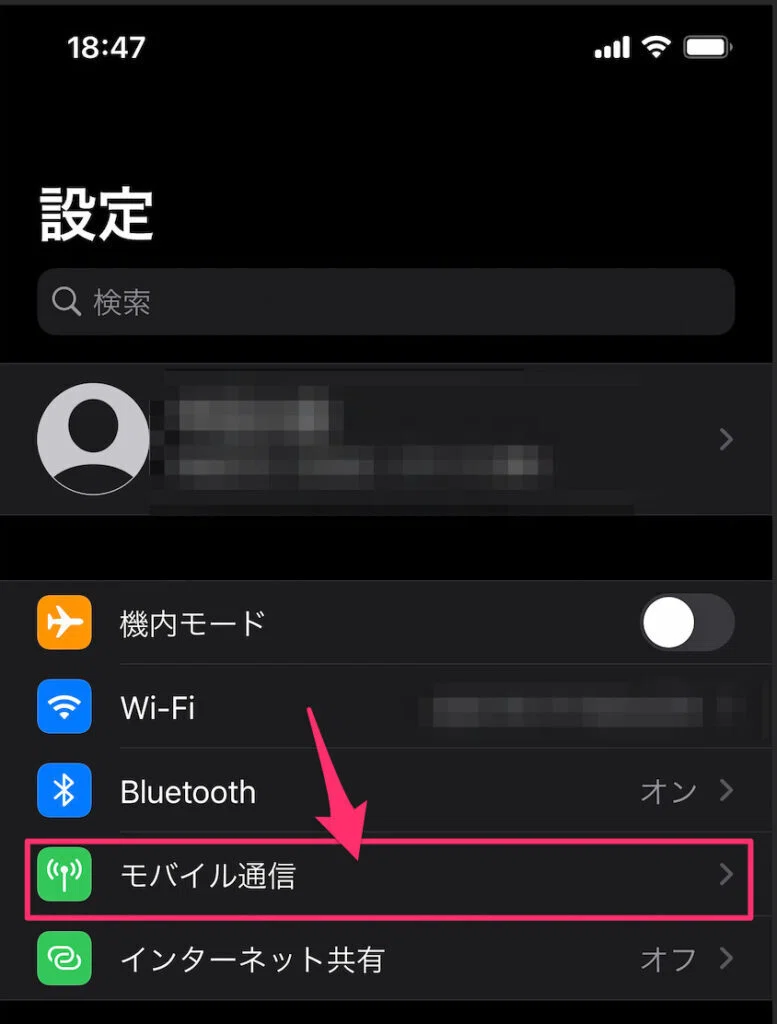
このデータ流出を視覚的に把握するためには、iOSの標準機能を使いこなす必要がある。具体的なインターネット共有の通信量確認手順は以下の通りだ。
まず、iPhoneの「設定」アプリを開き、「モバイル通信」(または「モバイルデータ通信」)をタップする。画面を下にスクロールしていくと、「モバイルデータ通信」の項目内に「インターネット共有」という行が表示される。ここをタップすると、過去にテザリング接続を許可した端末名(例:「〇〇のMacBook Air」「DESKTOP-XXXXXX」など)と、それぞれが消費した累計通信量が克明に一覧化される。
ただし、ここで表示される数値は「端末を使い始めてからの累計」または「前回手動で統計をリセットしてからの累計」である点に注意しなければならない。毎月の正確な消費ペースを追跡するには、インターネット共有の通信量リセット方法を実行しておく必要がある。リセットは、同画面の最下部にある「統計情報をリセット」をタップするだけで完了する。毎月の請求締め日(月末や20日など)に合わせてリセットを実行すれば、今月どの端末が何ギガ消費したのかを一目で正確に突き止めることが可能だ。
【用途別データ消費の全貌】動画視聴・Zoom会議の通信量消費目安と徹底比較
大手光回線事業者(AsahiNet、eo光、メガ・エッグ、Nuro光など)が公開している公式データおよび実測値を検証すると、テザリングを介した作業内容によってデータ消費スピードには天と地ほどの開きがあることが浮き彫りになる。特に昨今のリモートワークで日常化した動画視聴・Zoom会議の通信量消費目安は、テザリング運用における生死を分ける分岐点となる。
以下の比較表は、PCをインターネット共有に接続して各種タスクを行った場合のデータ消費量と、モバイル通信への影響度をまとめた客観データである。
| 主な利用用途・シーン | 詳細・消費データ目安(1時間あたり) | 一般的な基準・相場(1GB消費まで) | 編集部の見解・実務評価 |
|---|---|---|---|
| テキストメール・チャット送受信 | 約5MB〜15MB(添付ファイルなし) | 約70時間〜200時間 | テザリング運用の最適領域。通信制限の心配は極めて低い。 |
| Webサイト閲覧(PCブラウザ) | 約150MB〜300MB(画像多数のページ) | 約3時間〜6時間 | PC向けリッチ広告やオートバナーによりスマホ閲覧の約2〜3倍消費。 |
| Zoom / Teams Web会議(ビデオON) | 約600MB〜1.5GB(画面共有・参加人数連動) | 約40分〜1時間30分 | 最も警戒すべき業務用途。カメラONの長時間ミーティングは危険水域。 |
| 動画ストリーミング(標準画質 720p) | 約700MB〜1.2GB | 約50分〜1時間20分 | 画質設定を手動で落とさないと、意図せずHD再生され激減を招く。 |
| 動画ストリーミング(高画質 1080p〜4K) | 約2.5GB〜7.0GB以上 | 約8分〜25分 | 数十分で月間プランを吹き飛ばす致命的領域。原則テザリング非推奨。 |
| OS・大型アプリのバックグラウンド更新 | 1回あたり約1.0GB〜5.0GB超(不定期) | 一瞬で消費完了 | PC接続時に通信量が跳ね上がる真相の元凶。事前遮断が不可欠。 |
表から明らかなように、テキストベースの連絡であれば何十時間使おうと微々たる消費で済む。一方で、Zoom会議で高解像度の画面共有を行ったり、PCの大画面でフルHD動画を流したりすると、わずか1時間で1GB以上が蒸発する。テザリングを行う際は、今行っているタスクが表のどのゾーンに位置しているかを常に意識することが、ギガ防衛の第一歩となる。
【実態検証】利用者の生の声と現場目線で見えたリアル|ネットの反応と注意喚起
SNSやネット掲示板、Q&Aサイトをリサーチすると、テザリングによる「ギガ死」を経験した生々しい阿鼻叫喚が多数寄せられている。そこから見えてくるのは、知識不足による自爆ではなく、「OSの仕様」によって半強制的にパケットを吸い上げられる現代のトラップだ。
「新幹線の中で仕事の資料を開くためにiPhoneでテザリングをオンにした。作業自体はExcelの編集だったのに、30分後にスマホを持ったら本体が異様に発熱していて、キャリアから『当月のデータ容量が残り100MBです』というSMSが届いて戦慄した。原因を調べたら、裏で巨大なWindowsの月例パッチが落ちてきていた」(30代・営業職)
「カフェでオンラインセミナーをZoomで受講していたら、途中で画面がカクつき始め、最終的に通信が途絶。20GBあったはずの月間パケットがその日のうちに使い切られ、月末まで128kbpsの地獄を味わった。テザリングの通信量計算を甘く見ていた」(20代・フリーランス)
こうしたギガ消費に関するネットの反応と注意喚起において、共通して指摘されているのは「PC側の無自覚な暴走」と「事態に気づいたときには手遅れになっている」というタイムラグの恐怖だ。特にWindowsやMacのシステムファイルは、ユーザーの通信環境が光回線なのか、従量課金のモバイル回線なのかを自動的に忖度してはくれない。通信帯域が太ければ太いほど、OSは「恵まれた環境」と解釈してフルスピードでダウンロードを完了させようとする皮肉な現実が存在する。
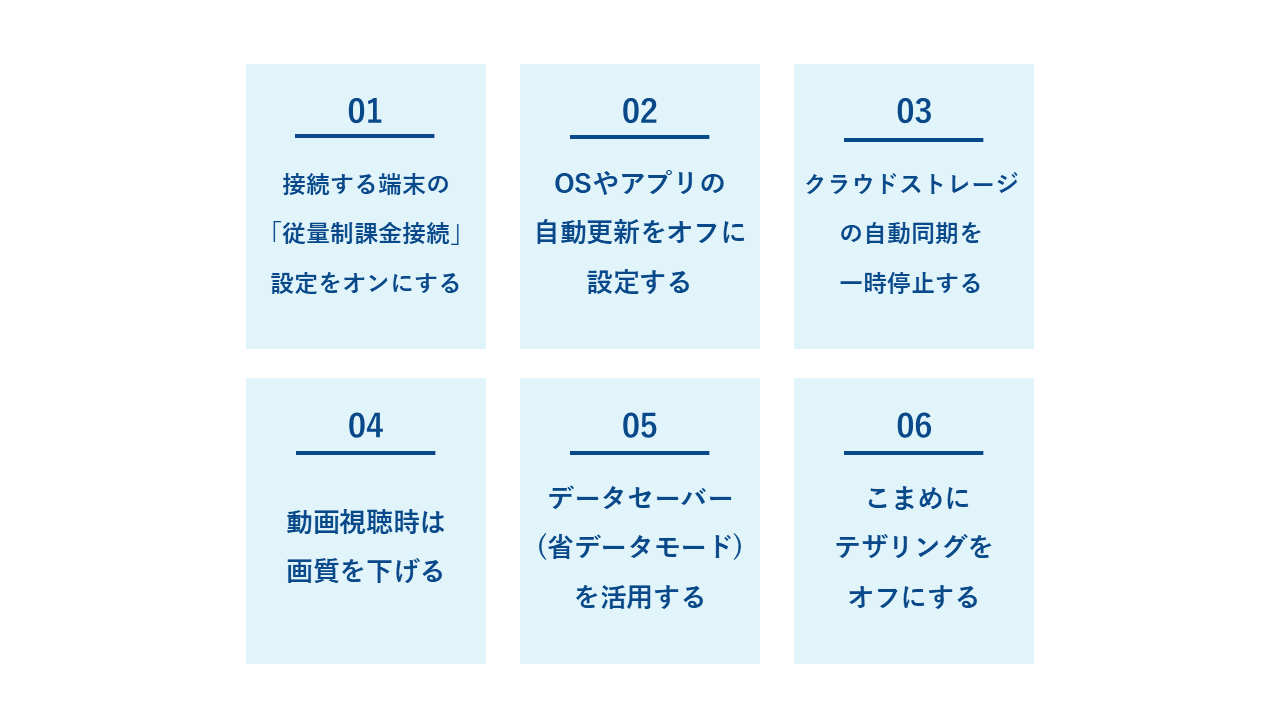
【完全防衛マニュアル】勝手に消費される通信の停止と省データモード活用によるギガ節約術
激しい通信量の浪費を食い止めるには、子機と親機の双方に物理的なブレーキをかけるシステム設定が必須だ。ここでは、確実に効果を上げるテザリング速度制限を避ける対策詳細まとめを体系的に解説する。
1. Windows側で「従量制課金接続」を必ずオンにする
PC接続時における最大の防御壁がこれだ。特にWindowsアップデート通信量消費の注意点として、テザリング接続中のWi-Fiネットワークを「従量制課金接続」に指定していない場合、OSはギガの消費を全く考慮せずに大型パッチのダウンロードを敢行する。
設定手順は極めてシンプルである。「設定」>「ネットワークとインターネット」>「Wi-Fi」を開き、現在テザリング接続しているiPhoneのSSIDをクリックする。その中にある「従量制課金接続」のトグルスイッチを「オン」に切り替える。この設定を施すだけで、Windows Updateの自動ダウンロードが一時停止され、OneDriveなどの同期頻度も大幅に抑制される。
2. Mac側のバックグラウンド同期と自動ダウンロードを抑制する
macOSユーザーの場合も油断は禁物だ。「システム設定」>「一般」>「ソフトウェアアップデート」に進み、「自動アップデート」の右側にある詳細(i)アイコンを開いて、「新しいアップデートをダウンロード」の項目をオフにする。さらに、外出先ではCreative CloudやDropboxなどのデスクトップアプリをメニューバーから「同期を一時停止」にしておく習慣を徹底したい。
3. iPhone親機側の「省データモード」を常時発動させる
親機であるiPhone側でも強力な抑制策を講じることができる。これが省データモード活用によるギガ節約術である。「設定」>「モバイル通信」>「通信のオプション」を開き、「データモード」をタップして「省データモード」を選択する。
省データモードを有効化すると、自動アップデートやAppのバックグラウンド更新、iCloud写真の同期といった自動処理が完全に保留される。また、子機側でiPhoneのWi-Fiネットワークをタップした際、Wi-Fi設定内の「省データモード」が連動してオンになり、子機側アプリにも節約モードのシグナルが伝達されるため、無駄なトラフィックを二重で遮断できる。
【2026年最新比較】テザリング無制限プラン評判と大手キャリアの容量制限の罠
設定による節約だけでなく、契約プランそのものを見直すアプローチも重要だ。2026年現在、各キャリアは「データ使い放題」を大々的にアピールしているが、ここにはプロの視点で見逃せない重大な落とし穴が隠されている。それは「スマートフォン単体での通信は無制限だが、テザリングには別途の容量制限が課されている」という点だ。
2026年最新のテザリング無制限プラン評判を比較すると、主要キャリア間でのスタンスの差異が浮き彫りになる。
ドコモの「eximo」は、テザリング利用分も含めて上限なしの完全無制限を維持しており、ノマドワーカーやビジネスパーソンからの信頼が極めて厚い。大量のPCテザリングを行っても追加料金や専用の容量縛りが発生しない点は、最大の強みと評価されている。
一方、auの「使い放題MAX」系プランやソフトバンクの「ペイトク無制限」などのフラッグシッププランでは、スマホ本体の通信が無制限であるのに対し、テザリング・データシェア利用分には月間30GB〜50GB程度の上限枠が設けられている。この上限に達すると、スマホ単体の通信は高速のままであるにもかかわらず、テザリング経由のPC通信だけが月末まで128kbps〜最大1Mbps前後に絞り込まれるという「落とし穴」に直面する。
また、楽天モバイル(Rakuten最強プラン)は、自社回線エリアおよびパートナー回線エリアの双方でテザリングの完全無制限を提供しており、月額3,278円(税込)という圧倒的なコストパフォーマンスで高い支持を集めている。ただし、地下街や一部の高層ビル内など、電波の回り込みが弱い環境における実効速度のブレについては、契約前に利用地域の電波状況を見極める慎重さが求められる。
【プロの結論】デジタル・バウンダリーの確立|おすすめできる人・慎重になるべき人の判断基準
情報工学および現代のデジタル行動心理学の観点から分析すると、テザリングによるパケット破綻の根底には「端末間の心理的・物理的バウンダリー(境界線)の崩壊」がある。現代人は、スマートフォンを単なる通話端末ではなく「ポータブルな万能インフラ」として過信し、異なる用途を持つPCや他者の端末を無造作に接続してしまう。しかし、PCという巨大なデータ消費怪物を野放しに接続することは、水道の蛇口に消火ホースを直結して全開にするような構造的無理を孕んでいるのだ。
家族や友人間での「ちょっとギガ貸して」という気軽なテザリング共有が、思わぬ通信制限を引き起こして人間関係に気まずい摩擦を生むケースも後を絶たない。通信回線に対する健全な「自立と境界線」を維持するための明確な判断基準を以下に示す。
【インターネット共有の活用が向いている人】
- 外出先での作業がテキスト作成、メール返信、チャットツール等に限定されている人
- Windowsの「従量制課金接続」やクラウドアカウントの同期停止を確実に管理・実行できるリテラシーを持つ人
- ドコモのeximoや楽天モバイルなど、テザリング専用の容量制限が存在しない無制限プランを契約している人
- 月々の出費を抑えるため、モバイルWi-Fiルーターの別途契約をどうしても避けたい人
【テザリング常用を避けるべき・慎重になるべき人】
- 大容量の動画編集データ、高解像度グラフィック素材のアップロード・ダウンロードが日常的に発生する人
- 1日に複数回、ZoomやTeamsなどのカメラONによるWeb会議に登壇するリモートワーカー
- PCの設定をカスタマイズするのが苦手で、OSの自動アップデートを止める操作に不安がある人
- テザリング容量に厳格な別枠上限(30GB等)が設定されているプランを契約している人
上記の後者に該当する場合は、無理にテザリングで凌ごうとせず、カフェやオフィスの暗号化された安全な固定Wi-Fi網を活用するか、物理的なモバイルルーターやホームルーターの導入を検討するのが、精神的平穏と生産性を保つための賢明な投資となる。
【インターネット共有の通信量】に関するよくある質問(FAQ)
Q1:テザリング中にスマートフォン本体で音声通話がかかってきた場合、PC側のインターネット通信は切断されますか?
A1:現在のVoLTE(Voice over LTE)環境や5G通信においては、音声通話とデータ通信が完全に同時並行で処理されるため、通話中であってもPC側のテザリング接続が切断されることは基本的にない。ただし、電波状態が極めて不安定な山間部や地下などでは、通話を優先するためにデータ通信の速度が一時的に低下する場合がある。
Q2:Wi-Fiテザリングではなく、Bluetooth接続やUSB有線接続に切り替えると通信量は減りますか?
A2:接続方式を変えても、送受信されるデータのサイズ自体は変わらないため、根本的な通信量の消費削減にはならない。ただし、Bluetoothテザリングは規格上の最大通信速度が遅いため、結果としてバックグラウンドの大容量ダウンロードが完了せず、短時間でのギガ激減を物理的に遅らせる副次的な効果はある。一方でUSB有線テザリングは通信が最も安定しスマホの給電も同時に行えるが、最高速度が出るためバックグラウンド更新による通信量消費の勢いも最大化する点に留意したい。
Q3:親機が月末の通信速度制限(128kbpsなど)にかかってしまった後でも、インターネット共有自体は利用できますか?
A3:機能自体は速度制限後もそのまま動作する。ただし、親機側が128kbps〜最大1Mbpsに制限されているため、子機側であるPCの通信速度も完全に同一の低速に縛られる。テキスト中心のメール送受信やLINE等のやり取りは辛うじて可能だが、一般的なWebサイトの表示には数分を要し、動画視聴やWeb会議への参加は実質的に不可能となる。
まとめ:今後の動向と失敗しないための判断基準
スマートフォンのインターネット共有機能は、場所を選ばずにあらゆるデジタルワークを可能にする極めて強力な武器である。しかしその利便性の裏には、子機OSのバックグラウンド暴走や大容量ストリーミングによる「ギガの蒸発」という落とし穴が常に潜んでいる。
通信量を安全にコントロールするための要訣は、「PC側の従量制課金接続設定」「親機の省データモード活用」、そして「自身の契約プランにおけるテザリング固有制限の正確な把握」という3つの防壁を隙間なく構築することにある。漫然とWi-Fiを繋ぐのではなく、通信の蛇口を自らの意志で制御する知識を身につけ、2026年のモバイルライフを快適かつ経済的に乗り切っていただきたい。 (出典: インターネット 共有 通信 量(Yahoo!ニュース))
Webメディアの編集およびコンテンツ作成に従事。正確で質の高い情報発信を心掛けています。
