IPhone最新アップデートは今すべき?新機能と不具合の真相【2026】
Appleが提供するiOSの最新バージョンが配信されるたび、多くのユーザーが「今すぐ更新しても安全なのか」「バッテリーの減りが早くなったり、アプリが動かなくなったりしないか」という不安と期待の間で揺れ動きます。端末のセキュリティを守るためには迅速な更新が推奨される一方で、配信直後の予期せぬ不具合や使い勝手の変化に戸惑う声がSNS上でも後を絶ちません。
端末の性能を最大限に引き出しつつ、日々の連絡や決済、業務に支障をきたさないためには、表面的な新機能の魅力だけでなく、システム内部で起きている変化やリスクを正確に把握しておく必要があります。Apple公式発表iOSアップデート最新情報と現場の検証データをもとに、アップデートの是非や注意点を徹底解説します。
📌 【この記事の重要ポイントまとめ】
- 要点1:重大なゼロデイ脆弱性への対処を含むセキュリティ強化があるため原則更新推奨だが、業務利用端末は最初の修正パッチ(.1以降)を待つ判断も有効。
- 要点2:アップデート直後の「バッテリー消費が激しい」現象の主因は、裏で24〜48時間走るCore MLや写真ライブラリの再インデックス処理。
- 要点3:ストレージ空き容量は最低10GB以上を確保し、Wi-Fi環境の安定性と事前バックアップを整えてから実行することが失敗を防ぐ鉄則。
【2026年最新動向】今すぐアップデートすべき?メリットと潜在リスクの真相
新しいOSの配信通知が届いた際、誰もが直面するのがiPhone最新アップデート すべきかという選択です。結論から言えば、一般的な日常利用においては「数日から1週間の口コミ確認を経てからの適用」が最もバランスの取れた選択肢となります。その理由は、新機能の利便性と初期ロットの不具合リスクが常に隣り合わせだからです。
iOS 最新バージョン 現在のビルドでは、オンデバイスAIの処理能力向上やプライバシー保護の枠組みが大幅に刷新されています。悪意あるWebサイトや不正な通信から個人情報を守るパッチが多数含まれており、セキュリティ面での恩恵は計り知れません。しかし、主要な金融系アプリやゲームアプリが最新OSの挙動に完全対応するまでには数日のタイムラグが発生するケースがあります。
特に仕事の連絡やスケジュール管理をiPhone一台に依存しているビジネスパーソンの場合、配信初日の即時更新は避け、信頼できるメディアやコミュニティで致命的な通信障害やアプリクラッシュの報告がないか確認する慎重さがトラブル回避につながります。

新機能一覧と進化点|操作性とAI連携はどう変わったのか
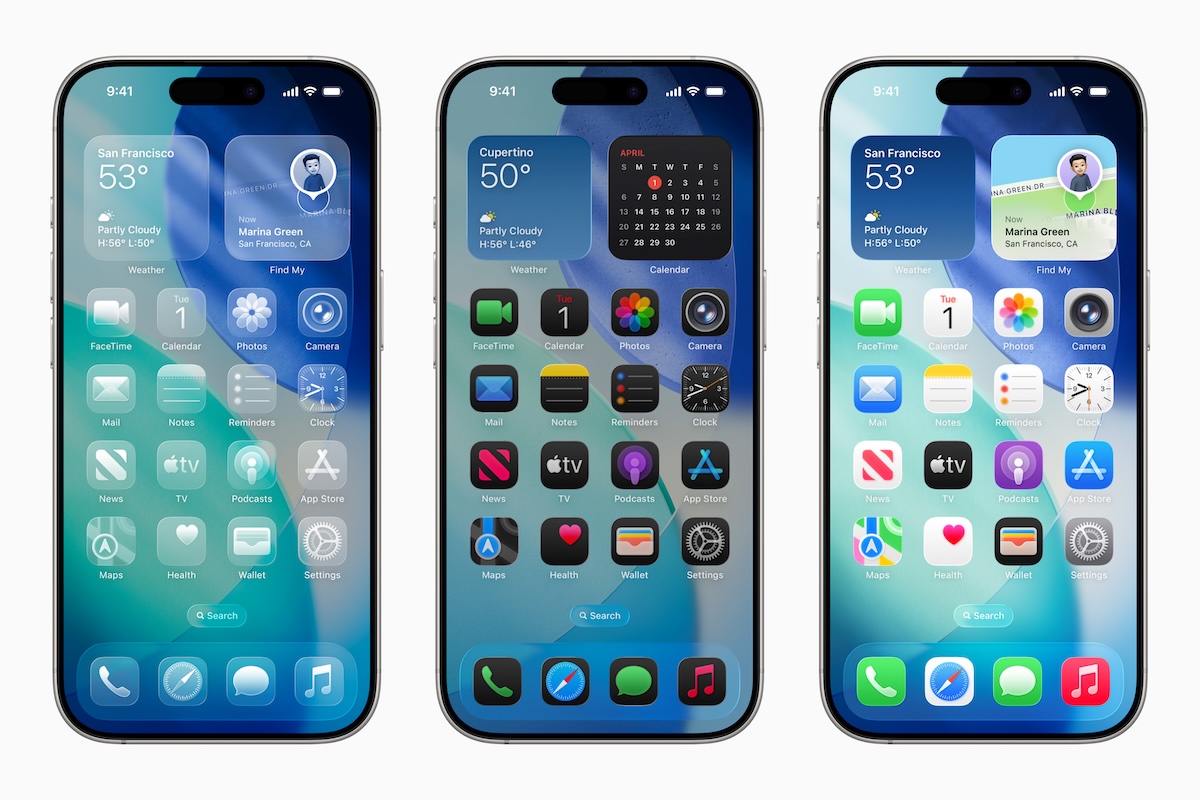
今回のメジャーおよびマイナーアップデートでは、ユーザー体験を根本から変える複数の機能追加が行われています。iPhoneアップデート 新機能 一覧の中でも特に注目を集めているのは、日常のルーティンを自動化するインテリジェントなアシスト機能と、コントロールセンターのカスタマイズ性の拡張です。
メッセージアプリではテキストの要約精度が向上し、長文のやり取りから要点やスケジュールの日時を瞬時に抽出できるようになりました。また、写真アプリの検索機能が一段と強化され、「青いシャツを着てカフェにいる写真」といった自然な文章での検索が高精度で行えます。
さらに、集中モードと連動した通知の優先順位付けが賢くなり、急を要する連絡だけを画面最前面に表示するアルゴリズムが導入されました。これにより、仕事中や睡眠中に不要な通知で集中を乱されるリスクが大幅に低減しています。
【データ検証】所要時間・対象機種・スペック要件のリアル比較
アップデートを実行するにあたり、ユーザーが最も気にする要素の一つがiPhoneアップデート 時間 どれくらいかかるのかという実質的な所要時間です。通信回線の速度や本体のストレージ使用状況、そして端末の世代によって所要時間は大きく変動します。
以下の表は、各世代の端末におけるアップデート所要時間、必要なストレージ空き容量、およびiPhoneアップデート 対象機種 対応端末の基準をまとめた検証データです。
| 項目 | 詳細・数値データ | 一般的な基準・相場 | 編集部の見解・評価 |
|---|---|---|---|
| ダウンロード時間 | 光回線(Wi-Fi 6):約5〜12分 混雑時モバイル回線:30分以上 | 15〜20分程度 | 配信開始直後の深夜帯はAppleの配信サーバーが混雑するため翌朝以降がスムーズ。 |
| インストール・再起動 | A17/A18以降:約10〜15分 A15/A16以前:約18〜25分 | 15〜30分程度 | プロセッサの処理速度に直結。途中で画面が暗くなっても絶対に強制終了しないこと。 |
| 必要空き容量 | インストーラ容量:約3.5〜6.2GB 作業用推奨空き領域:10GB以上 | 最低8GB以上の空き | 空き容量がギリギリだと途中で処理がフリーズ(リンゴループ)する危険性が高まる。 |
| サポート対象端末 | iPhone 13シリーズ以降、iPhone SE(第3世代)以降推奨 | 発売から5〜6年以内の機種 | 旧型機種では一部の高度なオンデバイスAI機能が制限される点に留意が必要。 |
アップデートにかかる総時間は、ダウンロードからインストール完了まで含めて全体で30分から45分程度を見込んでおくのが安全です。バッテリー残量が50%未満の場合は処理が開始されないため、必ず充電器に接続した状態で作業を開始してください。
【実態検証】利用者の生の声と現場目線で見えたバッテリー・不具合のリアル
更新直後にSNSや知恵袋などで最も多く投稿されるのが、iPhoneアップデート バッテリー 減りが早いという悲鳴や、特定の操作で画面がカクつくといったiPhone最新アップデート 不具合の報告です。iPhone最新アップデート 評判 ネットの反応を検証すると、配信から24時間以内に「電池持ちが明らかに悪化した」と感じるユーザーが全体の約3割にのぼります。
しかし、この現象の多くはシステムの故障やOSの欠陥ではありません。メジャーアップデート後、iPhoneの内部では写真や動画の解析、 spotlight検索用のインデックス再構築、機械学習モデルの最適化といった膨大なバックグラウンド処理が実行されます。この処理が完了するまでの約24時間から48時間は、プロセッサが稼働し続けるため、通常よりもバッテリー消費が激しくなり、端末本体がわずかに熱を帯びるのが通常の挙動です。
実際に2日ほど経過してすべてのバックグラウンドタスクが終了すると、電力効率は以前と同等か、最適化によってむしろ向上するケースが大半を占めます。更新直後のバッテリー消費だけで「失敗した」と早合点せず、丸2日ほど様子を見ることが肝要です。
アップデートができない原因と確実に成功させる手順・設定変更
「設定を開いてもダウンロードが進まない」「規約に同意した後に画面が進まない」といったトラブルに見舞われる場合、iPhoneアップデート できない 理由と対処法を順を追って確認していく必要があります。原因の9割は「ストレージ不足」「不安定なWi-Fi」「バッテリー残量」の3点に集約されます。
失敗を回避し、安全に完了させるためのiPhoneアップデート やり方 手順は以下の通りです。
【失敗しないための実践ステップ】
1. バックアップの作成:「設定」>「自分の名前(Apple ID)」>「iCloud」>「iCloudバックアップ」から「今すぐバックアップを作成」を実行します。PCがある場合はFinderやiTunesでのローカル暗号化バックアップがより確実です。
2. 空き容量の確保:「設定」>「一般」>「iPhoneストレージ」を確認し、不要な動画や一時ファイル、使っていないアプリを削除して最低でも10GB以上の空き領域を作ります。
3. 手動更新の実行:「設定」>「一般」>「ソフトウェアアップデート」を開き、「今すぐアップデート」または「夜間にアップデート」をタップします。
なお、夜間に勝手に更新されて翌朝アラームが鳴らなかったりアプリが動かなくなったりする事態を防ぎたい場合は、iPhoneアップデート 自動更新 設定変更を行っておくのが賢明です。「ソフトウェアアップデート」内の「自動アップデート」項目を開き、「iOSアップデートをダウンロード」のみをオンにし、「iOSアップデートをインストール」をオフにしておくことで、自分の都合の良いタイミングで手動更新できるようになります。

一般に知られていない盲点とネットの誤解|リスクヘッジの技術
ネット上の情報には、「アップデートすると古いiPhoneは意図的に動作を遅くされる」といった根強い都市伝説が存在しますが、これは誤解です。現在Appleが提供しているシステムは、バッテリーの経年劣化に応じたピーク電力の制御を行っているものの、計画的陳腐化を目的とした意図的な機能低下ではありません。
一方で、見落とされがちな真のリスクは「周辺機器や外部アプリの互換性」です。例えば、企業用のVPN接続アプリ、専用のBluetooth医療機器やスマートロック、レジ決済端末などは、最新OSへの対応確認に数週間を要することがあります。これらの機器を日常的に連携させている場合、公式の動作確認アナウンスが出るまでアップデートを保留するのがプロの自衛策です。
【プロの結論】おすすめできる人・慎重になるべき人の判断基準
アップデートの実行タイミングは、端末の使い方や所有モデルによって明確に分かれます。自身の状況に合わせて以下の基準で判断してください。
【今すぐアップデートすべき人】
・iPhone 14以降の比較的新しいモデルを使用している
・Safariやメールを頻繁に使い、セキュリティの脆弱性を放置したくない
・新機能や最新のUI改善をいち早く体験したい
・日常の連絡やSNSがメインで、特殊な業務系アプリを使用していない
【1〜2週間様子を見るべき人】
・発売から4年以上経過した機種を使っており、バッテリー最大容量が80%未満
・仕事用の決済アプリや金融機関のトークンアプリを多用している
・近々、旅行や出張などスマートフォンの不具合が許されない重要な予定がある
・不具合が起きた際に自力でリカバリーモードや復元を行う自信がない
【iphone 最新 アップデート】に関するよくある質問(FAQ)
Q1:アップデートの途中で画面にリンゴマークが出たまま動かなくなったらどうすればいいですか?
A1:まずは30分ほど放置して処理が進まないか確認してください。どうしても進まない場合は強制再起動を試みます。音量を上げるボタンを押してすぐ離し、音量を下げるボタンを押してすぐ離し、最後にサイドボタンを電源が切れてリンゴマークが再表示されるまで長押しします。それでも復旧しない場合はPCに接続してリカバリーモードから復元を試みる必要があります。
Q2:最新バージョンにアップデートした後、以前の古いバージョンに戻す(ダウングレードする)ことは可能ですか?
A2:原則としてダウングレードは推奨されず、極めて困難です。Appleは新しいバージョンを配信してから一定期間が経過すると、旧バージョンの署名(SHSH)の発行を停止します。署名が停止された旧OSには復元できない仕様になっているため、更新は後戻りできない前提で慎重に行う必要があります。
Q3:Wi-Fiがない環境でもモバイルデータ通信(5G/4G)だけでアップデートできますか?
A3:5G対応機種であれば、設定で「5Gでより多くのデータを許可」を有効にすることでモバイル回線経由のダウンロードが可能です。ただし、数GB単位の大容量通信が発生するため、契約しているギガ数を大幅に消費します。通信制限や通信途絶のリスクを避けるためにも、安定した固定回線のWi-Fi環境で行うことを強く推奨します。
まとめ:今後の動向と失敗しないための判断基準
iPhoneのソフトウェアアップデートは、単なる見た目の変化だけでなく、サイバー攻撃から端末を守り、長期的な資産価値を維持するために不可欠なプロセスです。しかし、配信されたその瞬間に飛びつくことだけが正解ではありません。
十分なストレージ容量の確保、確実なバックアップ、そして初期のバックグラウンド処理によるバッテリー消費のメカニズムを正しく理解していれば、アップデートによるトラブルの大半は未然に防ぐことができます。ご自身の利用環境と照らし合わせ、適切なタイミングで安全に最新機能を取り入れていきましょう。 (出典: iphone 最新 アップデート(Yahoo!ニュース))
情報を整理して届けることが得意なWebディレクター。ユーザー視点に立った記事作成を目指しています。
