ローソンでPDF印刷する最短手順!スマホ・USBの料金と失敗防ぐ術
外出先で急に契約書や提出書類、イベントのチケット控えなどの印刷が必要になった際、街中のローソンに設置されているマルチコピー機は非常に心強いインフラです。現在ローソンの店舗に導入されているシャープ製マルチコピー機は、高精細な印刷性能と多彩な接続方式を備えており、スマートフォンや各種記録メディアから手軽にPDFファイルをプリントアウトできます。
しかし、いざ店頭の端末を前にすると「アプリが必要なのか」「LINEから印刷できるのか」「USBメモリが認識されない」「料金はいくらか」といった疑問や操作トラブルに直面するケースも少なくありません。本稿では、ローソンでPDFを最もスムーズかつ確実に印刷するための全ルート、費用、失敗しないための実践的ノウハウを徹底検証してお届けします。
📌 【この記事の重要ポイントまとめ】
- 要点1:スマホからのPDF印刷は「LINE連携(手軽さ最優先)」「ネットワークプリント(クラウド共有)」「PrintSmash(大容量・会員登録不要)」の3方式を用途別に選ぶのが最適解。
- 要点2:ローソンのPDF印刷料金は白黒20円(B5〜A3共通)、カラー60円(B5〜A4)/100円(A3)。両面印刷時はページ数分の料金が発生する。
- 要点3:印刷できない主因は「PDFのパスワード保護」「用紙サイズ不一致」「USBメモリのフォーマット形式(FAT32/exFAT以外)」「店内Wi-Fi接続のタイムアウト」に集中している。
【2026年最新】ローソンでPDFを印刷する3つの基本ルートと特徴
ローソンに設置されたシャープ製マルチコピー機でPDFファイルを印刷するアプローチは、大きく分けて「クラウド型ネットワークプリント」「店内Wi-Fi直接送信(PrintSmash)」「物理メディア(USB・SDカード)」の3系統が存在します。それぞれの仕組みと特性を理解しておくことで、現場での作業時間を大幅に短縮できます。
第1のルートである「ネットワークプリント」は、シャープが運営するクラウドサーバーへ事前にPDFをアップロードし、発行された「ユーザー番号」を店頭のマルチコピー機に入力して出力する方式です。PCのブラウザ、専用スマホアプリ、さらにはLINEの公式アカウント経由でもファイルを登録できるため、事前の準備を落ち着いて済ませておきたいビジネスパーソンに広く支持されています。
第2のルートは、専用アプリ「PrintSmash(プリントスマッシュ)」を利用する方法です。会員登録や事前のクラウド送信が一切不要で、ローソン店内でマルチコピー機が発信する専用Wi-Fiにスマホを直接接続し、その場でPDFデータを端末からコピー機へ転送します。通信環境に左右されず、機密性の高い文書を外部サーバーに預けたくない場合に有効な選択肢です。
第3のルートは、USBメモリやSDカードなどの外部記憶媒体を直接マルチコピー機に差し込む従来型の物理メディア印刷です。通信設定が不要で大容量ファイルにも即座に対応できる一方、メディアのフォーマット形式や暗号化の有無によって機器が認識しないリスクがある点には注意を払う必要があります。
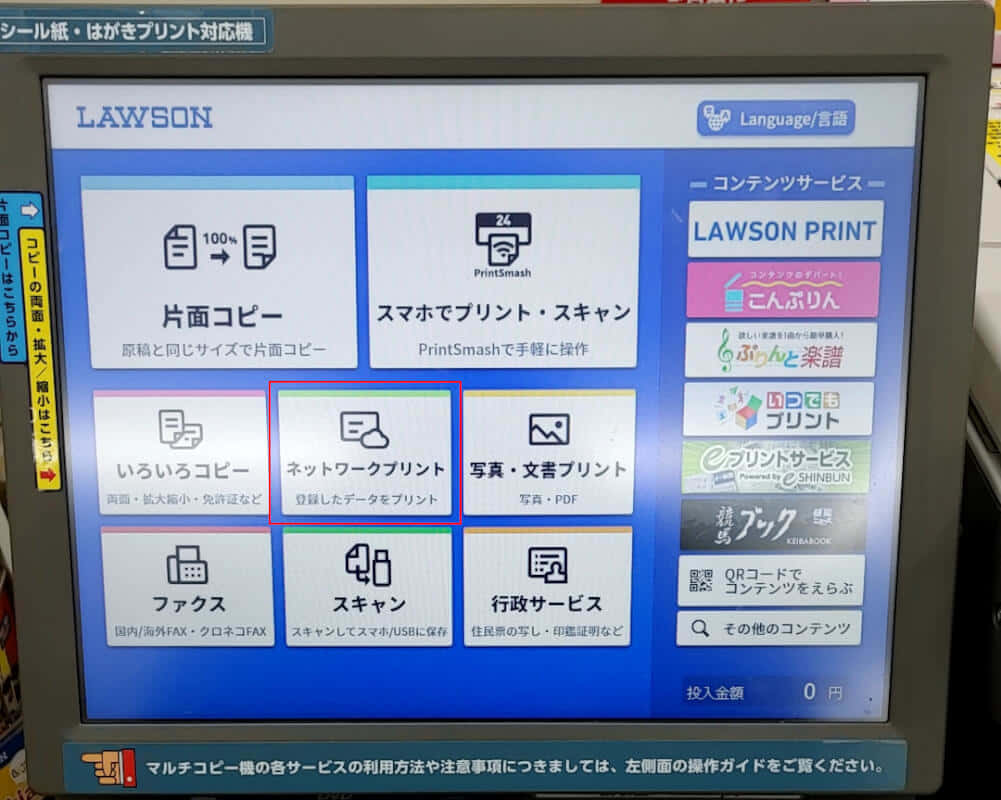
【スマホ・LINE・USB別】ローソンマルチコピー機のPDF印刷手順
ローソンのマルチコピー機でPDFを印刷する際、手元のデバイスや状況に応じて最適な操作フローは異なります。ここでは最も利用頻度の高い主要3パターンの具体的な実践手順を解説します。
1. 最も手軽な「LINE連携」によるスマホPDF印刷
専用アプリの新規インストールや会員登録を避けたい場合、コミュニケーションアプリ「LINE」を活用した印刷が最短の手順となります。
まず、LINEアプリ内で「ネットワークプリント」公式アカウントを友だち追加します。トーク画面を開き、印刷したいPDFファイルをトーク上に送信するだけで、自動的にクラウドへアップロードされます。数秒後に返信メッセージとして「ユーザー番号(英数字)」が発行されます。あとはローソンの店頭へ向かい、マルチコピー機のタッチパネルで「ネットワークプリント」を選択、発行された番号を入力して用紙サイズ・白黒/カラー・部数を指定すれば印刷が開始されます。
2. 会員登録不要で送れる「PrintSmash」の使い方
通信容量を節約したい場合や、複数ページの重いPDFを素早く処理したい場合は、スマートフォンアプリ「PrintSmash」が適しています。
事前にスマホへ「PrintSmash」アプリをダウンロードし、印刷したいPDFをアプリ内に追加しておきます。ローソンのマルチコピー機前で画面メニューから「プリントサービス」>「PDFプリント」>「スマートフォン(PrintSmash)」を選択します。画面に表示される指示に従い、スマートフォンのWi-Fi設定を開いて指定のSSIDへ接続。コピー機画面に表示されたパスワードを入力後、アプリ側からファイルを送信します。送信完了後、コピー機の画面上で両面印刷や用紙サイズを設定し、現金を投入してプリントを実行します。
3. PCで保存した文書を出す「USBメモリ」印刷
パソコンで作成・編集したPDFを直接出力する場合、USBメモリを使用した印刷が直感的です。
マルチコピー機のタッチパネルから「プリントサービス」>「PDFプリント」>「USBメモリー」を選択します。画面の指示に従ってカバーを開け、USB端子にメモリを差し込みます。画面上にメモリ内のフォルダ構成やファイル一覧が表示されるため、印刷対象のPDFを選択します。プレビューで内容を確認後、カラーモードや両面印刷の設定を行い、コイン投入口または電子マネー決済を行って出力します。印刷終了後は、メディアの抜き忘れ警告画面を確認して必ず端末を回収してください。
【料金・スペック比較】ローソンの白黒・カラー印刷料金と他社コンビニ比較
コンビニ各社が導入しているマルチコピー機は、メーカーや提携クラウドサービスによって利用料金や仕様に細かな差異が存在します。ローソン(シャープ製端末)と他社コンビニ(セブン-イレブン・ファミリーマート)の主要スペックおよびPDF印刷料金を比較整理しました。
| 項目・サービス | ローソン(シャープ製) | セブン-イレブン(富士フイルム製) | ファミリーマート(シャープ製) |
|---|---|---|---|
| 白黒印刷料金(A4/B5/A3) | 一律 20円/枚(A3も同額) | 20円/枚(A3は20円/アプリ等条件による) | 一律 20円/枚(同系列システム) |
| カラー印刷料金(A4/B5) | 60円/枚(L判写真とは別) | 60円/枚(ネットプリント時) | 60円/枚 |
| カラー印刷料金(A3大判) | 100円/枚 | 100円/枚 | 100円/枚 |
| 両面印刷の課金体系 | 片面×2面分の料金(白黒A4なら40円) | 片面×2面分の料金(白黒A4なら40円) | 片面×2面分の料金(白黒A4なら40円) |
| 対応ファイル形式 | PDF (Ver 1.3〜1.7), JPEG, PNG, TIFF | PDF, XPS, DocuWorks, JPEG, TIFF | PDF (Ver 1.3〜1.7), JPEG, PNG, TIFF |
| スマホ連携システム | ネットワークプリント / PrintSmash | かんたんnetprint / セブンネットプリント | ネットワークプリント / PrintSmash |
データが示す通り、ローソンとファミリーマートは同一のシャープ系インフラ(ネットワークプリントサービスプラットフォーム)を採用しているため、アプリやユーザー番号の相互利用が可能です。白黒印刷においてA3サイズでもA4と同額の20円で出力できる点は、図面や大型表を扱うビジネスユーザーにとって大きなコストメリットとなっています。

【実態検証】利用者の生の声と現場目線で見えたリアルな躓きポイント
SNSやネット掲示板、Q&Aコミュニティに寄せられる実際の利用者の声を調査すると、店頭での印刷時に生じる「予想外のトラブル」には共通したパターンが見受けられます。
現場取材およびユーザー報告で特に目立つのが、「PrintSmash利用時のWi-Fi切断問題」です。「店内のWi-Fiにスマホが自動接続されてしまい、コピー機側のSSIDとの接続が途切れて転送エラーになる」「モバイルデータ通信がオンのままだと機器間通信が遮断される」といったトラブルが多発しています。この現象は、スマートフォンのOS側が「インターネット接続のないWi-Fi」を検知して自動的に回線を切り替えようとする仕様に起因しています。
また、「余白設定と端の文字切れ(フチ落ち)」に関する失敗談も後を絶ちません。公的申請書類や履歴書などで、用紙の上下左右ギリギリまで文字や枠線が配置されている場合、マルチコピー機の仕様上発生する約4〜5mmの印刷不可領域によって端が切れてしまうケースです。実機で印刷する際は、プレビュー画面で「用紙に合わせて縮小」機能が有効になっているかを必ず確認することが推奨されます。
一般に知られていない盲点とネットの誤解|PDF印刷ができない原因と対処法
「マルチコピー機でPDFファイルが読み込まれない」「エラーコードが表示されて印刷できない」といったトラブルの背景には、技術的な制約やファイル構造上の問題が存在します。ネット上で流布されている誤解を解きつつ、決定的な原因と解決策を整理します。
代表的な不具合の要因として以下の4点が挙げられます。
- セキュリティ保護・暗号化されたPDF:閲覧用パスワードや印刷制限がかけられたPDFは、マルチコピー機側で処理できずエラーになります。事前にパソコンや正規アプリでパスワード保護を解除したPDFを再生成する必要があります。
- 特殊なPDF規格(XFAフォームやポートフォリオ):Adobe Acrobatなどの高度な機能で作成された動的フォーム(XFA形式)や、複数ファイルが束ねられたポートフォリオ形式のPDFは正常に展開されません。一度「印刷>PDFとして保存(仮想印刷)」を実行し、フラットな静止画像PDFに変換することで解決します。
- ファイル容量制限の超過:ネットワークプリント(LINE/Web)のアップロード上限は通常1ファイルあたり10MB(会員登録時は大容量対応あり)です。高解像度の画像が含まれるPDFは容量オーバーになりやすいため、圧縮ツールでファイルサイズを落とすか、PrintSmashやUSBメモリ経由での直接出力を選択してください。
- USBメモリのファイルシステム形式:コピー機が対応しているフォーマットは主に「FAT32」または「exFAT」です。Mac専用の「APFS」や「HFS+」、Windowsの特殊暗号化(BitLocker等)が施されたメディアは認識されません。
【プロの結論】利用シーン別に見極める最適ルートと失敗を防ぐ判断基準
情報処理やオフィス環境の観点から見ると、ローソンでのPDF印刷は「スピード」「データ容量」「セキュリティ」の3軸で利用経路を切り分けるのが最も合理的です。
移動中に急ぎで1〜2枚の一般的な文書を出すのであれば、アプリのインストール不要な「LINE経由のネットワークプリント」が最も認知的負荷が低く推奨されます。一方、ページ数の多い企画書や個人情報・機密情報を含むPDFを扱う場合は、クラウドを経由させない「PrintSmash」または「暗号化を解除した物理USBメモリ」を選択するのが、情報セキュリティおよび転送速度の両面で最も堅牢な選択となります。

【ローソン pdf 印刷】に関するよくある質問(FAQ)
Q1:ローソンでPDFを印刷する際、事前の会員登録は必須ですか?
A1:いいえ、必須ではありません。LINE連携機能やPrintSmashアプリ、USBメモリ直接接続を利用すれば、一切の会員登録やログイン手続きなしで即座に印刷が可能です。
Q2:両面印刷や2枚を1枚に集約する(2in1)印刷は可能ですか?
A2:可能です。マルチコピー機の詳細設定画面で「両面印刷(長辺とじ/短辺とじ)」や「2枚を1枚に集約」を選択できます。ただし、両面印刷の場合は2ページ分の印刷料金(白黒なら40円)が課金されます。
Q3:PDFのカラー印刷で写真用紙や光沢紙にプリントすることはできますか?
A3:マルチコピー機でのPDFプリントは「普通紙(B5/A4/B4/A3)」のみ対応しています。光沢紙や写真用紙へのプリントはJPEGなどの画像ファイル専用メニュー(写真プリント・光沢紙プリント)でのみ利用可能となっており、PDFデータからは選択できません。
Q4:マルチコピー機で印刷した際、領収書(レシート)は発行されますか?
A4:はい、発行されます。印刷終了後にタッチパネル上に「領収書を発行しますか?」という確認ボタンが表示されますので、「はい」を押すことでインボイス対応の領収レシートが出力されます。
まとめ:状況に合わせた印刷ルート選択で急ぎの印刷もノーミスに
ローソンのマルチコピー機を活用したPDF印刷は、全国展開の店舗網と高性能なシャープ製端末の組み合わせにより、極めて利便性の高い出力ソリューションとなっています。LINEを活用した手軽なクラウド印刷から、機密性に優れたPrintSmash、大容量データに強いUSBメモリ印刷まで、選択肢の幅広さが大きな強みです。
「パスワード保護の解除」「用紙のフチ落ち対策」「Wi-Fi接続の切り替え」という3つの要所さえ押さえておけば、店頭で慌てることなく、短時間で高品質なプリントアウトを完了させることができます。自身のデータ環境や緊急度に合わせて最適な印刷ルートを選択し、日々の業務やプライベートの手続きに役立ててください。 (出典: ローソン pdf 印刷(Yahoo!ニュース))
毎日更新されるトレンド情報を分析・発信中。役立つ裏技やおすすめ情報を分かりやすく紹介します。
