Amazon Musicプレイリスト作成完全ガイド!曲追加と共有手順

ストリーミング全盛期の音楽体験において、自分だけのオリジナルプレイリストを作成する作業は、日常のリスニングを豊かにする欠かせないプロセスです。Amazonが提供する音楽配信サービス「Amazon Music」は、1億曲以上の膨大なライブラリを誇り、通勤・通学からワークアウト、リラクゼーションまで幅広いシーンで利用されています。しかし、アプリのインターフェース更新や加入プランによる仕様の違いにより、「思った通りに曲が並ばない」「自作プレイリストがシャッフル再生されてしまう」といった戸惑いの声も少なくありません。
本稿では、スマートフォンおよびPCにおけるAmazon Musicプレイリストの作り方の全手順を徹底取材のもと詳細に解説します。楽曲の追加や並び替え、削除や名前変更といった基本編集から、友人との共有・公開設定、オフライン再生の活用法、そしてプランごとの制限事項まで、2026年の最新仕様に基づいた実践的な情報を網羅してお届けします。
📌 【この記事の重要ポイントまとめ】
- 要点1:スマホ・PCともに「ライブラリ」から数タップ・数クリックで新規プレイリストを作成し、楽曲メニュー(「︙」)から簡単に追加・並び替えが可能。
- 要点2:Amazon Music Primeでは自作プレイリストの再生にシャッフル制限が伴う場合があり、自由な曲順再生やオンデマンドダウンロードにはUnlimitedへの加入、または「厳選プレイリスト」の活用が必須となる。
- 要点3:作成したリストはURLリンクを通じてLINEやSNSで手軽に共有できる一方、プライバシーを守るための公開・非公開設定の確認が極めて重要。
【基本操作】スマホ・PC別のAmazon Musicプレイリスト作成と曲追加手順
デバイスごとに最適化されたUIを持つAmazon Musicでは、操作手順の要点を押さえることで直感的なプレイリスト構築が可能です。ここでは、スマートフォン(iOS/Android)アプリとPC(デスクトップアプリ/Webプレイヤー)それぞれの具体的な操作フローを順を追って解説します。
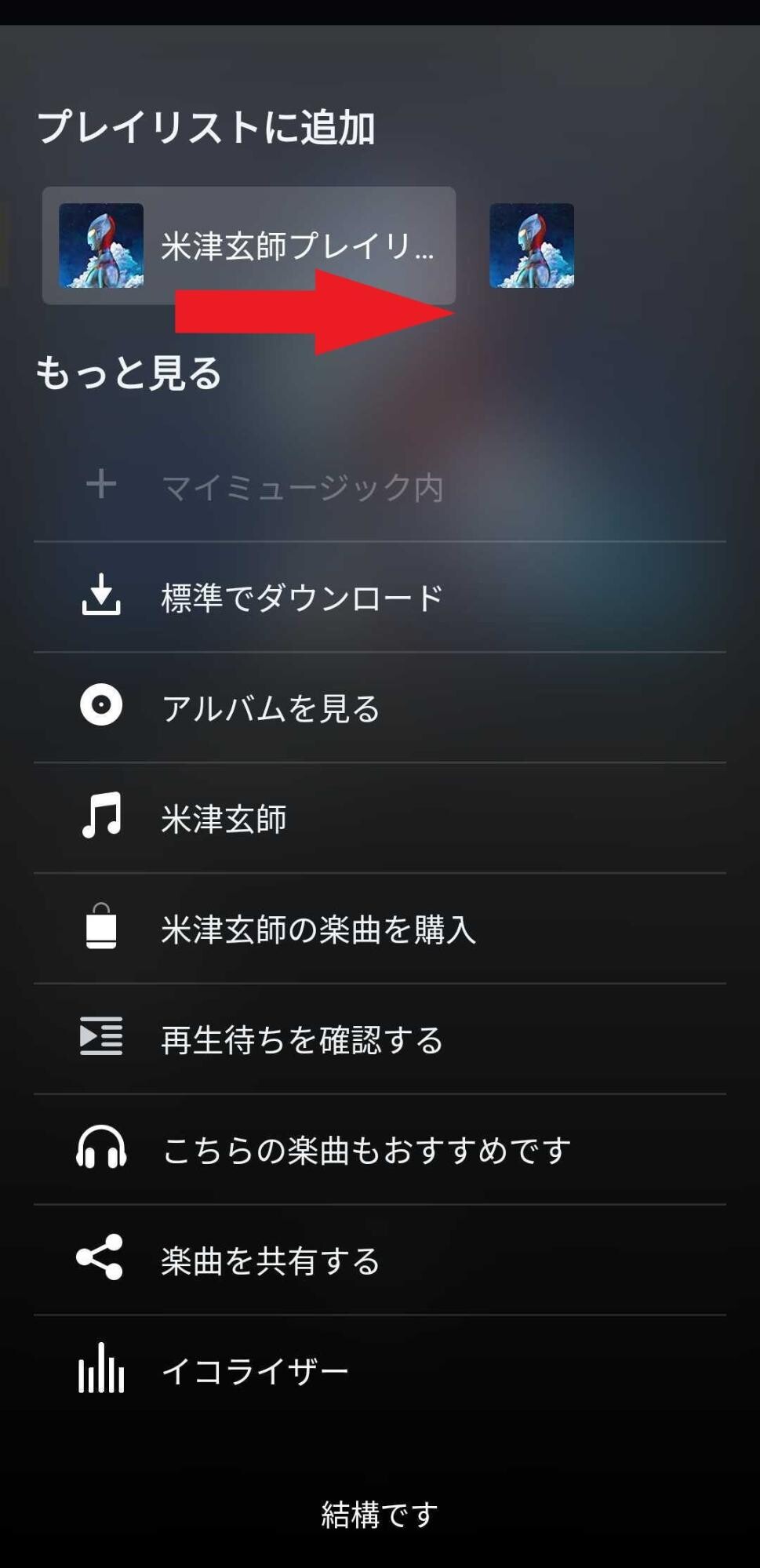
まずはスマートフォンアプリでの作成手順です。アプリを起動後、画面下部メニューの「ライブラリ」をタップし、「プレイリスト」タブを選択します。最上部に表示される「新しいプレイリストを作成」(または「+」アイコン)をタップするとタイトル入力画面が現れます。任意の名前を入力して保存すると空のプレイリストが生成されます。楽曲を追加する際は、再生中画面や検索結果に表示される各楽曲の右端にある「︙(縦の3点リーダー)」をタップし、「プレイリストに追加」から作成したリストを選択するだけで完了します。
PC環境(Windows/Mac対応のデスクトップアプリおよびWebブラウザ版)では、大画面を活かした素早いドラッグ&ドロップ操作が威力を発揮します。画面左サイドバーにある「プレイリスト」横の「+」ボタンをクリックして新規作成を行い、ライブラリや検索一覧から追加したい楽曲をプレイリスト名に向かって直接ドラッグするか、右クリックメニューの「プレイリストに追加」を選択します。作業用BGMとして大量のトラックを一括管理したい場合、PC版での編集が圧倒的な作業効率をもたらします。
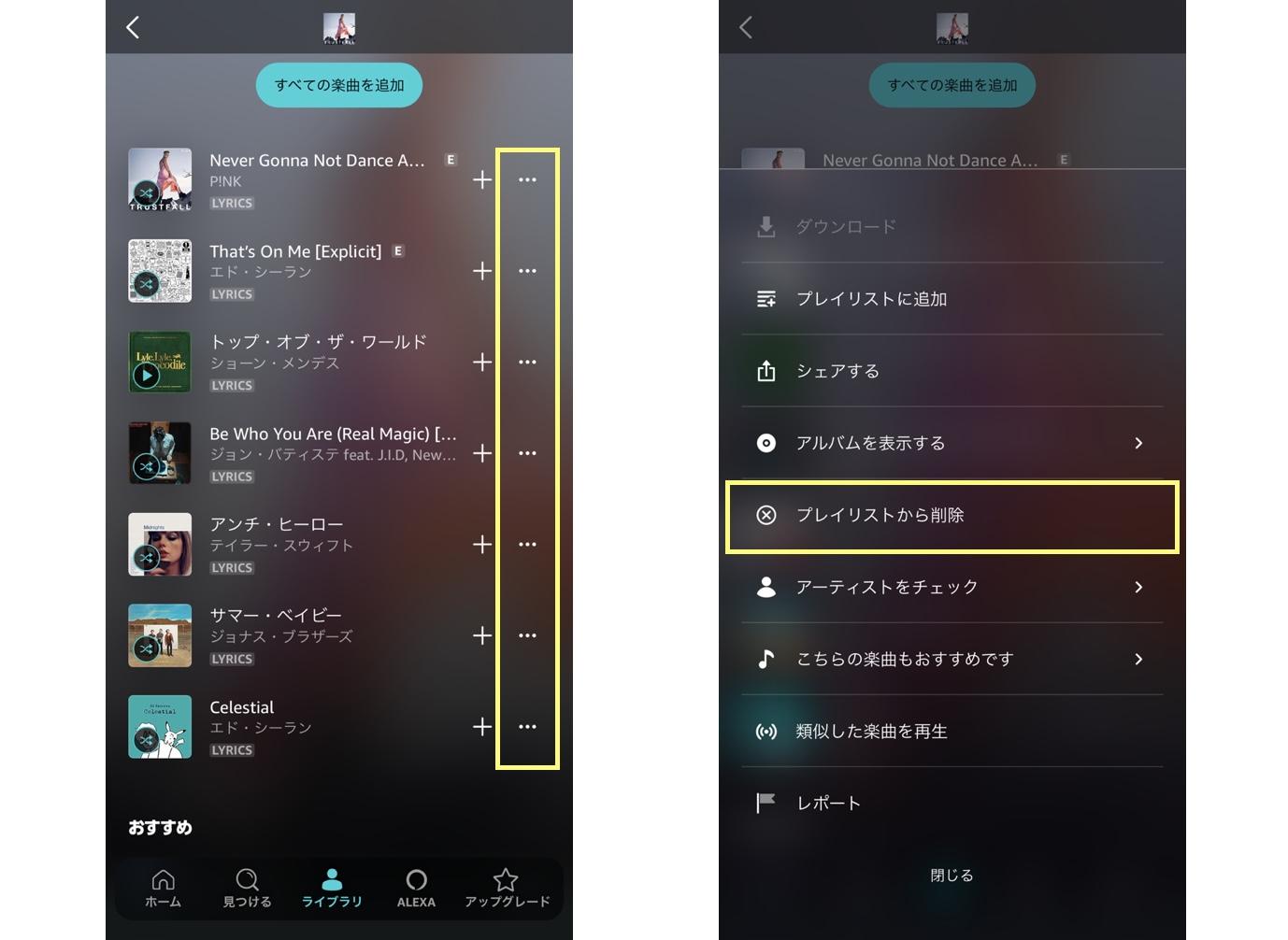
作成後の並び替えや編集も容易です。スマホアプリではプレイリスト画面右上の「︙」から「編集」を選択すると、楽曲右側に「≡」アイコンが表示され、上下にドラッグすることで再生順序を自由に変更できます。不要になった楽曲は同じ編集画面からマイナスアイコンをタップすることで削除でき、プレイリスト自体の名称変更や削除も同メニュー内から即座に実行可能です。
【比較検証】PrimeとUnlimitedで何が違う?プレイリスト作成の仕様と制限
Amazon Musicを利用する上で多くのユーザーが直面する疑問が、「加入しているプランによってプレイリストの挙動が大きく異なる」という点です。Amazonプライム会員特典として提供される「Amazon Music Prime」と、有料の単体サブスクリプションである「Amazon Music Unlimited」では、プレイリスト作成および再生の自由度に明確な境界線が存在します。
取材に基づく客観的データと各プランの機能仕様を以下の比較表にまとめました。
| 項目 | 詳細・数値データ | 一般的な基準・相場 | 編集部の見解・評価 |
|---|---|---|---|
| 月額料金(税込) | Prime: 600円(年会費5,900円) Unlimited: 1,080円(Prime会員は980円) | 主要音楽配信:月額1,080円〜1,180円 | Primeは他配送特典含む高コスパ。純粋な音楽体験追求ならUnlimitedが標準。 |
| 自作リストの曲順再生 | Prime: 原則シャッフル再生(制限付き) Unlimited: 完全オンデマンド(自由) | 有料プランはオンデマンド再生が基本 | Primeのシャッフル強制は最大の不満点になりやすく、曲順にこだわるならUnlimited推奨。 |
| 厳選プレイリスト枠 | Prime: 15〜50曲の枠内で最大2つ自作可能 Unlimited: 枠制限なし(全リスト自由) | 他社無料プランにはない独自仕様 | Prime会員でも「厳選プレイリスト」に指定した枠内であればスキップ無制限・オンデマンド再生が可能。 |
| オフラインダウンロード | Prime: 厳選プレイリストのみ対応 Unlimited: 全楽曲・全リスト無制限ダウンロード | 有料サブスクは端末保存が一般的 | 通信量を抑えて通勤中に聴く場合、Primeでは対象リストの厳格な選定が求められる。 |
| スキップ回数制限 | Prime: 1時間あたり最大6回(一般リスト) Unlimited: 完全無制限 | 無料版は時間制限あり、有料版は無制限 | BGMとして流し聴きする用途であればPrimeの制限内でも実用上耐えうる設計。 |
公式発表資料および実際の動作検証によると、Prime会員向け仕様では、ユーザーが作成した通常のプレイリストを再生しようとすると、選んだ曲以外の「関連する類似楽曲」が自動的にミックスされてシャッフル再生される仕組みになっています。これを回避して意図した曲順で聴くためには、Prime向けに提供されている「厳選プレイリスト(オンデマンド再生可能枠)」として設定するか、Unlimitedへの移行が必要不可欠です。
【共有・公開】友達とシェアする設定方法とプライバシー保護の境界線
丹精込めて作り上げたプレイリストは、URLリンクを介して友人やSNSのフォロワーと手軽にシェアできます。Amazon Musicには、特定の相手だけに聴いてもらう「共有」機能と、サービス全体の検索対象にする「公開」機能の2段階が用意されています。
プレイリストを共有する基本手順は、該当プレイリストの詳細画面を開き、共有アイコン(矢印マークまたは「︙」内の「プレイリストを共有」)をタップします。表示されるメニューから「リンクをコピー」を選択してLINEやメッセージアプリに貼り付けるか、X(旧Twitter)やInstagramなどのアプリを直接指定して投稿します。リンクを受け取った相手は、Amazon Musicアプリ上でそのリストを即座に再生・お気に入り登録することが可能です。
ここで留意すべきなのが、プライバシー管理と心理的バウンダリー(境界線)の維持です。プレイリストの設定画面には「公開/非公開」の切り替えトグルが存在します。「公開」に設定すると、ユーザー名とともに世界中のユーザーが検索・視聴できるようになり、個人の音楽嗜好や生活リズムが可視化されるリスクが生じます。
SNSやネットコミュニティでは「実名登録のアカウントで公開してしまい、私生活の好みが知人に知られてしまった」というトラブルも散見されます。プレイリストを親しい知人限定で楽しみたい場合は、必ず「非公開」に維持した上で直接リンクのみを送信するか、プロフィール設定画面で表示名が本名になっていないかを事前に確認する防犯意識が求められます。
【実態検証】利用者の生の声と現場目線で見えたリアル
ネット上の口コミや知恵袋、SNSの投稿を検証すると、プレイリスト作成・運用に関して多くの利用者がつまずく共通のポイントが浮かび上がってきます。編集部が収集した生の意見を分析すると、主に以下の3つの課題に集約されます。
第1に、「意図しない楽曲の自動混入」に対するストレスです。特にPrime会員ユーザーから「お気に入りの10曲だけをループ再生したいのに、知らないアーティストの曲が勝手に再生される」という不満が根強く挙がっています。これは前述の通り、Prime仕様におけるシャッフルアルゴリズムが要因であり、システム側のレコメンド機能がユーザーの自由なコントロール欲求と衝突している実態を示しています。
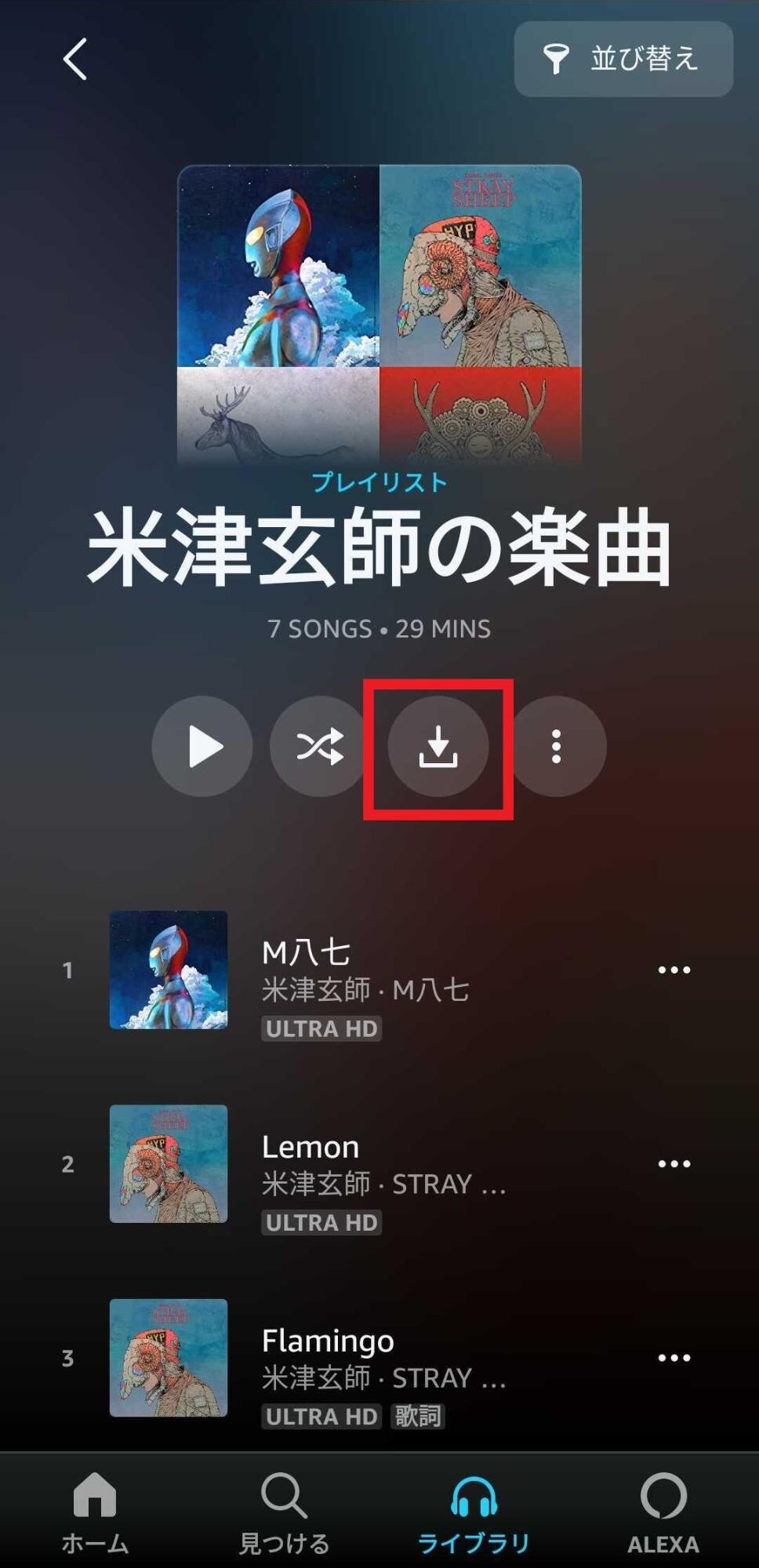
第2に、オフライン再生時のストレージ圧迫とライセンス切れの問題です。「外出先での通信量を節約するために大量のプレイリストをダウンロードした結果、スマートフォンの内部容量が枯渇した」という事例が頻発しています。高品質なUltra HD楽曲を多数保存すると、アルバム1枚で1GB近くを消費することもあります。さらに、数週間に一度オンライン認証を行わないとダウンロード済み楽曲が再生不可になる仕様を知らず、旅行先で再生できなくなるトラブルも報告されています。
第3に、プレイリスト内の「グレーアウト(楽曲の突然の消失)」です。昨日まで聴けていた楽曲が灰色になりタップできなくなる現象は、配信レーベル側のライセンス契約満了や権利関係の変更によって発生します。「自作のベストアルバムが歯抜け状態になっていた」という体験談は、サブスクリプション型サービス特有のリスクとしてユーザーの間で共有されています。
一般に知られていない盲点とネットの誤解
Amazon Musicのプレイリスト機能に関しては、誤った情報や古い仕様に基づいた解釈がネット上に数多く出回っています。混乱を避けるため、特に誤認されやすい代表的な盲点を整理します。
最大の誤解は、「プライム会員であれば、曲数を増やせば好きな順番で再生できる」という言説です。一部のブログ等で「50曲以上入れれば自由にスキップできる」といった記述が見られますが、これは完全な誤りです。Prime会員が自由に曲順再生できるのは、システムが指定した、あるいは自身で「厳選プレイリスト」に設定した制限枠(15〜50曲の規定範囲内)のみであり、曲数をむやみに増やしても通常の自作リストはシャッフル再生の対象となります。
また、「プレイリストの共同編集」に関する機能制限も知っておくべきポイントです。他社ストリーミングサービス(SpotifyやApple Musicなど)ではリンクを共有した複数人で1つのリストに曲を追加し合う「コラボレーション機能」が広く提供されていますが、2026年時点のAmazon Musicではプレイリストの共同編集機能は標準実装されていません。共有できるのはあくまで「閲覧・再生用のリンク」であり、他人が作成したリストの楽曲を自身のアカウントで編集するには、一度リストを複製して自分のライブラリに取り込む必要があります。
【プロの結論】おすすめできる人・慎重になるべき人の判断基準
以上の機能構造と検証データを踏まえ、Amazon Musicでプレイリストを活用する上で、どのプランや使い方が適しているかの明確な判断基準を提示します。
【Amazon Music Primeのプレイリスト運用が向いている人】
すでにプライム会員であり、追加料金を払わずにBGM感覚で音楽を楽しみたいライト層です。「厳選プレイリスト」の2枠(お気に入り曲を15〜50曲厳選したリスト)を日常のルーティン用として設定し、それ以外の時間はジャンル別・気分別の公式ステーションや自動シャッフルをBGMとして受け入れられる柔軟なリスナーには極めて高い費用対効果を発揮します。
【Amazon Music Unlimitedへのアップグレードを強く推奨する人】
アルバムの曲順通りの完全再現、自作プレイリストのミリ単位の並び替え、特定のアーティストだけの集中リスニング、無制限のオフライン再生を求める熱心な音楽ファンです。月額数百円の差額で得られる「完全な主権とストレスフリーな操作性」は、音楽を能動的に楽しむユーザーにとって価格以上の価値を持ちます。
【amazon music プレイ リスト 作り方】に関するよくある質問(FAQ)
Q1:自作したプレイリストが勝手にシャッフル再生されて曲順通りに再生できないのはなぜですか?
A1:Amazon Music Primeをご利用の場合、仕様上自作プレイリストは類似曲を含むシャッフル再生が標準動作となります。曲順通りに聴くには、プレイリスト設定で「厳選プレイリスト(All-Access)」に登録するか、オンデマンド再生が無制限に可能な「Amazon Music Unlimited」への加入が必要です。
Q2:プレイリストに入れた曲の順番を後から変更することは可能ですか?
A2:はい、可能です。スマホアプリではプレイリスト画面右上のメニュー(「︙」)から「編集」をタップし、曲名の横にある「≡」を長押ししながら上下にドラッグすることで任意の順序に並び替えができます。PC版でもドラッグ&ドロップで直感的に曲順を移動できます。
Q3:友人とLINEでプレイリストを共有した際、相手に自分の本名がバレる心配はありませんか?
A3:Amazonアカウントに登録されている本名がプロフィール表示名になっている場合、共有リンク経由で相手に表示されるリスクがあります。共有を行う前に、アプリの「設定」>「プロフィール」から公開用ニックネームに変更しておくことを推奨します。
まとめ:自分だけの最適な音楽ライブラリを構築するために
Amazon Musicにおけるプレイリスト作成は、わずか数ステップで日常にお気に入りのサウンドトラックを組み込むことができる強力なツールです。スマホでの手軽な追加からPCによる緻密なフォルダ整理まで、ツールの特性を理解することで音楽体験の質は劇的に向上します。
一方で、加入プランに応じた再生制限や公開設定に伴うプライバシーの境界線を正しく把握しておくことが、トラブルのない快適なデジタルリスニングを維持するための鍵となります。自身のリスニングスタイルが「手軽なBGM」なのか「こだわり抜いた鑑賞」なのかを見極め、最適な設定とプラン選択を通じて、あなただけの唯一無二の音楽空間を完成させてください。 (出典: amazon music プレイ リスト 作り方(Yahoo!ニュース))
テクノロジーやライフスタイル領域を中心に執筆活動を行っています。趣味は写真撮影と旅行です。
