【2026最新】Macファイルコピー裏技と複製できない原因を徹底解明
macOSにおける日々の作業で、最も基本的でありながら予期せぬトラブルに直面しやすいのが「ファイルのコピー・移動」です。Windowsから移行したばかりのユーザーがつまずくショートカットの違いから、外付けストレージに書き込めない権限トラブル、大容量データ転送時の速度低下まで、現場では数多くの疑問の声が上がっています。
直感的な操作性を誇るMacですが、その裏側にはUNIXベースのファイルシステムや厳格なセキュリティ設計が存在します。本稿では、ファイル複製や移動にまつわる構造的な原因を解き明かし、作業効率を劇的に引き上げる実践的なテクニックと最新のトラブルシューティングを網羅して解説します。
📌 【この記事の重要ポイントまとめ】
- 要点1:Macの「切り取り移動」はWindowsと異なり、コピー後に「Option + Command + V」を入力する独自仕様。
- 要点2:外付けHDDやUSBメモリへ書き込めない主な要因は、NTFSフォーマットの書き込み制限とアクセス権限の設定にある。
- 要点3:大容量・高速転送にはFinderの裏技に加え、ターミナルのcp/rsyncコマンドやネットワーク設定の最適化が極めて有効。
【Windowsとの決定的な違い】Macファイルコピーショートカットと移動切り取り方法の仕組み
PCの基本操作であるコピー&ペーストにおいて、Mac Windowsファイルコピー違いに戸惑うユーザーは後を絶ちません。Windowsでは対象を選択して「Ctrl + X」で切り取り、「Ctrl + V」で貼り付けるのが標準ですが、MacのFinder上でファイルを直接切り取るショートカットは存在しません。
Macでファイルそのものを別の場所へ移送するMacファイル移動切り取り方法は、「コピーした後に移動として確定させる」というロジックを採用しています。具体的には、対象ファイルを選択してMacファイルコピーショートカットである「Command + C」を押した後、移動先のフォルダで「Option + Command + V」を入力します。このOptionキーを組み合わせる操作により、元の場所からファイルが消去され、指定先への移動が完了します。
同一フォルダ内ですぐに複製を作りたい場合は、「Command + D」(複製/Duplicate)が最も手軽です。また、マウスやトラックパッド派にとって欠かせないのがMac Optionドラッグ複製操作です。ファイルをドラッグしながらOptionキーを押し続けると、ポインタに「+」マークが表示され、別フォルダはもちろん同一階層でも瞬時に別名コピーが生成されます。
【実態検証】外付けHDDやUSBメモリへファイルコピーできない原因とアクセス権限の盲点
SNSやサポートコミュニティで頻繁に報告されるのが、「外付けHDDにドラッグ&ドロップしても進入禁止マークが出てコピーできない」という事象です。調査の結果、Macファイルコピーできない理由の大半は、ストレージのフォーマット形式とパーミッション(権限)の不一致に集約されます。
最も典型的なMac USBメモリコピーできない原因は、ドライブがWindows標準の「NTFS」形式でフォーマットされているケースです。macOSはNTFSの読み込みには対応しているものの、標準機能では書き込み権限がロックされます。WindowsとMacの双発環境で利用する場合は、ディスクユーティリティを用いて「exFAT」形式で再フォーマットするか、Mac対応のサードパーティ製NTFSドライバを導入する必要があります。
もう一つの要因がMac外付けHDDファイルコピー権限の設定です。外付けストレージのアクセス権が制限されている場合、Finderで対象ドライブを右クリックして「情報を見る」(Command + I)を開き、最下部にある「共有とアクセス権」のセクションを確認します。鍵アイコンを解除した上で「このボリューム上の所有権を無視」にチェックを入れることで、ユーザー権限の競合による書き込みエラーを即座に回避できます。
【作業効率を劇的改善】Mac Finderファイル複製裏技とファイルパスコピー手順
日常のファイル整理において、知っておくだけで工数を半減できるMac Finderファイル複製裏技がいくつか存在します。たとえば、フォルダ構造を保ったまま特定データだけを整理したい場合、複数ファイルを一括選択して「Option + 右クリック」を押すと、コンテキストメニューの表記が変化し、通常では表示されない高度な管理メニューが現れます。
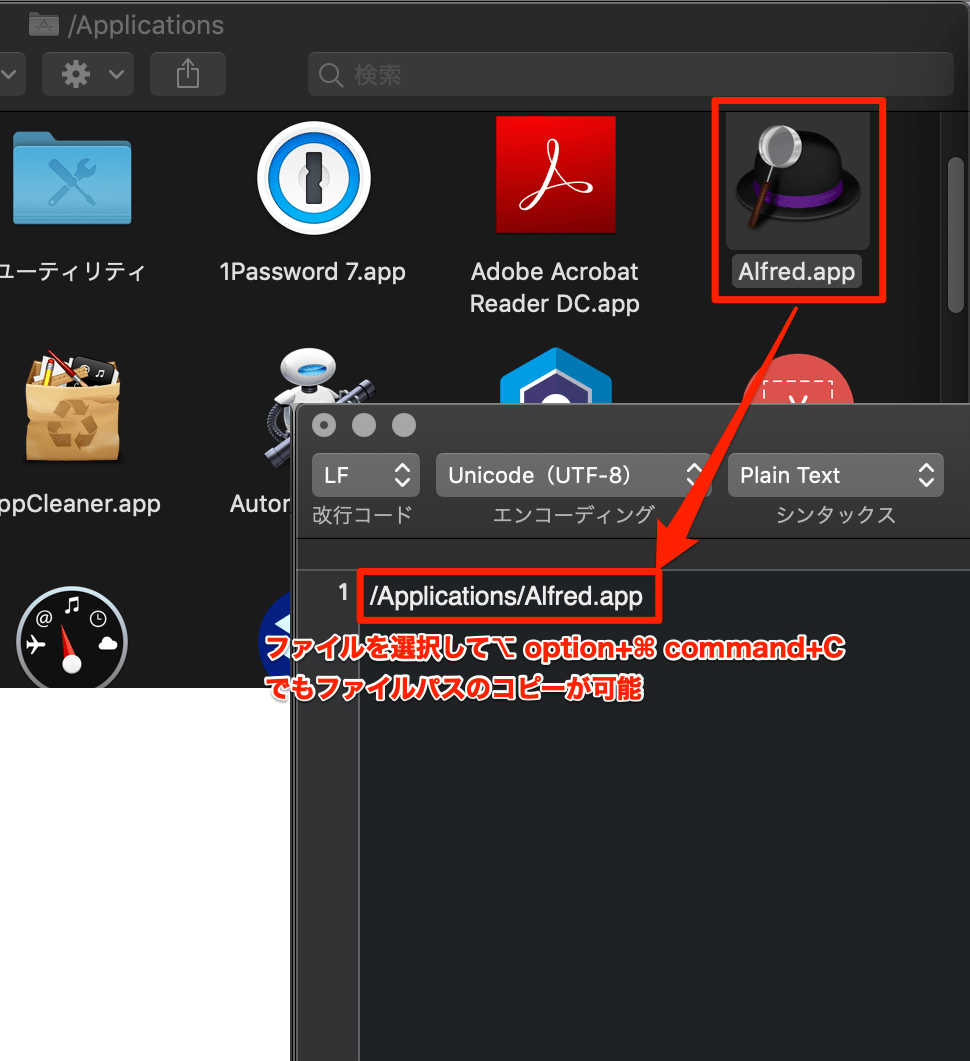
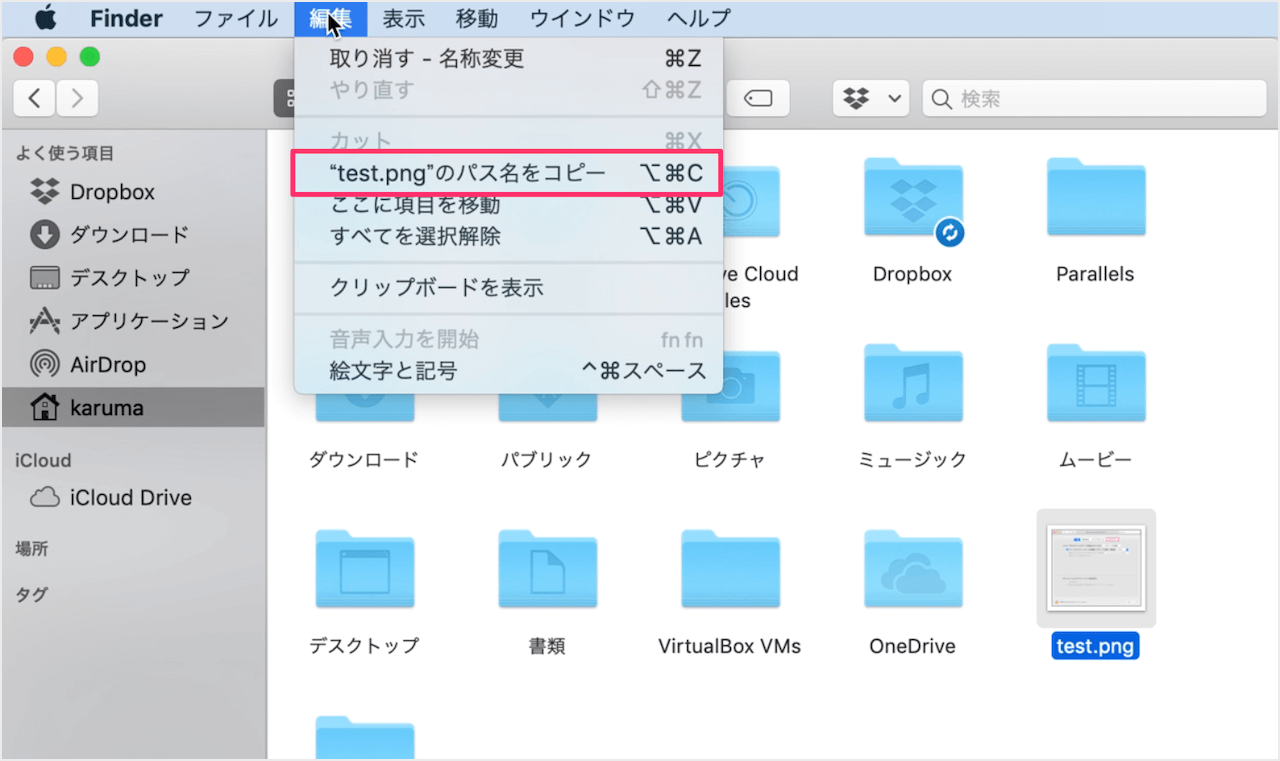
開発者やドキュメント作成者から重宝されているのが、正確なMacファイルパスコピー手順です。対象ファイルを選択した状態で「Option + Command + C」を押すと、クリップボードにファイルの絶対パス(例:/Users/username/Documents/file.pdf)がそのまま保存されます。ターミナル作業や設定ファイルのパス指定を行う際、手作業での入力ミスを完全にゼロへ抑え込むことが可能です。
また、ギガバイト単位の巨大フォルダや数万ファイルに及ぶデータ移行では、FinderのGUIを介さずにMacターミナルファイルコピーcpコマンドを活用するのが確実です。ターミナル上で以下のように実行することで、属性やパーミッションを完全に保持したまま高速転送が行えます。
cp -Rp /コピー元パス/ /コピー先パス/
進捗状況をリアルタイムで把握しながらコピーしたい場合には、rsync -ah --progress /コピー元/ /コピー先/ を用いる手法が現場のエンジニアの間でデファクトスタンダードとなっています。
【徹底比較】主要ファイルコピー手法の転送特性とリスク分析
作業環境やデータ容量に応じて適切なコピー手法を選択することは、作業時間の短縮とデータ破損リスクの回避に直結します。以下の比較表は、各種コピー手法の特性をまとめたものです。
| 項目 | 詳細・数値データ | 一般的な基準・相場 | 編集部の見解・評価 |
|---|---|---|---|
| Finder標準コピー(GUI) | Command+C / V、Optionドラッグ | 数MB〜数GBの日常データ | 最も直感的。小中規模ファイルの複製に最適 |
| ターミナル(cp / rsync) | CLI経由(メタデータ・権限完全維持) | 数十GB〜数TBの大規模移行 | Finderクラッシュを回避し、高速かつ安全に完結 |
| LAN内ファイル共有(SMB) | SMB 3.x プロトコル転送 | 1Gbps〜10Gbpsネットワーク環境 | パケット署名の最適化設定で速度差が顕著に現れる |
| APFSクローン機能 | 同一APFSボリューム内(メタデータ参照) | 瞬時(実ストレージ消費ゼロ) | ストレージを圧迫せず即座に複製可能な最強仕様 |
一般に知られていない盲点とネットの誤解|コピーが重い・遅い時の対処法と上書き復元
「ファイルコピーが異常に遅い」「残り時間の計算が進まない」というトラブルに対して、ネット上では単にストレージの故障を疑う言説が目立ちますが、実際にはバックグラウンドのシステムプロセスがボトルネックになっている事例が多々あります。
代表的なMacファイルコピー重い遅い対処法として挙げられるのが、Spotlightインデックスの再構築とクラウド同期の制御です。外付けSSDを接続した直後に膨大なファイルを転送すると、OSが自動的に全文検索インデックス(mds_storesプロセス)を作成し始め、I/O帯域を圧迫します。転送速度を最優先したい場合は、システム設定の「SiriとSpotlight」のプライバシー設定から、該当ドライブを一時的に除外対象に指定するのが極めて効果的です。
さらに、NASや別PCとの通信でMacファイル共有ネットワークコピー設定を見直すことも重要です。macOS標準のSMB共有ではセキュリティ保護のためのパケット署名が有効化されており、これがLAN内の転送速度を低下させる要因になり得ます。設定ファイル(/etc/nsmb.conf)でパケット署名を適切に調整することで、10GbEなどの高速ネットワーク環境の性能をフルに引き出すことが可能です。
また、同名ファイルを誤って上書きしてしまった際のMacファイル上書きコピー復元についても正しい知識が必要です。Finder操作直後であれば「Command + Z」(取り消し)で復帰できる場合がありますが、時間が経過した場合はAPFSのローカルスナップショットやTime Machineバックアップからのロールバックが唯一の救済手段となります。APFSフォーマット採用環境であれば、定期的なスナップショットが自動生成されているため、過去の特定時点へ素早く巻き戻すことができます。
【プロの結論】作業効率を高めるための判断基準と環境構築
現代のmacOS環境において、日常的なファイル管理でストレスを溜めないための判断基準は明確です。Macファイルコピー2026年最新の知見に基づく最適なワークフローを以下に整理します。
▼ GUI(Finder)を優先すべきケース:
日常的な書類、画像、少数の動画ファイルの整理。OptionドラッグやCommand+D、そして「Option + Command + V」による移動ショートカットを指になじませることで、直感的なデスクトップ作業が最もスピーディに行えます。
▼ CLI(ターミナル)または専用ツールを活用すべきケース:
100GBを超える映像素材のバックアップ、数万点に及ぶコードベースやアセットの移行。Finderのプログレスバーが停止するリスクを排除するため、rsyncコマンドやバックアップツールのバックグラウンド実行を選択するのが賢明です。
【mac ファイル コピー】に関するよくある質問(FAQ)
Q1:Windowsの「Ctrl + X」と同じようにファイルを切り取り移動するには?
A1:Macではファイルを「Command + C」でコピーした後、移動先フォルダで「Option + Command + V」を押します。これにより、元のフォルダからファイルが削除され、移動先へ切り取り移動されます。
Q2:外付けハードディスクにファイルをドラッグしても進入禁止マークが出るのはなぜ?
A2:外付けドライブがWindows専用の「NTFS」フォーマットになっているか、アクセス権限が読み込み専用になっていることが原因です。「exFAT」形式で再フォーマットするか、ドライブの情報画面で「このボリューム上の所有権を無視」にチェックを入れてください。
Q3:ファイルの絶対パスをクリップボードに素早くコピーする方法はありますか?
A3:Finderで対象ファイルを選択し、「Option + Command + C」を押すだけで、クリップボードにフルパスがコピーされます。
Q4:大容量ファイルをコピー中にFinderがレインボーマーク(虹色のカーソル)で固まった場合の対処法は?
A4:Spotlightのインデックス処理やクラウド同期ソフトが競合している可能性があります。「Option + Command + Esc」からFinderを再起動し、インデックス作成の一時停止や、ターミナルの`cp`コマンドでの転送へ切り替えてください。
まとめ:スマートなMacファイル操作で作業効率を最大化する
Macにおけるファイルコピーは、キーボードショートカットの基本を押さえるだけで作業スピードが飛躍的に向上します。特にOptionキーを絡めた「移動(Option + Command + V)」や「パスコピー(Option + Command + C)」、「ドラッグ複製」は、日々のルーティンワークを劇的に洗練させます。
また、外付けドライブの認識や速度低下といったトラブルに対しても、ファイルシステム(APFS/exFAT/NTFS)の仕組みやアクセス権限の所在を把握していれば、迷わず的確に対処できます。自身の作業規模に合わせてGUIとターミナルを柔軟に使い分け、トラブルのない快適な制作・業務環境を構築してください。 (出典: mac ファイル コピー(Yahoo!ニュース))
毎日更新されるトレンド情報を分析・発信中。役立つ裏技やおすすめ情報を分かりやすく紹介します。
