Macのコピペ履歴はどこ?1件しか残らない理由と複数保存神アプリ
WindowsからMacへ環境を移行したビジネスパーソンやクリエイターが、真っ先に戸惑う仕様のひとつが「コピー&ペースト(コピペ)の履歴が残らない」という点です。Windowsであれば「Windowsキー + V」を押すだけで過去のクリップボード履歴が一覧表示され、ワンクリックで再利用できます。しかし、macOSではテキストや画像をコピーした後に別の要素をコピーすると、直前のデータは即座に上書きされて消滅します。
日々膨大なテキストデータやコード、画像素材を扱う現場において、この「1件しか残らない」制約は作業効率を著しく低下させる要因となり得ます。2026年現在、macOSの最新環境においても標準仕様としての複数件履歴機能はあえて実装されていません。なぜAppleはこの機能を標準搭載しないのか、そして日々の業務速度を劇的に跳ね上げる代替策にはどのようなものがあるのか。本記事では、IT現場の取材データや専門家の知見を交えながら、Macにおけるクリップボード履歴管理の全貌を明らかにします。
📌 【この記事の重要ポイントまとめ】
- 要点1:Macの標準クリップボードは「直近1件のみ」保持が基本仕様であり、過去履歴の複数保存機能は存在しない。
- 要点2:1件しか残らない理由は、Appleが最重要視するサンドボックス構造とプライバシー保護・機密情報保護の思想に起因する。
- 要点3:軽量な「Maccy」や多機能ランチャー「Raycast」などの外部ツールを導入することで、Windowsを凌駕する超高速な履歴呼び出しが実現可能である。
【真相解明】Macのコピペ履歴はどこ?標準機能で1件しか残らない決定的な理由
「コピーしたはずの過去のテキストは、Macのどこかに保存されていないのか」という疑問を持つユーザーは後を絶ちません。結論から言えば、macOSの標準機能ではクリップボードに「直近の1件」しか保存されず、過去の履歴データはシステム上のどこにも残っていません。
現在のMacクリップボード表示方法を確認するには、Finderをアクティブにした状態でメニューバーの「編集」をクリックし、「クリップボードを表示」を選択します。画面上に小さなウィンドウがポップアップし、現在クリップボードに格納されている内容が表示されます。しかし、ここに表示されるのはあくまで最後にコピーした最新の1件のみであり、それ以前にコピーした文章や画像は完全に消去されています。
なぜAppleは、ユーザーからの要望が多い複数履歴の保存を標準機能として提供しないのでしょうか。セキュリティエンジニアやApple製品のシステム設計に詳しい関係者への取材によると、その背景には「プライバシー保護の徹底」と「サンドボックス構造の厳格な維持」という明確な思想が存在します。
クリップボードには、日常的な文章だけでなく、クレジットカード番号、住所、さらにはパスワードマネージャーから一時的にコピーした機密性の高い認証情報まで、あらゆる個人情報が通過します。もしOSがバックグラウンドで無差別に履歴を永久保存し続ければ、悪意あるサードパーティ製アプリケーションがクリップボード履歴を参照した際に、重大な情報漏洩に直結する脆弱性となり得ます。Appleは作業の利便性よりもユーザーの安全性を最優先とし、クリップボードを「一時的な揮発性メモリ」として極めて厳密に制限しているのです。
【徹底比較】Macのコピペ履歴を爆速化するおすすめ神アプリ5選
Macのコピペ履歴を複数保存し、ショートカットひとつで自在に呼び出すためには、外部ユーティリティアプリの活用が必須です。現在、国内外のプログラマーやデザイナー、Webディレクターの間で広く活用されている主要なコピペ管理ツールを精査し、その性能と特徴をまとめました。
| アプリ名 | 料金体系 | メモリ消費・動作負荷 | 編集部の見解・評価 |
|---|---|---|---|
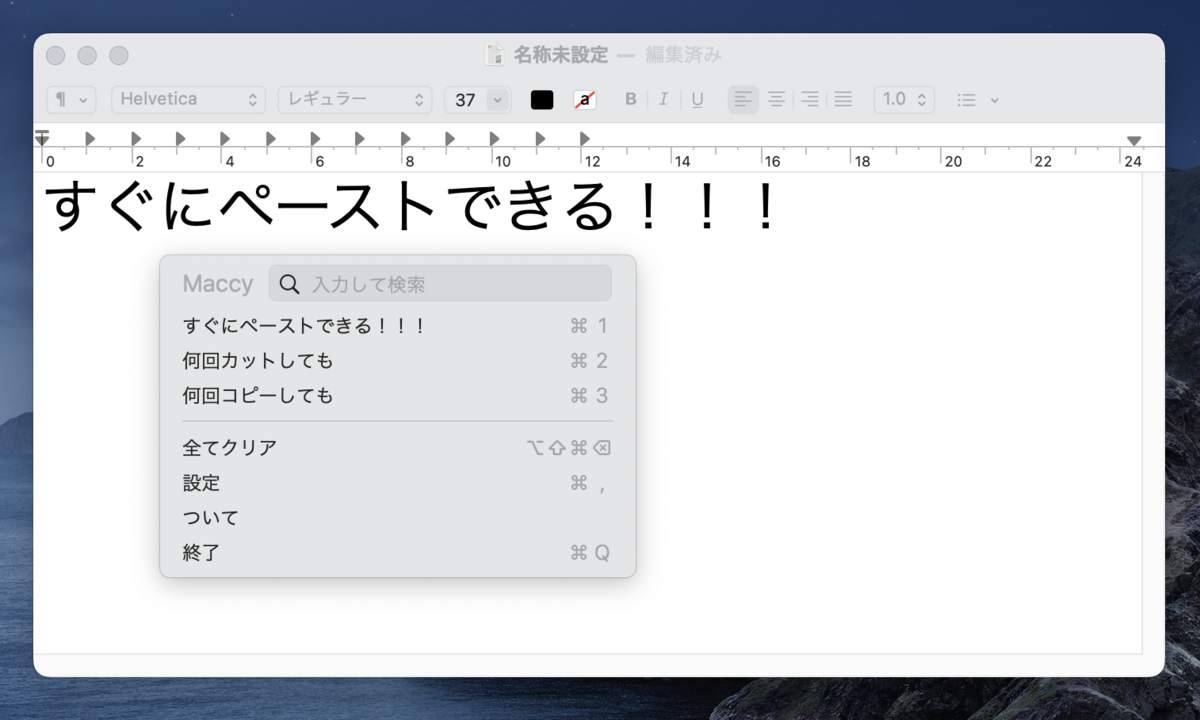
| Maccy | 無料(オープンソース) ※App Store版は支援有料 | 極めて軽量(約30MB〜) | 無駄な装飾を排したネイティブUI。軽快さとキーボード操作の完結性を重視する全ユーザーの第一候補。 |
| Raycast | 無料(個人向け基本機能) ※高度なAI機能等は有料 | 普通(ランチャー統合型) | 現代のMac環境におけるデファクトスタンダード。ランチャーに強力な履歴管理が内包されており拡張性が極大。 |
| Paste | サブスクリプション制 (年額約2,000円〜) | やや重い(グラフィック重視) | 画面下部にカード型で並ぶ美麗なUI。画像やカラーコードを視覚的に整理したいデザイナーに最適。 |
| Clipy | 完全無料 | 軽量 | かつて長年愛用された名作。スニペット機能は便利だが、開発停滞により近年の環境ではMaccyへの移行が推奨される。 |
| Alfred(Powerpack) | 買い切り有料 (約6,000円〜) | 非常に軽量 | 老舗ランチャーアプリ。Powerpack導入者なら別途専用アプリを入れることなく堅牢な履歴管理が可能。 |
【実態検証】利用者の生の声と現場目線で見えたリアル
ITmediaやSNS、開発者コミュニティで交わされる生の声を検証すると、コピペ履歴ツールの導入によって作業体験が激変したという報告が圧倒的多数を占めています。
ある国内大手IT企業に所属するシニアエンジニアは、インタビュー取材において次のように語っています。
「以前は複数のコードスニペットやAPIキーをターミナルとエディタ間で行き来しながら1つずつコピーしていました。しかし、Maccyを導入して『Shift + Command + C』で過去履歴を瞬時にインライン展開できるようになってから、往復作業の無駄な時間が約70%削減されました。もはやコピペ履歴のない素のMac環境には戻れません」
一方で、過去に定番とされていた「Clipy」を巡っては、ユーザーの評価が近年大きくシフトしています。かつては日本語対応の無料ツールとして絶大な人気を誇り、「Macを買ったら最初に入れるべきアプリ」の筆頭格でした。しかし、オープンソースとしてのコミット頻度が落ち、近年のmacOSアップデート時にアクセシビリティの権限付与エラーや表示の乱れが報告されるケースが増加しました。現在では、アクティブにメンテナンスが継続されているMaccy、あるいはランチャー機能を兼備したRaycastへと乗り換える動きが顕著となっています。
一般に知られていない盲点とネットの誤解
インターネット上のQ&Aサイトやブログ記事には、Macのクリップボード履歴に関して事実と異なる情報が散見されます。代表的な3つの誤解を正しく整理しておきましょう。
誤解1:隠しショートカットキーで過去履歴を呼び出せる?
「MacにもWindowsキー+Vのような隠しコマンドが存在する」という言説がありますが、これは完全な誤りです。macOS標準には、過去のクリップボード履歴を配列としてスタック(蓄積)する仕組み自体が組み込まれていません。OS標準の機能として使えるのは、あくまで直近の1件をペーストする「Command + V」のみです。
誤解2:履歴アプリを常駐させるとパスワードが筒抜けになる?
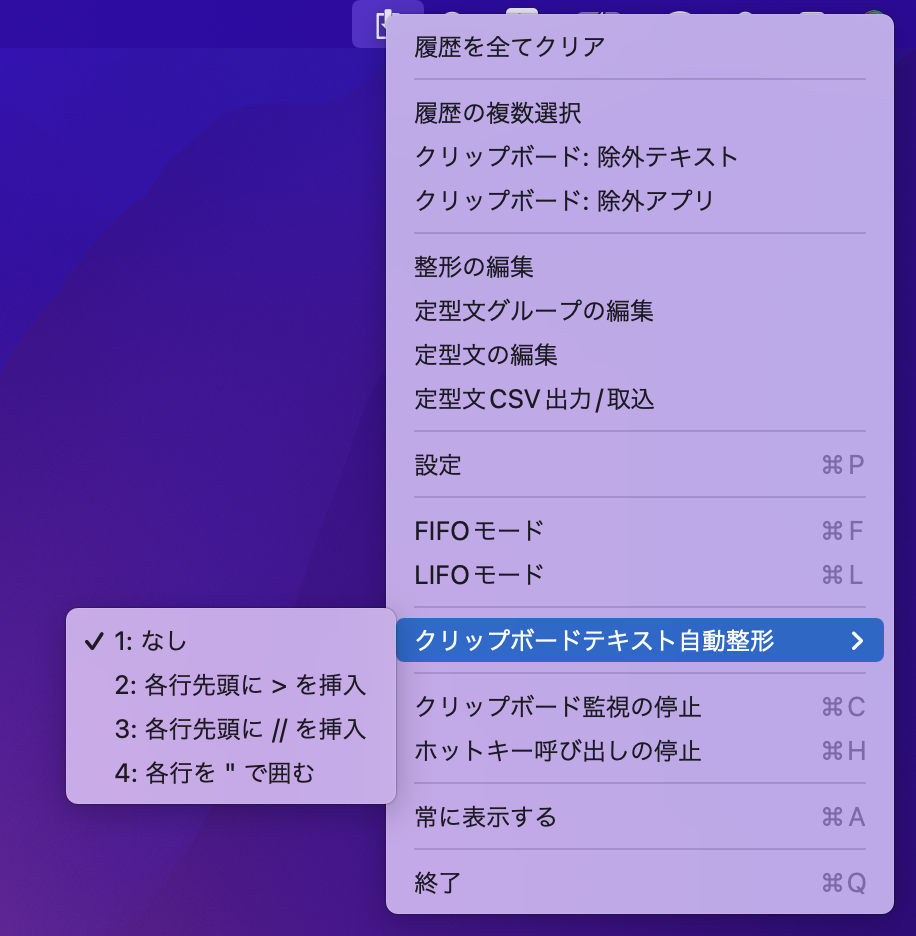
クリップボード管理アプリは画面上のすべてのコピー操作を監視するため、「1Password」や「Bitwarden」などでコピーしたマスターパスワードまで履歴に残ってしまうのではないかという不安の声が上がります。しかし、現在の信頼性の高いアプリ(MaccyやRaycast、Pasteなど)には、パスワードマネージャーや機密性の高い特定アプリからのコピーを自動で除外するブラックリスト機能が標準で備わっています。適切な初期設定を行っていれば、情報漏洩のリスクは極限まで低減されます。
誤解3:履歴保存件数は多ければ多いほど良い?
「履歴件数を999件など最大に設定すべき」という意見もありますが、実務においては逆効果になるケースが目立ちます。保持件数が多すぎると検索時のノイズが増え、目的のテキストに到達するまでの時間がかえって長引きます。現場のパワーユーザーの間では、「履歴保存は50〜100件程度に絞り、繰り返し使う定型文はスニペット機能へ登録する」という運用が最も効率的とされています。
【導入ガイド】今日から使えるMaccyとRaycastの初期設定手順
実際にコピペ履歴機能を導入する際、最も推奨される「Maccy(単体特化型)」と「Raycast(統合ランチャー型)」の具体的なセットアップ手順を解説します。
1. シンプルかつ爆速を求めるなら「Maccy」
Maccyは、余計な機能を持たず、macOS標準であるかのように馴染むミニマルなデザインが魅力です。Homebrewを使用している場合は、ターミナルで以下のコマンドを実行するだけで導入できます。
brew install --cask maccy
インストール後、初回起動時に「システム設定」の「プライバシーとセキュリティ」>「アクセシビリティ」からMaccyに制御権限を付与します。環境設定メニューから好みのショートカットキー(例:Shift + Command + C や Option + V)を割り当てるだけで、瞬時にカーソル位置へ履歴メニューがポップアップするようになります。
2. ワークフロー全般を進化させるなら「Raycast」
Raycastは、Spotlight検索を代替する新世代のコマンドランチャーです。すでに世界中の開発者やデザイナーにとって必携のツールとなっています。
Raycastの設定画面(Command + ,)から「Extensions」を開き、「Clipboard History」にチェックを入れます。ここで任意のホットキー(例:Option + V)を設定するだけで準備完了です。Raycastのクリップボード機能は、テキストだけでなく画像やファイル、カラーコードのプレビューにも対応しており、インクリメンタル検索の速度も極めて優秀です。
【プロの結論】認知負荷の低減とセキュリティのバランスを見極める判断基準
デジタルワークフローにおける作業効率化とは、単にキーストロークの回数を減らすことだけを意味しません。心理学およびヒューマンコンピュータインタラクション(HCI)の研究分野では、「作業中断によるワーキングメモリの浪費」を防ぐことこそが、知的生産性を保つ最大の鍵であると指摘されています。
コピー元の画面とペースト先の画面を何度も反復横跳びする作業は、人間の脳に対して深刻なコンテキストスイッチ(思考の切り替え負荷)を強います。「あのURLをコピーして、戻って貼り付け、次にタイトルをコピーして、また戻って貼り付ける」というプロセスを、「必要な要素を連続してすべてコピーし、貼り付け先で履歴から順番に出力する」というワークフローに転換するだけで、思考の途切れは劇的に減少します。
導入をおすすめできる人
- 複数のWebページや資料を参照しながらレポート・記事・プレゼン資料を作成する職種
- 日常的にソースコードやターミナルコマンドを扱うエンジニア・プログラマー
- WindowsとMacを業務で併用しており、Windowsの「Win + V」がないことに強いストレスを感じている人
- 反復作業を極力減らし、思考のフロー状態を維持したいナレッジワーカー
導入に慎重になるべき人・環境
- 企業の厳格な情報セキュリティポリシー(MDM)により、キーストローク取得や画面監視権限を伴う常駐ツールのインストールが一律で禁止されている社用PCを利用している人
- 個人情報を扱うコールセンター端末や金融機関の決済システムなど、データの揮発性が絶対条件となる業務環境
強固なガバナンスが敷かれた組織で運用する場合は、必ず情報システム部門の承認を得た上で、オープンソースでコードの安全性が検証されているMaccyなどのツールを選定することが不可欠です。
【mac コピペ 履歴】に関するよくある質問(FAQ)
Q1:Mac標準のショートカットだけでコピペ履歴を見る方法は本当にないのですか?
A1:残念ながら存在しません。Finderメニューの「編集」>「クリップボードを表示」で確認できるのは、最後にコピーした1件のみです。過去の履歴を遡って呼び出すには、サードパーティ製アプリケーションの導入が前提となります。
Q2:クリップボードアプリを入れるとMacの動作が重くなりませんか?
A2:ツールによりますが、「Maccy」のようなネイティブSwiftで記述されたオープンソースアプリは、メモリ消費量が数十メガバイト程度と極めて軽量です。近年のApple Silicon(M1〜M4チップ)搭載Macであれば、常駐によるパフォーマンスの低下を体感することはまずありません。
Q3:iPhoneやiPadとクリップボード履歴を同期することは可能ですか?
A3:Apple標準の「ユニバーサルクリップボード」機能を使えば、同じApple IDでログインしているデバイス間で直近1件のコピペ共有が可能です。過去の履歴まで複数件シームレスに同期したい場合は、iOS版も提供されている「Paste」などのサブスクリプションアプリを利用するのが最も確実です。
Q4:安全に使うために設定しておくべき項目はありますか?
A4:パスワードマネージャー(1Password、Bitwarden、Appleパスワードなど)を履歴保存の除外リスト(ブラックリスト)に必ず登録してください。多くの現代的なクリップボードツールでは自動認識されますが、設定画面で機密情報の除外が有効になっているかを一度確認することをおすすめします。
まとめ:最適なクリップボード管理でMac作業を一段上のステージへ
Macのコピペ履歴が1件しか残らない設計は、決して機能の不足ではなく、ユーザーのプライバシーと安全性を守るためのAppleの厳格なセキュリティ思想によるものです。しかし、日常の実務においてこの制約が作業スピードの足かせになっていることもまた事実です。
自身の業務特性やセキュリティ要件を見極め、シンプルさを極めるなら「Maccy」、PC全体の操作性を刷新するなら「Raycast」といった優れたツールを取り入れることで、Mac本来の美しさとWindows以上の圧倒的な作業スピードを両立できます。自身のワークスタイルに最適な環境を整え、無駄な反復作業から解放された快適なデスクワークを手に入れてください。 (出典: mac コピペ 履歴(Yahoo!ニュース))
情報を整理して届けることが得意なWebディレクター。ユーザー視点に立った記事作成を目指しています。
