IPhone写真の印刷サイズ変更術!L判見切れ防止とコンビニ裏技
iPhoneのカメラ性能が目覚ましい進化を遂げ、手軽にプロ並みの高解像度写真が撮れる環境が定着しました。日常の何気ないスナップから旅行先の絶景、子どもの成長記録まで、画面越しに見る写真は鮮明そのものです。ところが、そのお気に入りの1枚を自宅のプリンターやコンビニのマルチコピー機で現像した途端、「被写体の頭や足元がバッサリ切れてしまった」「周囲の風景が枠外に消えて構図が台無しになった」という印刷トラブルに直面するケースが後を絶ちません。
手元の画面で美しく収まっていたはずの画像が、プリントアウトした瞬間に破綻してしまう背景には、スマートフォンの画面規格と日本国内で広く普及している写真用紙との間に存在する「縦横比(アスペクト比)の根本的なギャップ」が潜んでいます。有料の画像加工ソフトを追加しなくても、端末内の基本機能や各出力サービスの特性を正しく把握すれば、意図した通りの構図で鮮明にプリントすることは十分に可能です。失敗を防ぐ実践的なノウハウと最新の出力事情を詳しく紐解きます。
📌 【この記事の重要ポイントまとめ】
- 要点1:iPhoneの標準撮影画角(4:3)と一般的なL判用紙(約1:1.43)の縦横比の不一致が見切れの根本原因であり、撮影後の事前トリミングや余白設定で確実に回避できる。
- 要点2:外部アプリを使わずにiOS標準「写真」アプリの切り抜きプリセットやAirPrint、コンビニ印刷(セブン・ローソン)のプレビュー機能を活用するだけで、印刷サイズに合わせた構図調整が完了する。
- 要点3:写真プリント時の画質劣化は端末のカメラ性能ではなく、SNS送信時の不可逆圧縮や解像度(DPI)不足が招いているため、元データ維持と適切な転送手順を守ることが極めて重要になる。
【iPhone写真見切れる理由】L判アスペクト比調整の落とし穴と縦横比変更詳細まとめ
プリント用紙から被写体がはみ出てしまう現象に遭遇した際、機械の誤作動やプリンターの不具合を疑う人は少なくありません。しかし、その主たる原因は「iPhone写真見切れる理由」の根本にある寸法規格の違いです。iPhoneの標準カメラで静止画を撮影すると、工場出荷状態では画面の縦横比率が4:3(横1:縦0.75 / 比率換算約1:1.333)に固定されています。これに対し、日本の写真プリントで最も広く普及している「L判(89mm × 127mm)」の比率は約1:1.427であり、横幅に対して縦が細長いプロポーションを持っています。
この寸法の異なる画像を「用紙全面に隙間なく印刷(フチなし印刷)」しようとすると、プリンターの自動処理エンジンは用紙の短辺または長辺に合わせて画像を限界まで拡大します。その結果、4:3の画像は長辺方向を用紙いっぱいに満たすため上下(または左右)の端部が約7%前後強制的にトリミングされてしまう設計になっています。人物の頭頂部ギリギリにフレームを合わせたポートレートや、足元まで入れた全身ショットを撮影していた場合、プリント時には容赦なくその外周部分が切り落とされてしまうわけです。
ここで把握しておくべきは、日常で手にする印刷規格の正確な比率です。以下に「縦横比変更詳細まとめ」として各用紙のサイズと数値を整理しました。
・iPhone標準写真:4:3(比率1:1.333)
・L判用紙:89mm × 127mm(比率1:1.427)
・2L判用紙:127mm × 178mm(比率1:1.402)
・ハガキ(ポストカード):100mm × 148mm(比率1:1.480)
・一眼レフカメラ標準(3:2):比率1:1.500
・スクエア(正方形):1:1(比率1.000)
数値を比較すれば明らかなように、iPhoneの4:3は一眼レフの3:2や用紙規格のいずれとも完全には一致しません。美しい仕上がりを目指すなら、撮影時に周囲へ十分な余白を残すか、印刷直前に「L判アスペクト比調整」を施す工程が不可欠となります。
【アプリなし印刷サイズ変更】標準機能で行う写真トリミング設定方法とAirPrint
「印刷用に縦横比を直すには専用の有料加工アプリが必要なのでは」と身構える読者もいますが、その心配は無用です。iOSには極めて直感的な編集エンジンが組み込まれており、「アプリなし印刷サイズ変更」は端末標準の機能だけで迅速に完結します。
まずマスターしたいのが、標準「写真」アプリを活用した「写真トリミング設定方法」です。対象の写真を開いて右上の「編集」をタップし、画面下部の切り抜きアイコンを選択します。続いて画面右上に現れる四角が重なったような「アスペクト比アイコン」をタップすると、画面下部に「スクエア」「9:16」「4:5」「5:7」「3:2」といったプリセット比率が一覧表示されます。
日本のL判規格(1:1.427)に最も近いプリセットは「5:7(1:1.400)」または一眼レフ規格に近い「3:2(1:1.500)」です。厳密に用紙全域へ無駄なく収めたい場合は「5:7」を選択したうえで、切り抜かれる枠内に被写体の顔や見せたい風景がしっかり収まるよう指で位置を微調整し、「完了」をタップして保存します。この一手間を事前に挟むだけで、印刷機側での予期せぬ自動トリミング被害を完全に封じ込めることができます。
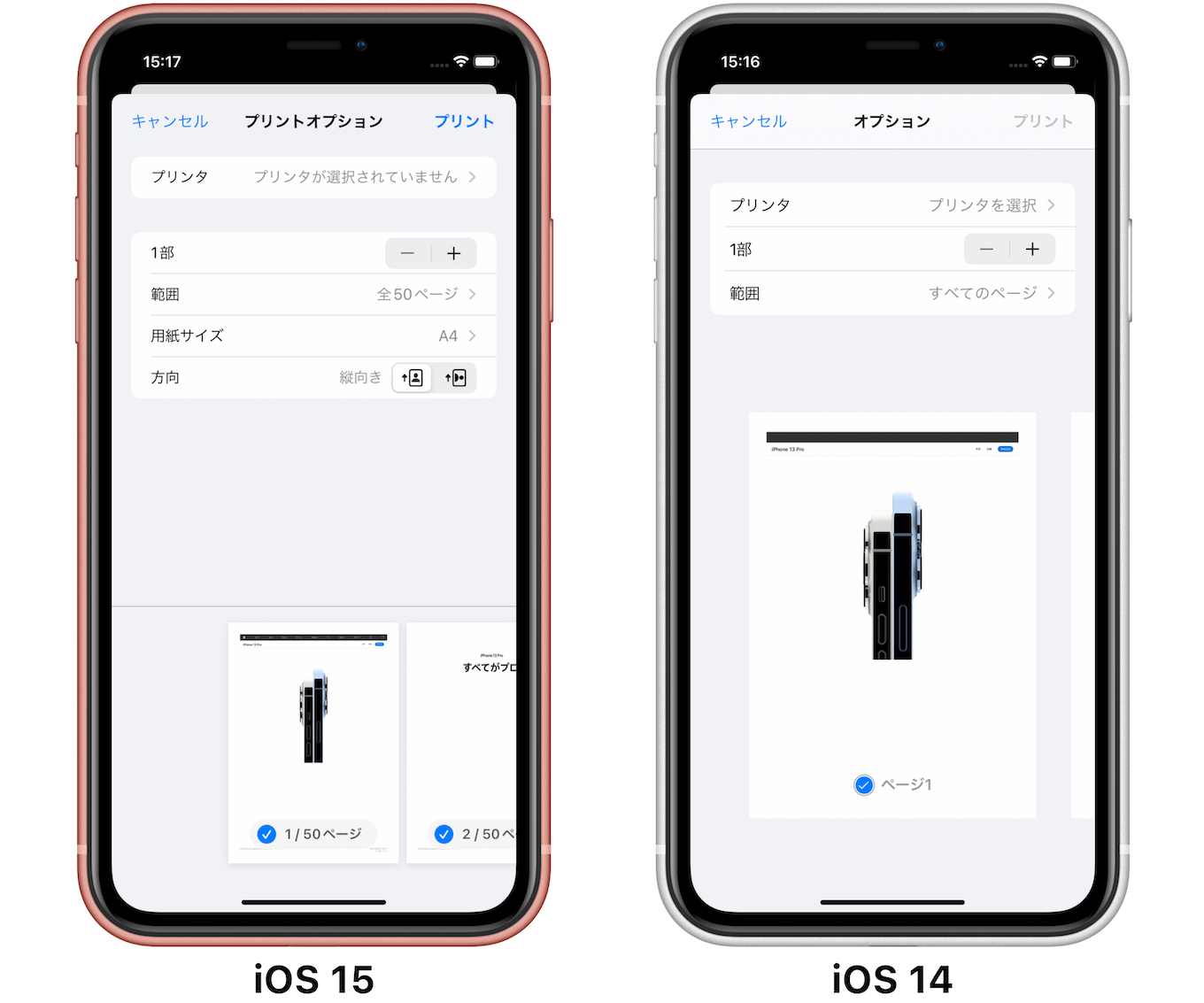
さらに自宅のWi-Fi対応プリンターへ直接無線で飛ばす場合は、「AirPrint用紙サイズ指定」の挙動を押さえておかなければなりません。共有メニューから「プリント」を選択すると、接続されたプリンターの設定画面が開きます。ここで「用紙サイズ」の項目を開き、単に「A4」などのデフォルト設定のまま放置せず、必ず給紙トレイにセットした「L判」「2L判」「ハガキ」を明示的に指定してください。プリンタードライバーによっては、プレビュー画面で画像をピンチイン(二本指で縮小)することで、用紙の縁に白い余白を残して写真全体の構図を一切カットせずに印刷する「フチあり」印刷への切り替えが可能です。
コンビニ写真プリント手順を徹底解剖|セブンイレブンネットプリント設定とローソン写真プリント評判
自宅にインクジェットプリンターを持たない層を中心に、街中のコンビニエンスストアを活用したプリント需要が堅調に推移しています。しかし、店舗ごとに導入されているマルチコピー機のメーカーや印刷ソフトウェアの仕様が異なるため、操作の要点を把握しておく必要があります。ここでは主要チェーンにおける「コンビニ写真プリント手順」の要点を整理します。
セブン-イレブンでは富士フイルムビジネスイノベーション製の端末が稼働しており、専用アプリ「セブン-イレブン マルチコピー」またはWeb版のネットプリントサービスを利用します。写真登録時に最も注意すべき関門が、画面上で問われる「セブンイレブンネットプリント設定」の出力オプションです。店舗の端末でプリント指示を出す際、画面に「用紙に合わせて小さく印刷(余白あり)」と「用紙いっぱいに印刷(フチなし)」の選択肢が表示されます。ここで「用紙いっぱいに印刷」を選んでしまうと、前述の通り4:3の写真外周が自動で切り落とされます。四隅まで収めた写真をそのまま残したい場合は、迷わず「用紙に合わせて印刷(余白あり)」を選択するのが鉄則です。
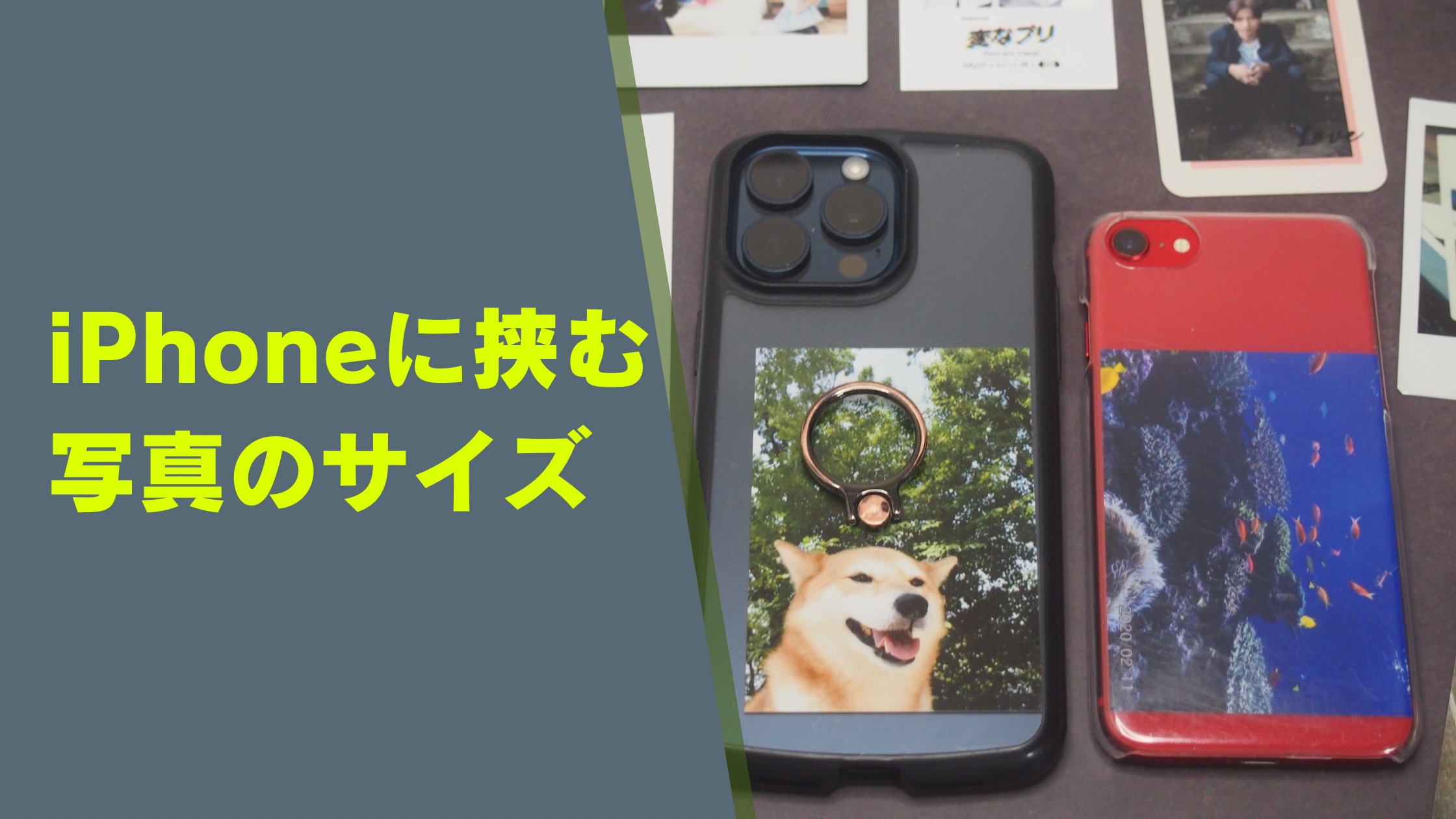
一方、シャープ製マルチコピー機を採用しているローソンおよびファミリーマート(ネットワークプリントサービス)も根強い支持を集めています。SNSやガジェットコミュニティでの「ローソン写真プリント評判」を検証すると、「光沢紙の階調表現が豊かで、人物の肌色が自然に再現される」「銀塩プリントに近いしっとりとした発色がある」といった画質面での高評価が目立ちます。さらにローソンの端末は「2L判写真印刷設定」や、スマートフォンケースの背面に挟み込む用途で爆発的な流行を見せる「シール紙プリント(L判・2L判・スクエア)」にもいち早く対応しており、推し活やアルバム制作の現場で重宝されています。
【徹底比較】写真印刷サイズ別の寸法・解像度とコンビニ各社の仕様
プリントサイズごとの物理的寸法や、印刷時に求められるピクセル数、各サービスの出力仕様を比較データとしてまとめました。適切なプリント結果を得るための判断基準として参照してください。
| 項目 | 詳細・数値データ | 一般的な基準・相場 | 編集部の見解・評価 |
|---|---|---|---|
| L判プリント(標準) | 寸法:89 × 127mm 比率:約1:1.427 推奨画素数:1051 × 1500px以上 | コンビニ価格:1枚 30〜40円 ネット印刷:1枚 10〜15円 | 最も汎用的なアルバムサイズ。4:3写真そのままでは上下約7%が見切れるため事前調整が必須。 |
| 2L判プリント(大判) | 寸法:127 × 178mm 比率:約1:1.402 推奨画素数:1500 × 2102px以上 | コンビニ価格:1枚 80〜100円 写真館相場:1枚 500円前後 | 集合写真やフレーム装飾向け。L判よりも比率がわずかに4:3に近いためトリミング損失がやや少ない。 |
| セブン-イレブン(富士機) | 昇華型熱転写方式(一部レーザー) L判:40円 / 2L判:100円 専用アプリ「マルチコピー」対応 | 全国約2万1,000店舗展開 シャープネス重視の輪郭描写 | 文字情報やコントラストの強いスナップに強い。印刷時の「余白あり」指定が最も直感的に行える。 |
| ローソン・ファミマ(シャープ機) | 高品質光沢ペーパー昇華型 L判:40円 / シール紙:200円〜 ネットワークプリント対応 | 全国約3万店舗規模 自然なグラデーション表現 | 人物ポートレートや風景の階調再現性が高い。特殊用紙(シール紙)の選択肢があり用途が広い。 |
| 自宅AirPrint(インクジェット) | 4〜6色染料・顔料インク 用紙設定:L判/2L/KG/A4等 解像度:最高4800×1200dpi級 | ランニングコスト:L判1枚 約15〜25円(用紙代含む) | 大量印刷時のコストパフォーマンスは最良。用紙の質感を自在に選べるが、プリンター側ドライバの癖に留意。 |
一般に知られていない盲点と写真印刷画質劣化の真相|2026年最新印刷裏ワザ
サイズ調整と並んで多くのユーザーを悩ませるのが、「印刷してみたら画面で見るよりザラザラして画質が荒い」という不満です。最新のiPhoneはメインカメラに4800万画素(48MP)クラスの高性能センサーを搭載しており、解像度不足になるはずがありません。では、なぜ鮮明さに欠ける印刷物が生まれてしまうのか。そこには「写真印刷画質劣化の真相」と呼ぶべき明確な技術的トラップが存在します。
主たる元凶は、印刷端末への「データ受け渡し経路」です。家族や知人からメッセージアプリ(LINEなど)経由で受け取った写真をそのままコンビニ印刷に回すユーザーが非常に多いのですが、一般的なチャットアプリの通常送信はデータ通信量を節約するために長辺1080〜1920ピクセル程度へ強力に不可逆圧縮されます。写真印刷において銀塩並みの高品位な画質を維持するには300〜350dpi(ドット・パー・インチ)の密度が必要であり、L判サイズでも約150万〜200万画素、2L判なら300万画素以上の無傷なデータが求められます。圧縮された画像データでは情報量が圧倒的に足りず、拡大プリント時にドットの粗さや輪郭の滲み(モスキートノイズ)が表面化してしまうのです。
この問題を根本から解消するための実践知が「2026年最新印刷裏ワザ」です。
第1に、他者と写真をやり取りする場合はメッセージツールの「オリジナル画質(原寸送信)」を選択するか、AirDropまたはiCloud共有リンクを使って元データのまま渡すこと。第2に、デジタルズームを多用した写真はセンサーの受光面積を機械的に切り抜いているため、印刷前に標準写真アプリの「シャープネス」や「トーンカーブ」で微小なディテールを整えておくことです。
さらに進んだテクニックとして、コンビニのネットワークプリントサーバーに送信する際、iPhoneの「ショートカット」機能を使い、あらかじめ長辺を300dpi相当(L判なら約1500px以上)にリサイズしたうえで「高品質PDF」へ変換してアップロードする方法が挙げられます。JPEG画像を直接送るよりもサーバー側の予期せぬ再圧縮処理を回避しやすく、意図した色彩と解像感をダイレクトにコピー機へ伝達することが可能です。
【実態検証】利用者の生の声と現場目線で見えたリアル
写真プリントの現場では、仕様上のルールを十分に把握していなかったことによる悲喜こもごもの声が絶えません。SNSやQ&Aサイトに寄せられた実際の利用者の証言を検証すると、ユーザーがつまずきやすいリアルな実態が浮かび上がってきます。
「子どもの七五三で撮影した写真をセブンのコピー機で急いでL判印刷したら、端に写っていた祖父母の顔が半分消えていて青ざめた。店員さんに聞いても『機械の設定通りに出ています』としか言われず、結局自宅に戻ってやり直した」(30代女性・主婦)という声は、アスペクト比の違いを意識していなかった典型的なケースと言えます。
一方で、機器の特性を巧みに使いこなしている層からはポジティブな報告も数多く確認できます。「友人の結婚式用にローソンで写真プリントを試したが、光沢紙の重厚感が想像以上で驚いた。シャープの機械は暗部の階調が潰れにくく、ウェディングドレスのレースの質感まで綺麗に出る」(20代男性・デザイナー)、「推しの限定フォトカード自作にローソンのシール紙印刷を使っている。枠線の設定さえ間違えなければ、公式グッズと見分けがつかないレベルの仕上がりになる」(20代女性・会社員)といった具合です。
また、自宅のAirPrint運用に関しては「iOSのアップデート以降、用紙設定のデフォルトが意図せず変更されていてハガキ用紙にL判サイズで小さく印刷されてしまった」というトラブルも散見されます。機器の自動判定を過信せず、最終確認画面で縦横比と出力サイズを目視確認する慎重さが現場では何より求められています。
【プロの結論】デジタル保存至上主義の落とし穴と「失敗しない印刷」の判断基準
クラウドストレージやSNSが生活の隅々まで浸透した現在、私たちが撮影する写真の大半は画面上で数秒間スクロールされて消費されるだけの「無形データ」と化しています。いつでも見返せるという安心感は、逆説的に「一度も振り返られない大量の写真の死蔵」を生み出す土壌にもなっています。そうしたなかで、意図的に特定のカットを選び出し、紙という物理的な媒体に定着させる写真印刷は、記憶を確固たる実体として家族や自己の内面に留める心理的アンカー(定着器)として極めて尊い価値を持っています。
だからこそ、プリントの失敗によってその思い出の質を損なう事態は避けなければなりません。自身の目的や写真の性質に応じ、最適な出力手段を選択するための明確な判断基準を提示します。
【プロの結論】おすすめできる人・慎重になるべき人の判断基準
▼コンビニ・標準アプリでの手軽な印刷が向いている人
・家族や友人へその日のうちにスナップ写真を物理的に手渡したい人
・数枚〜十数枚程度のプリント頻度で、プリンターのインク詰まりや本体維持費を避けたい人
・スマホケースの装飾や手帳用など、シール紙やL判で即座に楽しみたい人
・事前の「トリミング設定(5:7やフチあり選択)」を理解し、画面上で構図を確認できる人
▼安易なセルフ印刷を避け、専門店や慎重な調整を検討すべき人
・結婚式、七五三、遺影用など、被写体がフレームの端ギリギリまで配置されている記念写真を扱う人
・数百枚以上のアルバムを一括作成する予定があり、1枚あたりのコストと用紙の長期保存性(耐候性・耐光性)を重視する人
・LINEやチャットツールで複数回転送を繰り返し、極端に圧縮されてしまった低解像度データしか持っていない人(※補正技術を備えた専門ラボへの依頼が安全)
【iphone 写真 印刷 サイズ 変更】に関するよくある質問(FAQ)
Q1:iPhoneで撮影した写真をL判にぴったり合わせて印刷する一番簡単な方法は?
A1:追加アプリを使わず、標準の「写真」アプリで対象画像を開き、「編集」→「切り抜きアイコン」→「アスペクト比アイコン」から「5:7」を選択して被写体の位置を合わせて保存してください。これがL判用紙(約1:1.427)に最も近い構図となり、印刷時の意図せぬ見切れを防止できます。全体を1ミリも欠けさせたくない場合は、印刷機側の設定で「フチあり(用紙に合わせて小さく印刷)」を選択するのが確実です。
Q2:コンビニのマルチコピー機で印刷する際、一番きれいに仕上がるデータ転送方法は?
A2:メッセージアプリ等を経由させず、iPhoneのカメラで直接撮影したオリジナルデータをそのまま公式アプリ(「セブン-イレブン マルチコピー」や「ネットワークプリント」)経由で送信してください。また、店舗のコピー機にWi-Fiで直接スマートフォンを接続して転送するローカル接続方式を利用すると、クラウドサーバー経由による意図せぬ圧縮を避け、最高画質のままプリント出力が可能です。
Q3:iPhoneの写真を2L判やA4サイズなど大きな用紙に印刷すると粗くなりますか?
A3:iPhoneの背面メインカメラで通常撮影された写真であれば、標準で1200万〜4800万画素の解像度を備えているため、2L判はもちろんA4サイズに引き伸ばしても十分に耐えうる画質を保持しています。ただし、過度なデジタルズームを使って撮影した写真や、暗所撮影でノイズ低減処理が強くかかった写真、メッセージアプリで圧縮保存された画像を引き伸ばすと輪郭の粗さやブロックノイズが目立つため注意が必要です。
まとめ:失敗しない印刷設定で大切な思い出を美しいカタチに
画面の中で輝くデジタルデータとしての写真と、指先で触れ、光に透かして鑑賞するプリント写真とでは、受け手に届く情緒的な情報量がまったく異なります。iPhone写真の印刷で見切れたり画質が粗くなったりする現象は、決して機器の欠陥ではなく、デジタルディスプレイと紙媒体の規格差がもたらす構造的な事象に過ぎません。
4:3とL判の比率のズレを意識し、標準の写真アプリで事前に画角を調整する。そして、過度なデータ圧縮を避けてオリジナルの解像度をプリンターに届ける。この2点の実践的なステップを習慣化するだけで、プリントの失敗は未然に防ぐことができます。手のひらのなかの大切な瞬間を、色褪せない美しい1枚の現像物として生活空間に残してみてください。 (出典: iphone 写真 印刷 サイズ 変更(Yahoo!ニュース))
Webメディアの編集およびコンテンツ作成に従事。正確で質の高い情報発信を心掛けています。
