Macの右クリックショートカット完全攻略!キーボード操作と爆速設定術
WindowsからMacへ移行したユーザーや、作業効率を極限まで高めたいクリエイターの間で、頻繁に議論の的となるのが「Macにおける右クリック(副ボタン)の挙動」です。伝統的に1ボタンマウスの哲学を受け継いできたMac環境では、Windowsのように「右側を物理的に押せば必ず同じメニューが出る」という直感とは異なる設計思想が随所に残されています。
マウスを使わずにキーボード単独でコンテキストメニューを呼び出す手法や、トラックパッドのカスタマイズ設定を使いこなすことで、画面操作のタイムロスは劇的に削減できます。本稿では、日々のPC操作における手の移動ロスを極限まで減らすための実践的な技術と、知られざるトラブルシューティングを徹底検証します。
📌 【この記事の重要ポイントまとめ】
- 要点1:Macの右クリックは「Control+クリック」だけでなく、キーボード単体やアクセシビリティ機能を駆使してマウスフリーで瞬時に呼び出せる。
- 要点2:トラックパッドの「二本指タップ」が反応しないトラブルの多くは、システム設定内の「副ボタン」割り当てミスやパームリジェクションの誤作動に起因する。
- 要点3:作業スタイルに応じて「トラックパッドのジェスチャー派」と「ホームポジションを崩さないキーボード派」の使い分けを確立することが生産性向上の鍵となる。
【2026年最新】Controlキー併用だけじゃない!Mac右クリックの全手法と裏ワザ
Macでコンテキストメニューを表示する最も標準的なアプローチは、キーボードの「Controlキーを押しながらクリックする」という操作です。これは初代Macintoshから続く伝統的な入力仕様であり、どのようなサードパーティ製アプリであっても確実に動作する堅牢性を誇ります。
しかし、タイピングの最中にわざわざトラックパッドやマウスに手を伸ばす動作は、作業の集中力を削ぐ要因になりかねません。そこで注目されているのが、キーボード単独でコンテキストメニューを展開する裏ワザです。
macOSには標準で「アクセシビリティ」配下にマウスキー機能が備わっており、これを有効化することでキーボード上の特定キー(テンキーの「5」や、US/JISキーボードの「I」キーなど)をクリック動作に割り当てられます。さらに、最新のmacOS環境ではショートカットのカスタマイズや「アクション」ショートカットの割り当てにより、選択中のテキストやファイルに対して瞬時に副ボタンメニューを展開するキーバインドを構築可能です。
| 操作手法 | 具体的な入力手順 | 操作スピード・特徴 | 編集部の実用性評価 |
|---|---|---|---|
| Control+クリック | Controlキーを押しながらトラックパッドを押下 | 標準的(両手操作が必要) | 互換性100%。確実だが速度は中程度 |
| 二本指タップ / クリック | トラックパッドを2本の指で軽く触れる・押し込む | 片手で完結・最速(約0.3秒) | 日常操作における最高の実用性 |
| キーボード単独(マウスキー) | Control+マウスキーのクリックキー(「5」等) | ホームポジション維持(約0.4秒) | 長文執筆・コーディング作業で真価を発揮 |
| トラックパッド右下クリック | トラックパッドの右下隅(または左下隅)を物理押下 | Windowsライクな操作感(約0.6秒) | 移行初期のユーザー向け。誤爆リスクあり |
【実態検証】WindowsとMacの根本的な違い|なぜ右クリックで迷うのか?
オフィス現場のITサポート取材やネット上の相談フォーラムを調査すると、「WindowsからMacに買い替えた初日に最も戸惑ったポイント」として右クリックの挙動が上位に挙げられます。
Windows環境では、マウスの右ボタンを押せば対象のプロパティや操作メニューが開くという、ハードウェアと機能が1対1で結びついた設計が基本です。これに対し、AppleのUI哲学は「画面上のオブジェクトに対する直感的な直接操作」を最優先してきました。そのため、Macのシステム設定では右クリックを「副ボタン(Secondary Click)」と定義し、物理的な位置ではなくユーザーのジェスチャーや入力組み合わせによって定義する設計を採用しています。
Magic TrackpadやMacBookの内蔵トラックパッドにおいて、右下を押し込むよりも「二本指でトンと叩く」動作が標準設定とされているのは、手の移動距離を最小限に抑え、手首への腱鞘炎リスクを低減させるという人間工学的な意図が背景にあります。
Magic Trackpadとトラックパッドの右クリック設定手順|反応しない原因と対策
トラックパッドで快適に右クリック操作を行うためには、システム設定の正確な把握が欠かせません。設定手順および誤動作時のチェックポイントは以下の通りです。
副ボタンのクリック設定変更手順
- 画面左上のAppleメニュー()から「システム設定」を開く。
- サイドバーから「トラックパッド」を選択する。
- 「ポイントとクリック」タブ内にある「副ボタンのクリック」の項目を確認する。
- プルダウンメニューから「2本指でクリックまたはタップ」「右下隅をクリック」「左下隅をクリック」のいずれかを選択する。
ここで特におすすめなのが「2本指でタップ」の設定です。同じ設定画面内にある「タップでクリック」をオンにしておくことで、物理的にカチッと押し込む必要がなくなり、軽いタッチだけで副ボタンメニューを呼び出せるようになります。
二本指タップが反応しない4大原因
設定しているにもかかわらず二本指タップが無視される場合、以下のトラブル要因が考えられます。
- 指の接地面積・間隔の異常:二本の指が近すぎたり、爪先だけが触れていたりすると、macOSの静電容量センサーが「1本の太い指」と誤認識します。指の腹を適度な間隔(約1cm)で同時に接触させる必要があります。
- パームリジェクションの過剰反応:親指の付け根や手のひらがトラックパッドの端に触れていると、意図しない入力を防ぐ保護機能が働き、タップ全体が無効化されます。
- Bluetooth接続の帯域混雑(Magic Trackpadの場合):外付けTrackpadを使用している際、2.4GHz帯の電波干渉やバッテリー残量低下(20%未満)により、マルチタッチパケットの欠落が発生することが確認されています。
- アクセシビリティの競合:「ポインタコントロール」や外部のウィンドウ管理アプリがキー入力をフックしている場合、標準のジェスチャーイベントが遮断される事例が報告されています。
一般に知られていない盲点とネットの誤解|右クリック拡張の落とし穴
ネット上の情報では「BetterTouchTool(BTT)やKarabiner-Elementsなどの拡張アプリを導入して右クリックを魔改造すべき」という言説が散見されます。確かに高度なマクロや特殊なジェスチャーの割り当ては魅力的ですが、安易なサードパーティ製ツールの常用には看過できないリスクが潜んでいます。
第一に、macOSのメジャーアップデート時における動作停止リスクです。OSのセキュリティアーキテクチャが更新されるたびにアクセシビリティ権限の仕様が厳格化され、業務の生命線としていたキーバインドが突然機能しなくなるトラブルが毎年多発しています。
第二に、修飾キーの多重競合問題です。Finder、ブラウザ、各種クリエイティブソフト(Adobe製品やFinal Cut Proなど)では、Control、Option、Commandの組み合わせに独自のショートカットが割り当てられています。OSネイティブの副ボタン機能を無理にキーボード単独へリマップした結果、アプリ固有の重要機能が上書きされて使えなくなるという本末転倒な事態に陥るケースが後を絶ちません。まずはOS標準の「システム設定」および「アクセシビリティ」の範囲内で最適化を図るのが最も安全で堅牢な選択です。
【プロの結論】作業効率化ショートカットの活用基準|向いている人・避けるべき人
デジタルツールの操作最適化において重要なのは、「最先端のテクニックをすべて導入すること」ではなく、「自身の作業特性に合致した身体操作パターンを確立すること」です。
キーボード単体・マウスキー操作にシフトすべき人
- テキストライティング・プログラミングが主業務の人:文字入力中にホームポジションから手を離す回数を減らすことで、認知の遮断を防ぎ、思考スピードを維持できます。
- クラムシェルモードで外付けキーボード主体の環境:トラックパッドやマウスへの物理的な距離があるデスク環境では、キーボードショートカットによるコンテキストメニュー展開が絶大な時間短縮を生みます。
トラックパッドのジェスチャー(二本指タップ)に統一すべき人
- グラフィックデザイン・動画編集・ブラウジングが主業務の人:ポインタの微細な位置指定が必須となる作業領域では、カーソル位置とタップ動作が直結しているトラックパッド操作の方が認知負荷が圧倒的に低くなります。
- 複数のMac環境を行き来する人:社内PCや個人のMacBookなど、異なる端末で作業する場合、特殊な拡張設定に依存していると作業リズムが崩れる原因になります。標準の二本指タップを身体に馴染ませるのが最も合理的です。
【Macの右クリックショートカット】に関するよくある質問(FAQ)
Q1:キーボード操作だけで選択したファイルの右クリックメニューを開く標準ショートカットはありますか?
A1:macOS Ventura以降では、「システム設定」>「アクセシビリティ」>「ポインタコントロール」>「代替ポインタアクション」を有効化することで、ファンクションキー(例:F12キーなど)に「副ボタンのクリック」を直接割り当てることが可能です。これにより、マウスに一切触れることなくカーソル位置のメニューを展開できます。
Q2:Magic Mouseを使っているのですが、右側をクリックしても普通の左クリックになってしまいます。
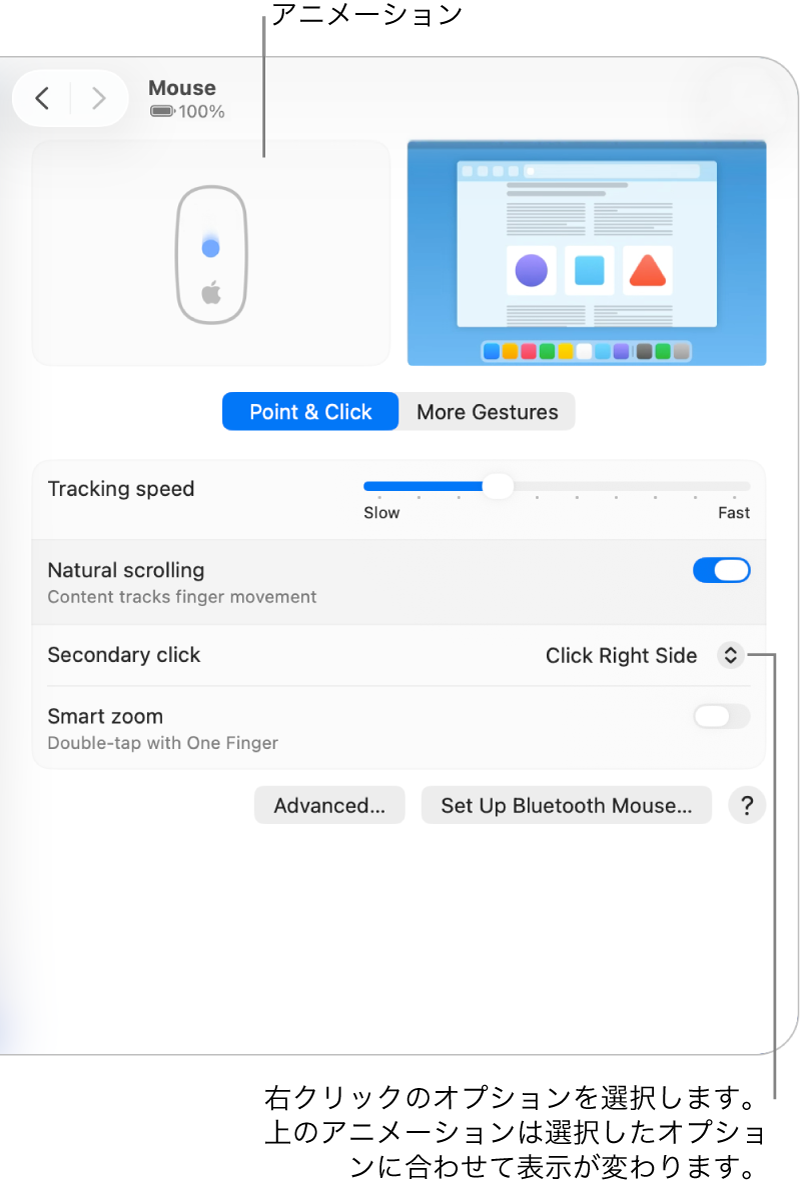
A2:Magic Mouseは初期状態では副ボタンが無効化されている場合があります。「システム設定」>「マウス」>「ポイントとクリック」を開き、「副ボタンのクリック」をオンにして「右側をクリック」が選択されているか確認してください。
Q3:WindowsキーボードをMacに接続して使っています。「アプリケーションキー(メニューキー)」で右クリックメニューは出せますか?
A3:Windows用キーボードに配置されている「メニューキー(コンテキストメニューキー)」は、macOSの標準入力ドライバでは認識されない仕様になっています。Mac上で同等の操作を行いたい場合は、Controlキーを押しながらクリックするか、アクセシビリティ機能で代替キーを設定する必要があります。
まとめ:手元の操作環境を最適化して生産性を最大化する
Macにおける右クリック(副ボタン)は、一見するとシンプルな機能でありながら、Appleのインターフェース設計思想と作業効率化のノウハウが凝縮された領域です。Controlキーによる伝統的な操作、極めて滑らかな二本指タップ、そしてアクセシビリティを活用したマウスレスなキー操作まで、選択肢は多岐にわたります。
自らのワークフローを冷静に見つめ直し、どの操作が最も無駄な手の往復運動を減らせるかを検証することが、ストレスフリーな作業環境を構築するための最短距離となります。 (出典: mac 右 クリック ショートカット(Yahoo!ニュース))
テクノロジーやライフスタイル領域を中心に執筆活動を行っています。趣味は写真撮影と旅行です。
