Google英文読み上げの真相!不自然さを解消する神設定と活用術2026
英語学習やビジネスシーンで日常的に使われるGoogleの各種ツール。ブラウザ上で手軽に使える反面、「Google翻訳の読み上げが平坦で聞き取りにくい」「ロボットのような不自然な棒読みでリスニング練習にならない」といった不満を抱く学習者は少なくありません。日々の英語学習で発音の確認に頼るツールだからこそ、そのイントネーションの違和感は学習効率を大きく左右します。
しかし、実はその違和感の大半は、プラットフォーム側のデフォルト設定やテキストの入力形式に起因するものです。2026年現在の最新技術仕様を紐解くと、Googleの音声合成エンジンは劇的な進化を遂げており、適切な設定とちょっとした工夫を施すだけで、ネイティブスピーカーに極めて近い滑らかな音声へと変貌します。本稿では、Google翻訳やドキュメント、各種拡張機能をフル活用し、英語リスニングやシャドーイングの効果を最大化する実践的な手法を徹底解説します。
📌 【この記事の重要ポイントまとめ】
- 要点1:不自然な音声の原因はブラウザの標準TTSエンジン依存にあり、最新のニューラル音声モデルや句読点調整を適用することで劇的に滑らかになる。
- 要点2:Google翻訳だけでなくGoogleドキュメントやGoogleレンズ、Chrome拡張機能を組み合わせることで、無料かつ高精度な英語学習環境が完成する。
- 要点3:音声ダウンロードや速度調整の裏技を駆使すれば、TOEIC対策から日常会話のシャドーイングまでプロレベルの自習が可能になる。
【なぜ不自然?】Google英文読み上げが機械的に聞こえる原因と劇的改善の裏技
「Google翻訳に英文を入れてスピーカーボタンを押したものの、単語ごとの継ぎ目がぎこちなく、リズムが狂ってしまう」という経験を持つ人は多いはずです。これには明確な技術的理由が存在します。ウェブ版のGoogle翻訳で再生される音声は、サーバー側の高精度AIモデルではなく、利用している端末やブラウザに内蔵された簡易版のGoogleテキスト読み上げ機能(Text-to-Speech)が呼び出されるケースがあるためです。
特に句読点のない長文や、改行が不自然に入ったテキストをそのまま読み上げさせると、構文解析の境界(プロソディ境界)を正しく認識できず、単語を均等なピッチで発音してしまいます。その結果、英語特有の「ストレスアクセント(強弱の抑揚)」や「リンキング(音の連結)」が失われ、無機質なロボット音声になってしまうのです。
この問題を解消し、自然な抑揚を引き出すためのGoogle英文読み上げ速度調整の裏技と入力テクニックが存在します。
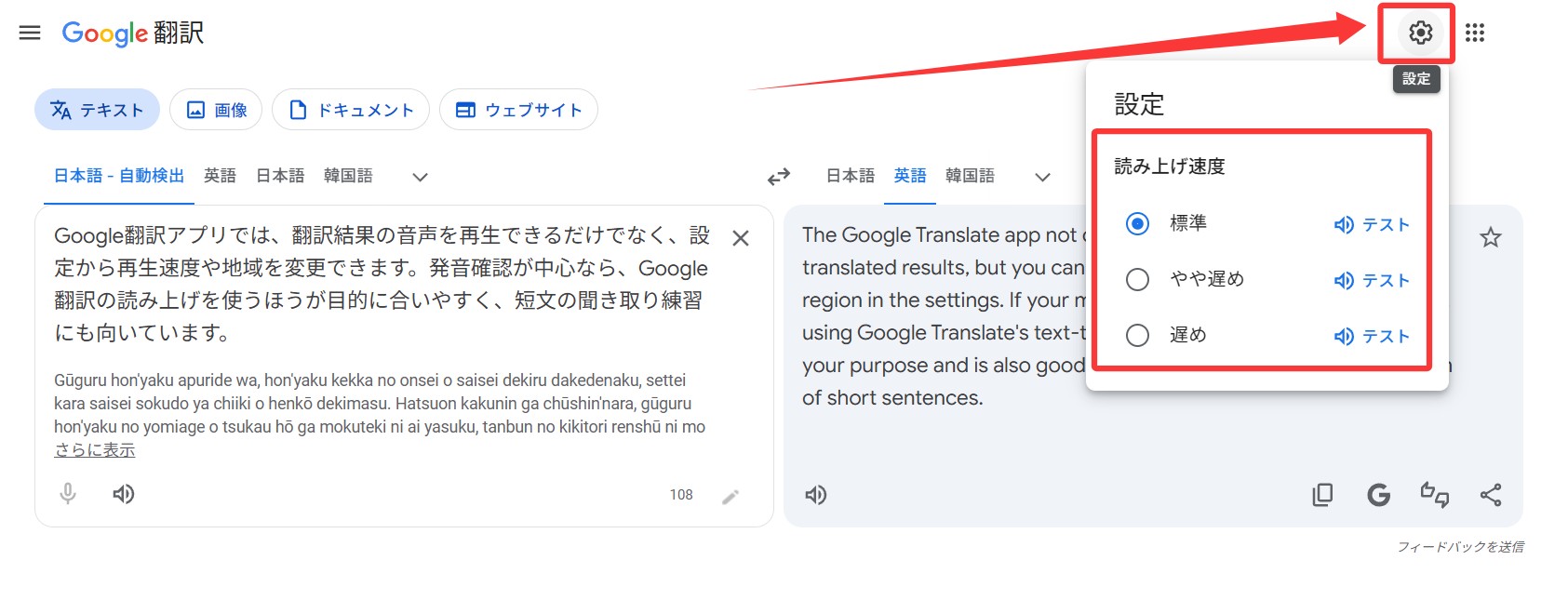
- 2回押しスロー再生の活用:Google翻訳のスピーカーアイコンを1回押すと通常速度、もう一度押すと自動的に約0.75倍のスロー再生に切り替わります。リエゾン(単語間の音のつながり)を確認したい際に極めて有効です。
- カンマ(,)とピリオド(.)の戦略的配置:意味の区切れ(チャンク)ごとにカンマを意図的に挿入すると、AIが適切なブレス(息継ぎの間)を自動生成し、驚くほど人間らしいリズムへと変化します。
- 大文字表記による強調制御:強く発音させたいキーワードの頭文字や全体を大文字で入力することで、文脈上のピッチが高まり、ネイティブの強調表現に近い抑揚が再現されます。
【機能別徹底比較】Googleツール群の英文読み上げ性能とデータ検証
Googleが提供するサービス群は、それぞれ用途や音声合成のアルゴリズムが異なります。英語学習の目的に応じて最適なツールを使い分けることが、学習成果を高める絶対条件です。ここでは主要なツールの特徴と実用性を客観的データに基づいて比較検証します。
| 項目・ツール名 | 詳細・機能仕様 | 発音の自然さ・速度調整 | 編集部の見解・おすすめ用途 |
|---|---|---|---|
| Google翻訳(Web/アプリ) | 最大5,000文字の即時翻訳・音声再生に対応。完全無料。 | 標準(通常 / スローの2段階切り替え) | 単語〜短文のクイックな発音チェックに最適。長文リスニングには不向き。 |
| Googleドキュメント(スクリーンリーダー) | ユーザー補助機能連携。長文エッセイや論文の全盲読みに対応。 | OS依存(細かな速度設定が可能) | 英文校正・自作スピーチ原稿の推敲・通し読み確認に強力な威力を発揮。 |
| Chrome拡張機能(Read Aloud等) | Webページ上の英文を選択してワンクリック再生。ハイライト同期。 | 極めて自然(0.5倍〜3.0倍まで無段階調整) | 海外ニュースサイト(BBC/CNN等)をそのまま教材化する多読・多聴に必須。 |
| Googleレンズ(スマホカメラ) | OCR文字認識による紙面英文の即時テキスト化および音声再生。 | 高精度(アプリ内標準エンジン) | 洋書・英語ペーパーバック・紙のテキストをその場で音声化する最強ツール。 |
Google翻訳英文読み上げ詳細まとめとして見ると、手軽さではGoogle翻訳が圧倒的ですが、長文のまとまったリスニング教材を作成したい場合は、Chrome拡張機能英文読み上げおすすめの上位に君臨する「Read Aloud」や「NaturalReader」をGoogle Chromeに導入するのが最も効果的です。ブラウザ上で選択した範囲を、最新のクラウドニューラル音声で滑らかに読み上げてくれます。
【デバイス別】スマホ・PCで英文を即座に読み上げさせる設定手順
手元のデバイス環境を整えるだけで、英文の読み上げクオリティと利便性は飛躍的に向上します。ここでは日常的に利用頻度の高い設定手順を整理します。
1. Googleドキュメント音声読み上げ設定(PCブラウザ)
Googleドキュメント上で作成した英文を読み上げるには、以下の設定を行います。
- 上部メニューの「ツール」>「ユーザー補助機能」を選択します。
- 「スクリーンリーダーのサポートを有効にする」にチェックを入れます。
- Chrome拡張機能「ChromeVox」またはOS標準のナレーターを起動することで、ドキュメント内の英文カーソル位置から自動読み上げが実行されます。
2. スマホ英文読み上げ設定手順(iPhone / Android)
スマートフォンでは、専用アプリを開かずとも画面上の英文を即座に音声化する標準機能が備わっています。
- iPhone(iOS):「設定」>「アクセシビリティ」>「読み上げコンテンツ」を開き、「選択項目の読み上げ」および「画面の読み上げ」をオンにします。声の種類を「Siri(英語・アメリカ)」または「拡張音声」に設定することで、息遣いまで再現された超自然な発音が得られます。
- Android:「設定」>「ユーザー補助」>「選択して読み上げ」をオンにし、優先するエンジンを最新の「Google音声合成(Speech Recognition and Synthesis)」に指定します。
3. Googleレンズ英文読み上げ機能の実践手順
紙のテキストや洋書を読み上げる際は、Googleアプリ内の「Googleレンズ」を起動します。カメラを英文にかざして「テキスト」を選択し、「すべて選択」>「聴く」をタップするだけで、OCR認識された英文が一瞬でクリアな音声として流れます。紙教材の音声CDを持ち歩く必要は一切ありません。

【プロの学習術】英語リスニング&英文シャドーイングGoogle活用法の理由
英語教育の現場において、英語リスニングGoogle活用法の理由として高く評価されているのが、「コストゼロで自分専用のリスニングスクリプトを無限に生成できる点」にあります。第二言語習得論(SLA)において、リスニング力向上には「音と意味の一致」および「プロソディ(リズム・イントネーション)の体内化」が不可欠とされています。
英文シャドーイングGoogle活用術では、以下のステップを取り入れることで高い学習効果を発揮します。
- 意味理解とスクリプト作成:Google翻訳またはドキュメントに学習したい英文(ニュース記事やスピーチ原稿)を貼り付け、単語や文構造を完全に把握します。
- 0.75倍速でのオーバーラッピング:スロー再生機能を用い、音声と完全に同時に発声して口の筋肉と発音のポジションを合わせます。
- 通常速度でのシャドーイング:音声を耳で追いかけながら、0.5秒ほど遅れて影のように発声します。音の脱落(リダクション)や連結を正確にトレースします。
また、オフライン環境で学習したい場合はGoogle翻訳音声ダウンロード方法が役立ちます。Google翻訳のモバイルアプリであらかじめ「英語」のオフライン翻訳ファイルをダウンロード(約40MB〜50MB)しておけば、機内や地下鉄などの通信環境がない場所でも、安定した発音再生でシャドーイング訓練を継続できます。
【実態検証】利用者の生の声とネット上の評判・盲点
ウェブ上のコミュニティやSNS(X・知恵袋・専門フォーラム)における英文読み上げ自然な発音の評判を調査すると、評価が二極化している実態が浮き彫りになります。
肯定的な意見としては、「近年のアップデートで同音異義語(例:リード lead の現在形と過去形 led の発音など)の文脈判定が非常に賢くなった」「専門用語や固有名詞のアクセントが正確」といった、AI音声英文読み上げ比較とネットの反応でもGoogleの言語解析力の高さを評価する声が目立ちます。
一方で、現場の学習者からは以下のようなリアルな不満点も指摘されています。
「感情の起伏がないため、登場人物の掛け合いやドラマチックなスピーチをシャドーイングすると棒読みになってしまう」(TOEIC 850点学習者の投稿)
「数字や略語(e.g.、i.e.、NASAなど)をアルファベットのまま一文字ずつ読んでしまうエラーがたまに起きる」(英検1級挑戦者の体験談)
機械音声である以上、文脈に込められた感情表現や細かなニュアンスの表現には限界があります。Googleの読み上げは「正確な発音とリズムの基準線(ベースライン)」を確認するためのツールとして割り切ることが、ストレスのない運用の鍵となります。
【プロの結論】おすすめできる人・慎重になるべき人の判断基準
第二言語習得の観点から、Google英文読み上げ機能を最大限に活かせる学習者と、過度な依存を避けるべき学習者の境界線は極めて明確です。
✅ 積極的に活用すべき人
- ビジネス英文メールや論文の執筆者:自作した英文を読み上げさせ、耳で確認(プルーフリーディング)することで、冠詞の抜けやスペルミス、不自然な文の長さに即座に気づくことができます。
- 発音の基礎を固めたい初中級者:未知の英単語に出会った際、発音記号を見るだけでなく、即座にネイティブピッチの音声を耳からインプットする習慣作りに最適です。
- ペーパーバックや英語ニュースを多読したい学習者:文字を目で追いながら音声を同時に聴く(シンクロリーディング)ことで、読解スピードが飛躍的に向上します。
⚠️ 慎重に使うべき・別ツールを併用すべき人
- 英語面接やプレゼンの表現力を磨きたい上級者:説得力のあるポーズ(間)や感情のこもった抑揚を身につけるには、人間による生のスピーチ(TED Talks等)を教材にする必要があります。
- イギリス英語やオーストラリア英語に特化して学びたい人:デフォルトではアメリカ英語が基準となるため、地域特有の訛りやアクセントを学びたい場合は、言語設定を英国英語(UK)等へ個別に切り替える設定が必須です。
【英文 読み上げ google】に関するよくある質問(FAQ)
Q1:Google翻訳の読み上げ音声をMP3ファイルとして保存・ダウンロードすることは可能ですか?
A1:公式に直接ダウンロードするボタンはありませんが、PCのブラウザ(Google Chrome)の開発者ツール(F12)の「Network」タブからメディアファイル(.mp3)を抽出する方法や、無料の音声録音拡張機能を使用することで個人学習用に保存することが可能です。ただし、著作権や利用規約の範囲内で私的利用に留めてください。
Q2:Googleの読み上げ音声でアメリカ英語とイギリス英語を切り替えるにはどうすればいいですか?
A2:スマートフォンの場合は、端末の「言語と地域」または「テキスト読み上げ」設定で「英語(イギリス)」を選択します。Chrome拡張機能を利用している場合は、拡張機能のオプション画面から発音エンジンを「Google UK English Female / Male」に指定することでワンクリックで切り替えが可能です。
Q3:長文を貼り付けると読み上げが途中で止まってしまう場合の対処法は?
A3:Google翻訳の1回あたりのテキスト上限(約5,000文字)を超えているか、ブラウザのキャッシュメモリが一時的に圧迫されている可能性があります。文章を段落ごとに分割して入力するか、長文読解に特化したChrome拡張機能(Read Aloudなど)を利用すると安定して連続再生されます。
Q4:Googleドキュメントで文字入力しながら同時に読み上げさせることはできますか?
A4:スクリーンリーダー連携機能を使えば、入力した単語や行ごとにリアルタイムで読み上げさせることが可能です。タイピングミスの即時検知やスピーキングの練習に極めて役立ちます。
まとめ:無料のGoogle機能を使い倒して英語力を最短で伸ばす戦略
かつては「機械的で使えない」と評されることもあったGoogleの英文読み上げ機能ですが、テキスト入力の工夫や拡張機能の併用により、現在では有料の英語教材に匹敵する強力な学習インフラへと進化しています。
不自然さを感じたときは、句読点を整えたり再生速度を調整したりするだけで、驚くほど実用的な音声へと生まれ変わります。自身の学習フェーズに合わせてGoogle翻訳、ドキュメント、Googleレンズを賢く使い分け、日々のリスニング・シャドーイング学習を効率的かつ経済的に加速させてください。 (出典: 英文 読み上げ google(Yahoo!ニュース))
Webメディアの編集およびコンテンツ作成に従事。正確で質の高い情報発信を心掛けています。
