スマホ容量不足を即解消!重複した写真を一括削除する最新整理術
気がつくと「ストレージの空き容量が残りわずかです」という警告が表示され、決定的なシャッターチャンスを逃したり、OSのアップデートが止まってしまったりするトラブルが後を絶ちません。スマートフォンのカメラ性能が飛躍的に向上した2026年現在、1枚あたりの写真データ容量は数十メガバイトに達し、連写やSNSでの送受信を繰り返すうちに、端末内は「まったく同じ写真」や「微妙なブレ違いの類似ショット」で埋め尽くされています。
本体ストレージの容量不足を解消するために、高額なクラウドプランへ安易に課金したり、大切な思い出の写真を慌てて手動削除したりするのは賢明な選択とは言えません。実は、iPhoneやAndroid、PCに標準搭載された最新の判別機能を正しく使いこなすだけで、ギガ単位の空き容量を一瞬で安全に取り戻すことが可能です。無駄なデータのみを根こそぎクリーンアップする決定的な手順と、利用者が陥りがちな落とし穴を検証します。
📌 【この記事の重要ポイントまとめ】
- 要点1:iPhoneやAndroid(Files by Google)の標準機能を活用すれば、外部アプリに頼らず安全に重複写真を自動結合・一括削除できる。
- 要点2:GoogleフォトやLINE特有の「重複が消えない・増え続ける」原因は、アプリ側の同期仕様とハッシュ値のズレにある。
- 要点3:無料の重複削除アプリには過剰な権限要求や誤削除のリスクが潜むため、信頼できるツールの見極めと事前バックアップが不可欠。
【スマホ容量不足の元凶】重複した写真が生まれる3大原因とストレージ逼迫の裏側
端末の容量を圧迫している重複写真ですが、勝手に増殖しているわけではありません。デジタル機器の利用実態を分析すると、主に3つの明確な発生源が存在します。
第1の要因は、LINEなどのメッセージアプリによる重複受信と自動保存です。グループトークで共有された旅行やイベントの写真を個別に保存した上で、後からアルバム機能や一括ダウンロードを実行すると、同一画像が別ファイルとして内部ストレージに複数生成されます。LINE側で圧縮された画像とオリジナル画像が混在し、端末側では「別物」として認識されてしまう点が厄介です。
第2の要因は、カメラの連写(バースト)やHDR合成、ポートレート撮影の副産物です。子どもの決定的瞬間やペットの動きを捉えようとシャッターを押し続け、ベストショット以外の類似カットをそのまま放置してしまうケースです。さらに、Live Photosの動画部分やエフェクト付きの別バージョンが同時生成されることで、1回の撮影で実質2〜3倍の容量を消費し続けています。
第3の要因は、iCloud写真やGoogleフォトなど複数クラウドの二重同期トラブルです。機種変更時のデータ復元ミスや、複数のバックアップサービスを併用した結果、クラウド上のデータとローカルデータが競合し、アルバム内に全く同じサムネイルが延々と並ぶ現象が発生します。

【OS・デバイス別】標準機能で重複写真を一括削除する決定打と手順
かつては専用アプリを導入しなければ難しかった重複整理ですが、主要OSの進化により、現在はOS標準機能のみで安全に処理できるよう設計されています。
iPhone・iPad(iOS / iPadOS)での一括削除・結合手順
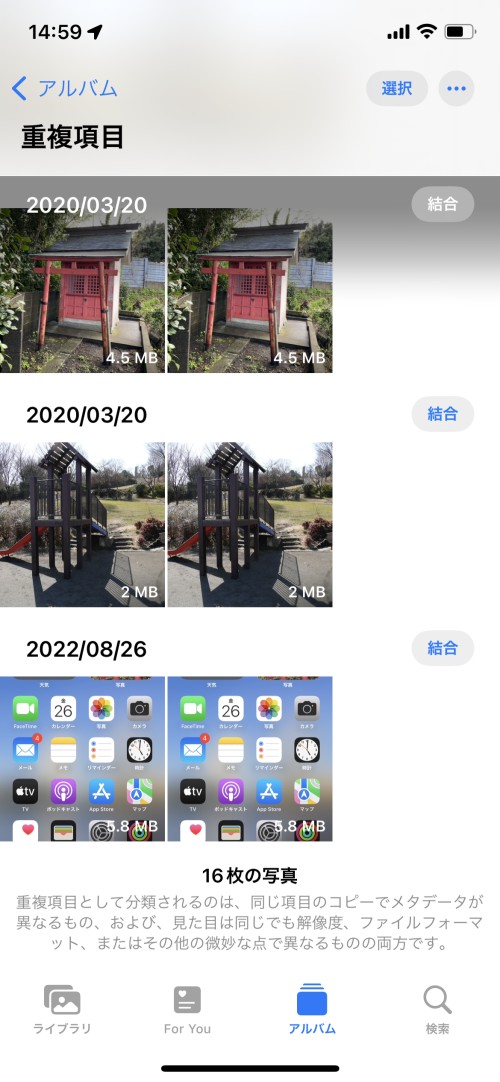
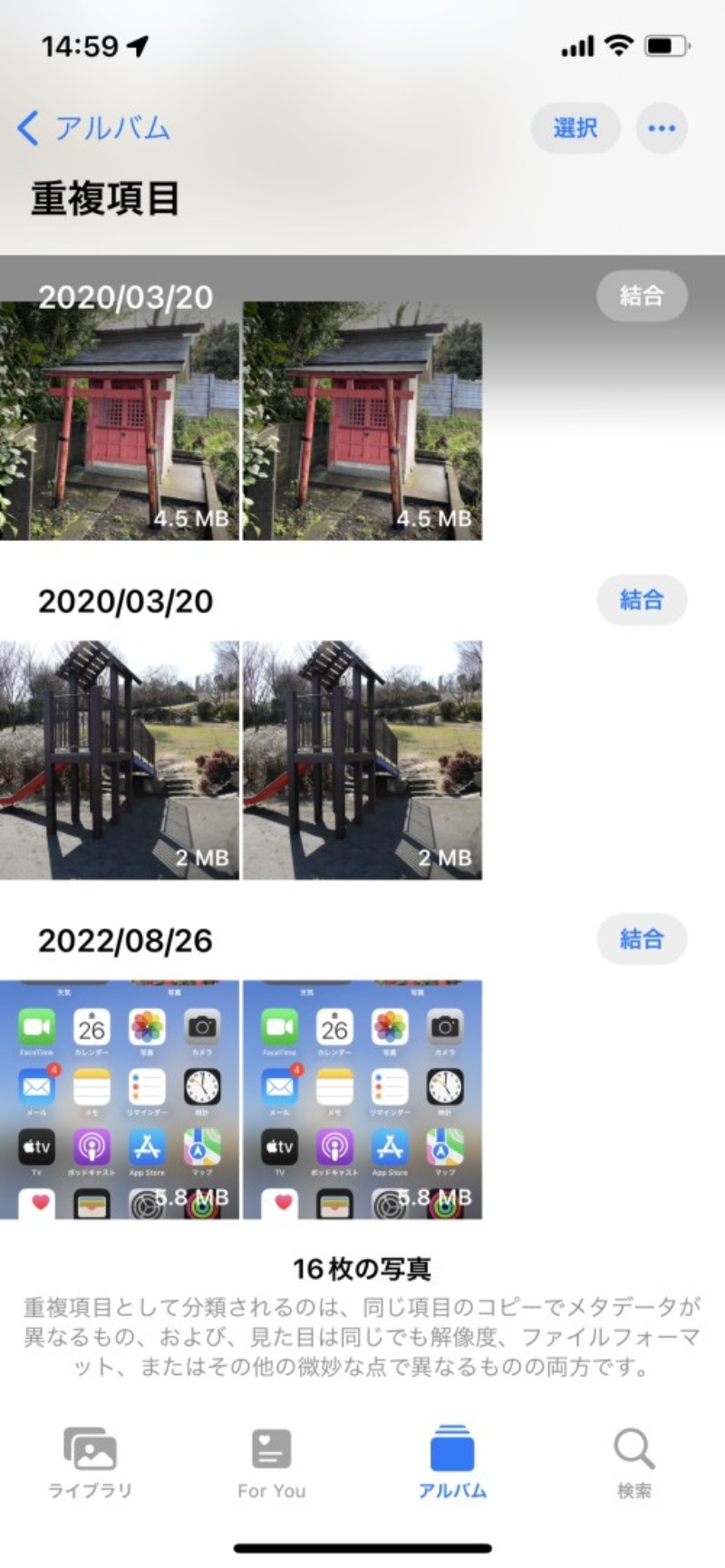
iOSには高度な機械学習を用いた「重複項目」の自動検出機能が標準実装されています。単に片方をゴミ箱に入れるのではなく、最高画質と関連メタデータ(撮影地・日時・お気に入り設定など)を1枚に統合する「結合」処理が行われるため、失敗がありません。
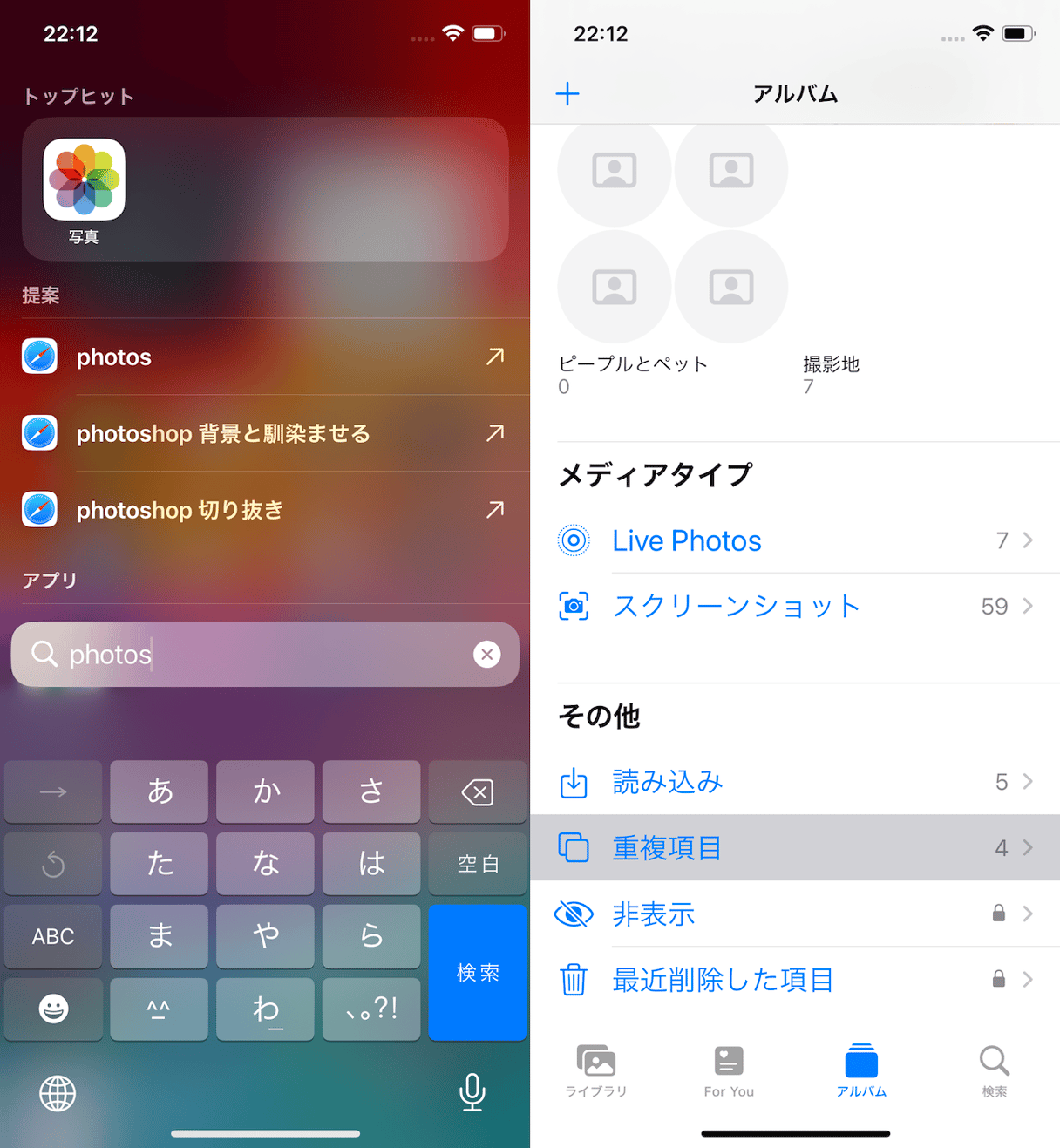
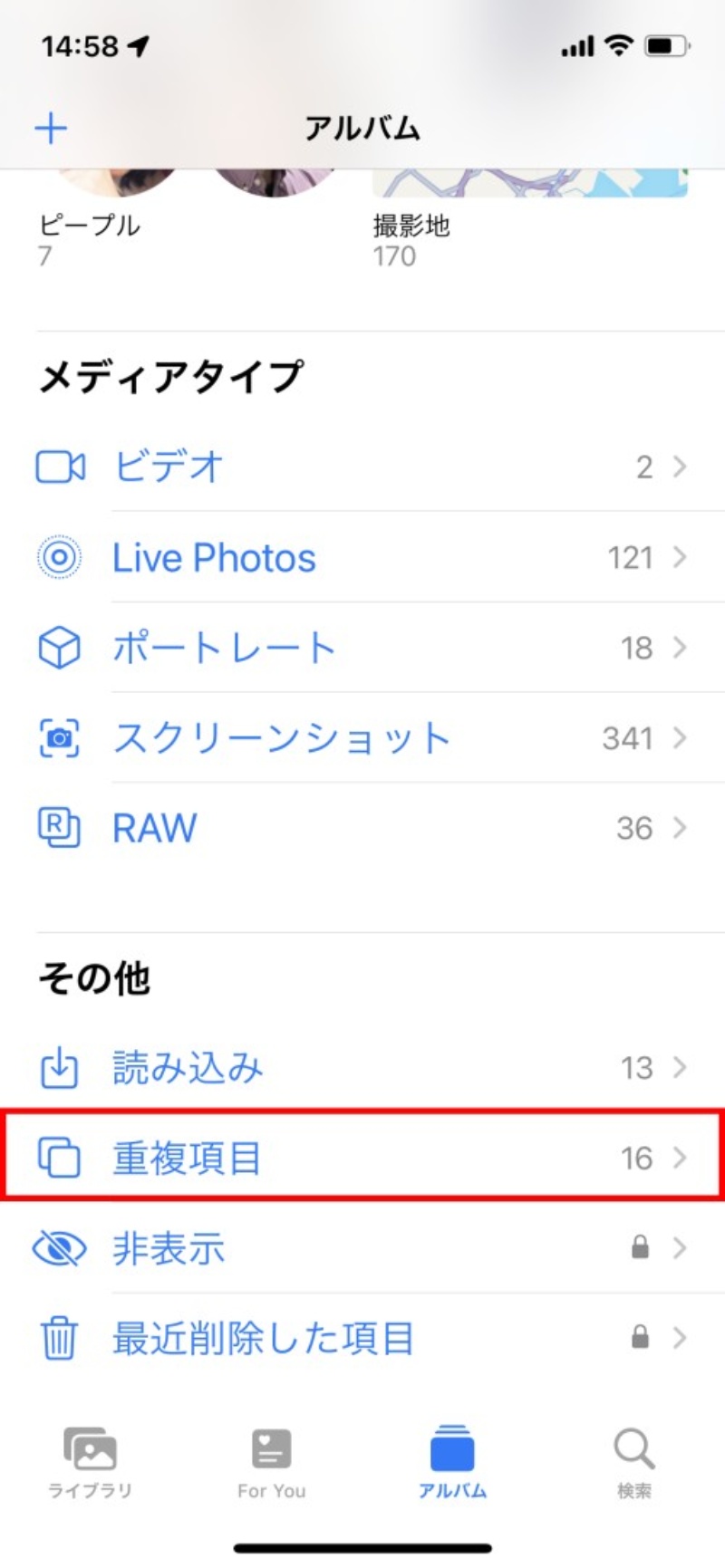
- 「写真」アプリを開き、画面下部の「アルバム」タブをタップします。
- 下へスクロールし、「その他」セクションにある「重複項目」を選択します。
- 画面右上の「選択」をタップし、左上の「すべてを選択」を押します。
- 画面下部の「〇件の重複項目を結合」をタップすれば、安全に1枚へ統合されます。
Android(Files by Google)での重複削除手順
Android端末では、Google純正のファイル管理アプリ「Files by Google」を使用するのが最も確実です。
- 「Files by Google」アプリを起動し、画面下の「削除(またはクリーンアップ)」タブをタップします。
- 「重複ファイルの削除」というカードが表示されている場合、「ファイルを選択」をタップします。
- 削除したい重複分の画像にチェックを入れ(オリジナルは自動保持されます)、「〇個のファイルをゴミ箱に移動」を実行します。
Mac(写真アプリ)& Windows 11での整理手順
PC環境でも標準機能によるクリーンアップが可能です。Macの「写真」アプリではサイドバーの「重複項目」から「〇件の結合」をワンクリックで実行できます。Windows 11の「フォト」アプリでも重複検出が強化されているほか、大量のフォルダに散らばったファイルを整理する場合は、オープンソースで信頼性の高い「Czkawka」などのフリーソフトを活用するのが効率的です。
LINEやGoogleフォトの落とし穴|消せない理由と安全な整理術
「写真整理を試みたが、どうしても重複が解消されない」という相談がネット上でも頻発しています。そこには各プラットフォーム特有の仕様が存在します。
Googleフォトに「重複削除ボタン」が存在しない理由
Googleフォトは、アップロード時にバイナリデータ(ハッシュ値)を照合し、完全に同一の画像は自動的に二重保存をブロックする設計になっています。そのため、サービス内に一括重複削除ボタンは用意されていません。それでも同じ写真が並んで見える場合、「一方がリサイズされている」「LINE経由でメタデータが消滅している」「異なるアカウントからバックアップされた」ことが原因です。これらは別画像扱いとなるため、Googleフォトの検索バーに「重複」や撮影日を入力し、手動で選別する必要があります。
LINEの重複写真を安全にクリーンアップする方法
LINEアプリ内の「設定」>「トーク」>「データの削除」から、キャッシュデータや写真データを整理できます。端末のストレージに保存済みの画像であれば、LINE内のトークデータを削除しても写真アプリ側のオリジナルは消えません。ただし、アルバムに保存されていないトークルーム内の未保存写真は完全に消滅するため、必要な画像をあらかじめ端末本体へ保存した上で実行してください。
写真の重複削除ができない・アルバムに表示されない主な原因
- OSのインデックス作成未完了:写真の解析は、端末が充電中かつ画面ロックされている待機時にバックグラウンドで実行されます。大量の写真がある場合、重複項目アルバムが表示されるまでに数時間〜数日かかることがあります。
- iCloud写真の同期遅延:クラウドとの通信が低速モードになっていると、結合処理の同期が保留されるケースがあります。Wi-Fi接続環境で実行してください。
- 画像の微細な差異:トリミングや色調補正が施されていると、OSのAIが「意図した別作品」と判断し、重複候補から除外されます。
【徹底比較】重複写真削除ツール&無料アプリの安全性と機能検証
App StoreやGoogle Playには数多くの「重複写真削除アプリ」が存在しますが、すべてが安全とは限りません。標準機能とサードパーティ製ツールの違いを客観的データに基づいて比較検証しました。
| 項目・ツール種別 | 詳細・機能特性 | 安全性・リスク評価 | 編集部の見解・評価 |
|---|---|---|---|
| iOS / iPadOS標準機能 (写真アプリ「重複項目」) | 完全同一写真および類似写真の自動検出。 メタデータと最高画質を統合する「結合」処理。 | 極めて高い(リスクなし) オンデバイス処理のため外部通信なし。 | iPhoneユーザーはこれ一択。外部アプリを追加導入する必要は一切ない。 |
| Files by Google (Android公式) | 重複ファイル、大容量動画、未読スクリーンショットの自動抽出と一括クリーンアップ。 | 極めて高い Google公式設計。ゴミ箱保持機能あり。 | Androidの決定版。誤操作防止設計が徹底されており初心者にも推奨。 |
| サードパーティ製無料アプリ (App Store / Google Play) | 類似写真のスワイプ整理、連絡先整理などの多機能パッケージ。広告表示あり。 | 注意が必要(中〜高リスク) 写真全アクセス権限の要求、高額サブスク課金誘導の罠が存在。 | 開発元が不明瞭な海外製アプリは避けるべき。プライバシー侵害の懸念が残る。 |
| PC専用オープンソース (Czkawka / dupeGuru等) | ビット単位照合、画像類似度アルゴリズム(pHash)による超高速大量スキャン。 | 高い 完全ローカル動作。コード公開済み。 | 外付けHDDやSDカード内の10万枚規模の写真整理に最適。中・上級者向け。 |
【実態検証】利用者の生の声と現場目線で見えたリアルな失敗事例
SNSやコミュニティフォーラムを調査すると、重複写真削除にまつわる悲痛なトラブル事例が多数報告されています。現場のリアルな声から教訓を抽出しました。
最も深刻なのが、「無料クリーナーアプリを導入した直後、意図しない自動スキャンで連写した子どもの成長記録が一気に消えた」という事例です。多くのサードパーティ製アプリは、容量削減の数値を大きく見せるため、判定基準を意図的に緩く設定しています。その結果、表情が微妙に異なる連写写真を「重複」とみなし、ユーザーが確認ボタンを不用意に押した瞬間に消去されてしまう事故が起きています。
また、「週額980円という法外なサブスクリプションに誤って登録させられていた」という金銭トラブルも依然として目立ちます。「無料ダウンロード」と謳いながら、重複スキャン完了後の削除ボタンを押した瞬間に決済画面をオーバーレイ表示させる悪質なマーケティング手法です。写真データという極めてセンシティブな個人情報を預ける以上、出所不明なアプリへのフルアクセス権限付与は厳禁です。
【プロの結論】おすすめできる人・慎重になるべき人の判断基準と予防策
重複写真の整理を行うにあたり、自身のデジタル利用スタイルに応じた明確なアプローチを選ぶ必要があります。
標準機能の自動一括削除が向いている人
- 日頃からiPhoneや主要Android端末を使っており、OSを最新版に維持している人
- 子どもの連写やスクリーンショットが溜まり、ストレージ警告が頻発している人
- 複雑な設定を避け、数回のタップで確実にギガ単位の空きを作りたい人
手動確認・慎重な運用が求められる人
- 一眼カメラなどでRAW現像を行っており、微細な露出違いのブラケティング撮影を保存している人
- クラウド(iCloud / Googleフォト)の同期設定が不安定なまま放置されている人
- 「最近削除した項目(ゴミ箱)」からの復元手順を把握していない人
二度と写真を重複させないためのスマート運用ルール
根本的な解決のためには、撮影後のワークフローをルール化することが最善です。連写した際は「撮影直後の数分以内にベストショット1枚をお気に入り(ハートマーク)に入れ、残りをその場で消す」習慣をつけてください。また、LINEで受信した写真はトーク内に放置せず、保存が必要なものだけを選別して保存することで、無駄なファイル増殖を根本から断ち切ることができます。
【重複 した 写真 を 削除】に関するよくある質問(FAQ)
Q1:iPhoneの「重複項目を結合」を実行すると、画質が劣化することはありませんか?
A1:画質が劣化することはありません。Appleのアルゴリズムは、重複している候補の中から「最も解像度・ビットレートが高い画像データ」をベースとして残し、そこに撮影日時や位置情報、キーワードなどのメタデータを統合して1枚の最高品質ファイルを作成します。
Q2:誤って必要な重複写真を削除してしまった場合、復元できますか?
A2:はい、復元可能です。iOSの「写真」アプリやAndroidの「Files by Google」で削除された写真は、即座に完全消去されるのではなく「最近削除した項目(ゴミ箱)」に移動します。削除から30日以内であれば、該当のアルバムから選択して元の場所へ完全復元できます。
Q3:Googleフォトで同じ写真が2枚表示されるのに、削除すると両方消えてしまいます。
A3:それは重複しているのではなく、「端末のローカル保存分」と「クラウドバックアップ分」が同一画面に同時にマウント表示されている状態です。Googleフォト上で削除するとクラウドと端末の両方から消去されるため、端末の容量のみを空けたい場合は、Googleフォトのアカウントアイコンから「このデバイスから空き容量を増やす」を実行してください。
Q4:重複写真削除アプリを使わずに容量を空ける一番安全な裏ワザはありますか?
A4:標準の重複結合に加え、「不要な動画のトリミング」と「長時間の画面録画(スクリーンレコード)の削除」が最も効果的です。特に動画ファイルは写真の数十倍の容量を消費するため、写真アプリの「メディアタイプ」から「ビデオ」や「スクリーンショット」を絞り込んで削除するだけで、劇的に空き容量が回復します。
まとめ:定期的な重複写真クリーニングで快適なデジタルライフを
スマートフォンのストレージ不足に悩まされた際、焦って思い出の写真を消去したり、高額なクラウドプランに頼ったりする必要はありません。OSが提供する高度な重複検出エンジンを正しく理解し、標準機能による結合・削除を行うだけで、端末のパフォーマンスと空き容量は劇的に改善します。
月に一度、充電中のリラックスタイムに「重複項目」アルバムをチェックする。このわずか数分のメンテナンスを取り入れるだけで、容量不足のストレスから完全に解放され、いつでも次のシャッターチャンスに備えることが可能です。まずは今すぐ、ご自身の写真アプリの設定画面を開いてみてください。 (出典: 重複 した 写真 を 削除(Yahoo!ニュース))
Webメディアの編集およびコンテンツ作成に従事。正確で質の高い情報発信を心掛けています。
