Fire TVキーボード決定版|日本語入力トラブルの真相とおすすめ活用術
AmazonのFire TV Stickシリーズは、リビングの大画面で動画配信サービスを手軽に楽しめる必須アイテムとして定着しています。しかし、付属リモコンによる「画面上のソフトウェアキーボードを十字キーで1文字ずつポチポチ選ぶ作業」に対して、強いストレスを感じているユーザーは少なくありません。YouTubeの長文検索やログイン情報の入力、Silkブラウザでのネットサーフィンを快適にするため、物理キーボードの導入を検討する人が急増しています。
一方で、意気揚々とキーボードを接続したものの「なぜか日本語入力できない」「アルファベットしか打てない」「途中で接続が切れて反応しない」といった深刻なトラブルに直面し、挫折してしまうケースが後を絶ちません。2026年現在の最新Fire OS環境における仕様の盲点、BluetoothやOTG有線接続の正しい手順、さらには最も手軽で強力なスマホ連動テクニックまで、現場の検証データをもとに完全解説します。
📌 【この記事の重要ポイントまとめ】
- 要点1:Fire TVは標準の物理キーボード接続時、多くのアプリで日本語直接入力(IME変換)に制限があり、事前の仕様理解と割り切りが必要。
- 要点2:Bluetooth接続のトラブルはペアリング再設定や2.4GHz帯の干渉対策で解決可能だが、安定性を求めるならOTGケーブル経由の有線・ドングル無線が極めて有利。
- 要点3:長文検索やログインIDの入力には、公式アプリを用いた「スマホの文字入力連動(コピペ入力)」を併用するのが2026年現在最も確実で快適な最適解。
【最大の落とし穴】Fire TV Stickで「日本語入力できない」トラブルの真相
「せっかく外付けキーボードを買ったのに、アルファベットしか打てない」「半角/全角キーを押しても何も起きない」という声は、カスタマーサポートやネットの掲示板で最も多く見られる相談です。結論から言うと、これはキーボードの初期不良ではなく、Fire OSが持つ物理キーボード用IME(日本語入力システム)の制限に起因しています。
Fire TVシリーズはAndroidベースの独自OS「Fire OS」で動作していますが、テレビ画面でのリモコン操作に特化して設計されているため、パソコンやスマートフォンのように「外付けキーボードで自在に日本語IMEを呼び出して漢字変換する」という機能がOSレベルで限定的です。特にYouTubeやAmazonプライム・ビデオのアプリ内検索窓では、物理キーボードからの直接入力を英数字のみに固定しているケースが目立ちます。
一般的なAndroid端末であれば「半角/全角」「Alt + Space」「Shift + Space」「Ctrl + Space」などのショートカットでFire TV 日本語 ローマ字 切り替え 設定を切り替えられますが、Fire TVの標準設定ではこれらが反応しないアプリが多数派です。この仕様を知らずに「接続できたのに使えない」と早合点してしまうユーザーが非常に多いのが実態です。
さらに厄介なのが、Fire TV キーボード 配列 英語 日本語 変更にまつわる問題です。JIS配列(日本語配列)のキーボードを接続しても、Fire TV側が強制的にUS配列(英語配列)として認識してしまうため、「@」や「:」などの記号の位置がキートップの印字とズレてしまう現象が頻発します。記号入力が必要なメールアドレスやパスワードを入力する際は、US配列の位置を把握しておくか、後述するスマホ連携を活用するのが賢明です。

【接続ガイド】Fire TV Bluetoothキーボードの接続方法と有線OTGの裏ワザ
Fire TVに外部キーボードを接続する方法は、大きく分けて「Bluetooth接続」と「OTGケーブルによる有線・2.4GHz無線ドングル接続」の2通りが存在します。それぞれの具体的な手順とトラブル回避法を整理しました。
まず、手軽に導入できるFire TV Bluetooth キーボード 接続方法の手順は以下の通りです。
1. Fire TVのホーム画面右上にある「設定(歯車アイコン)」を開く。
2. 「コントローラーとBluetooth端末」を選択する。
3. 「その他のBluetooth端末」を選択し、「Bluetooth端末を追加」を押す。
4. キーボード側をペアリング待機モード(LED点滅状態)にする。
5. 画面上にキーボードのデバイス名が表示されたら、リモコンで決定を押してペアリングを完了する。
もし接続後にAmazon Fire TV キーボード 反応しない 理由としては、テレビ背面の電波遮蔽によるBluetoothの信号減衰、周囲のWi-Fiルーターとの2.4GHz帯の干渉、または他の端末(スマホやPC)にキーボードが自動接続されてしまっていることが挙げられます。動作が不安定になった場合は、一度「設定」からFire TV キーボード ペアリング 解除 再接続を実行し、Fire TV本体を再起動(選択ボタンと再生ボタンを同時長押し)することで劇的に改善する事例が多数報告されています。
一方、Bluetooth特有の遅延やペアリング切れを完全に排除したいヘビーユーザーの間で定着しているのが、Fire TV Stick 有線キーボード 接続 OTGケーブルを活用した拡張手法です。Fire TV Stickの給電ポート(micro-USBまたはUSB-C)に「給電用分岐付きOTGケーブル(またはOTGハブ)」を割り込ませることで、一般的なUSB-A端子を増設できます。
このOTGポートに有線キーボードや、USBレシーバー付きの2.4GHzワイヤレスキーボードを接続すれば、ドライバー不要のプラグアンドプレイで即座に認識されます。ペアリング作業が一切不要な上、スリープ復帰時もラグなしで瞬時にタイピングを開始できるため、安定性を最優先する現場検証でも極めて高い評価を得ています。
【実態検証】SilkブラウザやYouTubeでのキーボード操作性と生の声
キーボードを導入することで最も恩恵を受けるシーンが、Amazon純正のウェブブラウザ「Silkブラウザ」での閲覧です。付属リモコンのカーソル移動では苦痛だったURL入力や検索エンジンの利用において、Fire TV Stick ブラウザ キーボード 操作は圧倒的なスピード感を実現します。
実際の検証において、Silkブラウザ上であればGoogle検索窓などでローマ字入力による日本語変換が正常に動作する場面が多く、パソコンに近い感覚でニュースサイトの巡回やWeb動画の検索が可能です。キーボードの矢印キーによるスクロール、Enterキーでのリンク決定、「Ctrl + T(新規タブ)」「Ctrl + W(タブを閉じる)」といった一般的なブラウザショートカットキーの一部も機能するため、リビングPCのような使い勝手が手に入ります。
一方で、SNSや大手通販サイトのユーザーレビューから見えてくる「現場のリアルな生の声」を分析すると、以下のような実態が浮かび上がってきます。
・ポジティブな声:「Silkブラウザでの動画検索が爆速になった」「OTGケーブル経由の無線ミニキーボードを繋いだら、リビングのソファから一歩も動かずにWeb閲覧が完結して手放せない」「アルファベットが並ぶパスワード入力の手間が10分の1に減った」
・ネガティブな不満点:「YouTubeアプリの検索窓で日本語が打てず、結局ローマ字(アルファベット)のまま検索してサジェストを頼るしかない」「キーボードを繋ぐと画面上のソフトウェアキーボードが消えてしまい、現在の入力モードが分からなくなるアプリがある」
このように、アプリごとの挙動差に起因する戸惑いが散見されます。専用アプリ内での日本語検索を重視する場合は、アプリ側がハードウェアキーボードのIMEにどこまで最適化されているかを見極める必要があります。
【完全比較】入力手段の徹底比較表|Bluetooth・OTG有線・スマホアプリ
Fire TVでの文字入力を快適化する手段は、単体のBluetoothキーボードだけではありません。導入コスト、安定性、日本語入力の確実性を軸に、4つの主要アプローチを比較・整理しました。
| 入力手段 | 詳細・数値データ | 一般的な基準・相場 | 編集部の見解・評価 |
|---|---|---|---|
| Bluetoothキーボード | ケーブルレス接続/通信距離約10m/重量150〜300g前後 | 価格帯:2,000円〜4,500円程度 | 配線不要で手軽だが、電波干渉による遅延や日本語配列のズレに注意が必要。 |
| OTG有線・2.4GHzドングル | OTG分岐ケーブル併用/遅延ほぼ0ms/スリープ復帰即時 | 初期費用:ケーブル約800円+本体代 | 接続の確実性はナンバーワン。テレビ裏の配線整理さえ許容できれば最も安定。 |
| 公式スマホリモコンアプリ | Wi-Fi経由連動/フリック入力・音声入力・クリップボード共有対応 | 費用:完全無料(0円) | 追加機材ゼロで日本語入力問題も100%解消。日常的な検索用途なら最強の選択肢。 |
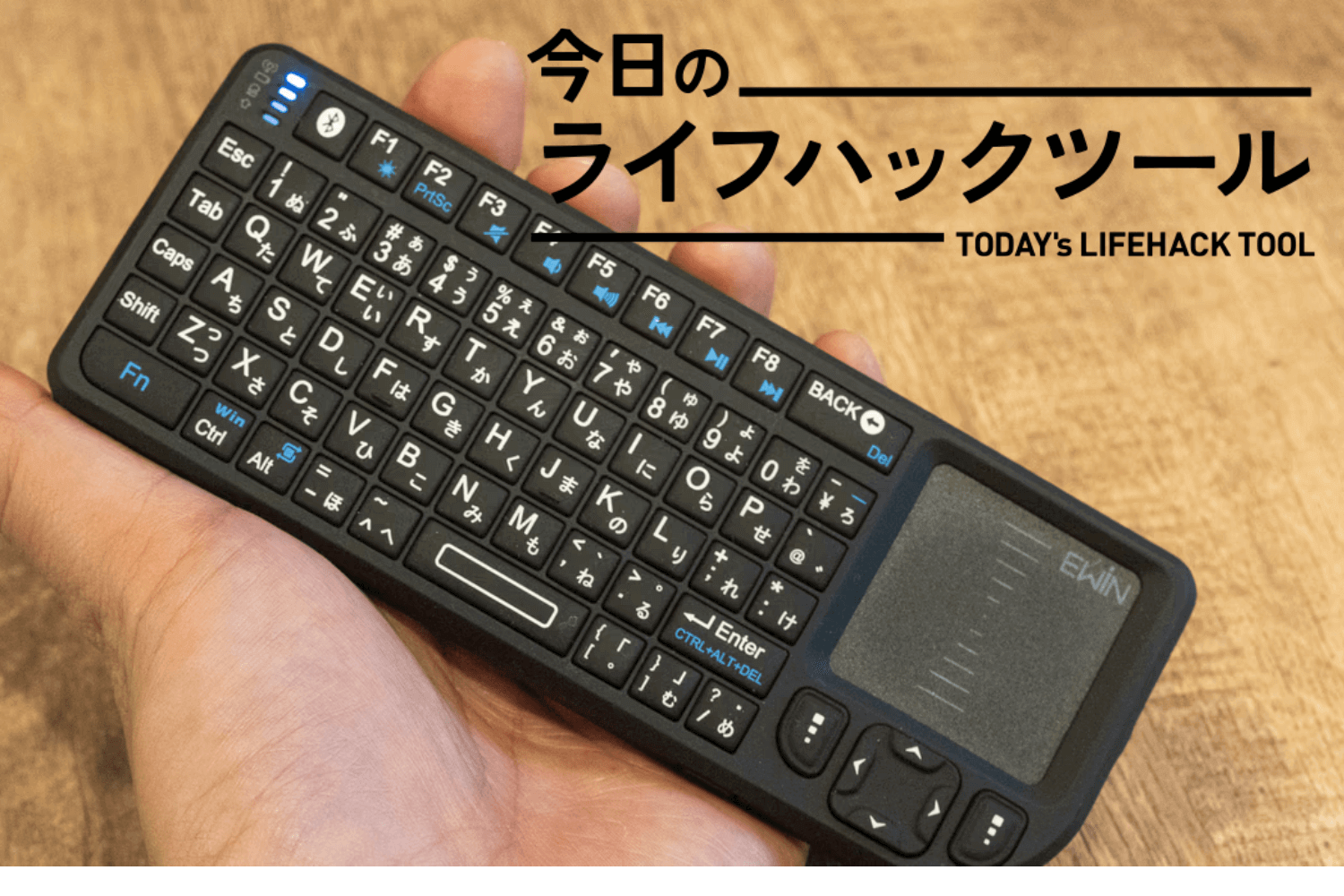
| トラックパッド付ミニキーボード | ゲームパッドサイズ(約100g)/マウス操作&バックライト搭載 | 価格帯:1,800円〜3,000円程度 | リビングのソファで片手持ち・親指タイピングが可能。Silkブラウザ操作に最適。 |
【2026年最新】Fire TV対応おすすめ小型キーボードとスマホ連動術
リビングのテレビ前で利用する場合、デスク用のフルサイズキーボードは邪魔になりがちです。2026年最新 Fire TV 対応キーボード 評判をリサーチすると、ソファに座りながら親指だけで操作できるハンディ型や、薄型折りたたみタイプに人気が集中しています。
Fire TV キーボード おすすめ 小型ジャンルにおいて、実用性が際立つタイプは以下の3系統です。
1. ハンドヘルド型トラックパッド一体キーボード:
ゲームコントローラーのようなサイズ感で、上部にタッチパッド、下部にQWERTY配列の小型ボタンを配置したモデル。部屋を暗くして映画を観る際にも役立つ「LEDバックライト機能」付きが好評です。OTGケーブルを利用した2.4GHzレシーバー接続モデルが多く、通信が極めて安定しています。
2. 超薄型・三つ折りBluetoothキーボード:
必要なときだけ開いて膝上やローテーブルで打鍵できる折りたたみタイプ。使わないときはリモコンサイズに収納できるため、リビングの美観を損ねません。タッチパッドが右側に付いているモデルを選べば、マウスカーソル操作も1台でこなせます。
3. ロジクール製マルチデバイスBluetoothキーボード:
ボタン1つでPC・タブレット・Fire TVの接続先を切り替えられる信頼性の高い定番モデル。打鍵感を重視し、Silkブラウザで長文の書き込みやブログ更新、Webメールチェックなどを行いたいユーザーから絶大な支持を得ています。
そして、機材を一切買い足さずに文字入力の悩みを全滅させる究極の裏ワザが、Fire TV 文字入力 スマホ 連動テクニックです。Amazon公式が配信している「Fire TV Stick リモコン アプリ キーボード機能」を活用します。
iOSやAndroidスマートフォンに公式「Amazon Fire TV」アプリをインストールし、Fire TVと同じWi-Fiネットワークに接続するだけで、スマホがそのまま高機能リモコンに変身します。Fire TV側で文字入力画面が開くと、手元のスマホに自動で入力枠が出現し、使い慣れたスマホのフリック入力や音声入力、さらにはスマホでコピーした長文URLやパスワードのペーストが一瞬でテレビ側に送信されます。日本語の変換トラブルも100%発生しないため、まずはこの公式アプリを試してみることを強く推奨します。

【プロの結論】キーボード導入で後悔しないための判断基準と使い分け
デジタル機器の利便性を追求する上で最も重要なのは、「自分の主な利用目的と入力手段の相性を正しく見極めること」です。盲目的に物理キーボードを購入してしまうと、アプリ側の制約に直面して「スマホアプリで打った方が早かった」と後悔するリスクがあります。
キーボード導入をおすすめできる人
・Silkブラウザを頻繁に利用する人:Webサイトの検索、動画サイトの連続視聴、ポータルサイトのチェックなど、マウスカーソル移動とタイピングが頻繁に発生する用途では、トラックパッド付き小型キーボードが劇的な時短をもたらします。
・アルファベット中心の英数字入力が多い人:海外サービスの利用、英単語での楽曲・動画検索、複雑なログインパスワードの入力などを頻繁に行うユーザーは、物理キーボードの恩恵をダイレクトに享受できます。
・テレビ周りのガジェット操作を1つのデバイスに集約したい人:ソファに座ったまま手元で直感的にメディアコントロールを行いたい人にとって、リモコン一体型のミニキーボードは所有満足度の高い選択肢です。
物理キーボードの購入に慎重になるべき人
・YouTubeやPrime Videoの日本語作品名検索が主目的の人:前述の通り、アプリ側の日本語IME制限があるため、物理キーボードでは期待通りの漢字変換ができない場合があります。この用途であれば、無料の「公式スマホリモコンアプリ」によるフリック入力・コピペ入力の方が圧倒的に快適です。
・配線や余計な周辺機器をリビングに増やしたくない人:物理キーボードの充電管理や置き場所にストレスを感じる可能性があるため、まずは手持ちのスマートフォン連動で運用を試してみるのが最も合理的です。
【fire tv キーボード】に関するよくある質問(FAQ)
Q1:Fire TVでキーボードから日本語(漢字・ひらがな)を直接入力する方法はありますか?
A1:Amazon Silkブラウザなどの一部対応環境を除き、YouTubeなどの多くの専用アプリでは物理キーボードからの直接日本語変換(ローマ字入力による漢字変換)に対応していません。アプリ内で日本語検索を行う場合は、アルファベットで入力してサジェスト機能から選択するか、公式スマホリモコンアプリのフリック入力連携を利用するのが最も確実です。
Q2:Bluetoothキーボードを接続しても文字が打てず、反応しない場合のチェック項目は?
A2:まずはキーボードのバッテリー残量、およびキーボードが別のPCやスマホに接続されていないかを確認してください。それでも反応しない場合は、Fire TVの「設定」>「コントローラーとBluetooth端末」から一度登録を解除し、Fire TV本体を再起動(リモコンの「選択」と「再生」ボタンを同時に5秒以上長押し)した上で、再度ペアリングを実行してください。
Q3:有線キーボードをFire TV Stickに繋ぐには何が必要ですか?
A3:Fire TV Stickの給電ポート(micro-USBまたはUSB-C)に対応した「給電対応OTGケーブル」または「OTG対応USBハブ」が必要です。Fire TV本体と電源アダプターの間にOTGケーブルを挟み、増設されたUSBポートに有線キーボードや2.4GHzワイヤレスのUSBドングルを挿入することで、設定不要で即座に使用可能になります。
Q4:スマホをキーボード代わりにする公式アプリは有料ですか?
A4:完全無料です。App StoreまたはGoogle Playストアから「Amazon Fire TV」公式アプリをダウンロードし、Fire TVと同じWi-Fiネットワークに接続して画面に表示される4桁のコードを入力するだけで、初期費用なしで快適な文字入力環境が整います。
まとめ:自分に最適な入力環境を構築してFire TVを劇的に快適化しよう
Fire TV Stickにおける文字入力のストレスは、デバイスの仕様を正しく理解し、適切なツールを組み合わせることで完全に解消できます。Silkブラウザでの本格的なWebブラウジングには「トラックパッド付き小型キーボード」や「OTGケーブルによる安定接続」、動画配信サービスの検索やログイン設定には「公式スマホリモコンアプリのフリック入力連動」というように、用途に応じた使い分けが最もスマートなアプローチです。
「日本語入力ができない」という落とし穴を事前に回避し、ライフスタイルにマッチした最適な入力環境を整えて、大画面エンタメ体験をさらに快適なものへとアップグレードさせてください。 (出典: fire tv キーボード(Yahoo!ニュース))
最新のトレンドや話題のニュースをわかりやすく解説するWebライターです。読者の皆様に役立つ情報を日々お届けしています。
