WordにExcel表を挿入!はみ出し解消とデータ自動連動の完全手順
Wordで報告書や企画書を作成している最中、Excelで丹念に作り上げた売上表や集計データを貼り付けた瞬間、表の右端が用紙の外側へ容赦なくはみ出したり、意図せぬ改行でレイアウトが崩壊したりして作業がストップした経験はないでしょうか。あるいは、元データを修正したにもかかわらずWord側の数値が古いまま放置され、提出直前に青ざめたという現場トラブルも後を絶ちません。
ショートカットキーによる単純なコピー&ペーストは作業の初速こそ早いものの、文書の体裁崩れや二重管理の工数を膨大化させる最大の落とし穴です。本稿では、2026年現在のMicrosoft 365環境における最新仕様を踏まえ、ただのコピペでは失敗する構造的な理由から、データの自動連動、印刷切れの根絶テクニックまで、オフィス現場の生産性を劇的に変える実践ノウハウを体系的に解き明かします。
📌 【この記事の重要ポイントまとめ】
- 要点1:ただのコピペは固定列幅の競合によるレイアウト崩壊を招くため、用途に応じた「形式を選択して貼り付け」の使い分けが必須。
- 要点2:表のはみ出しや印刷切れは「表の幅をページ余白に自動調整する」機能とセルのプロパティ制御で即座に解消可能。
- 要点3:元データの更新をWordへリアルタイム反映させる「リンク貼り付け」は、ファイルパス管理と運用体制のルール化が成功の絶対条件。
【根本原因】ワードにエクセル表を挿入するとズレる・はみ出る決定的な理由
WordにExcelの表をそのまま貼り付けるとなぜ右端がはみ出してしまうのか、その背景には両アプリケーションが持つ根本的なグリッド設計思想の相違が存在します。Excelは画面上に無限のセルが広がる二次元スプレッドシートであり、初期状態では用紙サイズという物理的制約を意識せずに表を設計できます。一方でWordは、A4などの規格サイズ用紙と一定の「余白(マージン)」を前提として文字列を流し込む組版ワープロソフトです。
Excel上でセル幅を広く取った表を「Ctrl+C」から「Ctrl+V」で標準貼り付けすると、WordはExcel側の絶対値(ポイント指定された固定列幅)をそのまま引き継いで再現しようと試みます。標準的なA4用紙(縦向き、標準余白各30mm)の場合、本文領域の実質的な有効幅は約150mm(約425ポイント)しかありません。Excel側で列幅の合計がこの数値を超過している場合、Wordの右余白を突破して用紙外へ突き抜ける物理的クラッシュが発生します。
さらに現場で頻発するのが、フォントサイズや行間設定の不一致による縦方向のレイアウト崩れです。Word側の既定スタイル(ノーマルスタイルに設定された行間1.15倍や段落後スペースなど)がExcelのタイトな行高設定と衝突し、数字が枠内に収まらずに「###」と表示されたり、2行に折り返されて不格好な余白が生まれたりします。ただのコピペに頼る限り、レイアウト崩れを防ぐ設定詳細まとめを把握しないまま場当たり的な手動調整に時間を奪われ続けることになります。
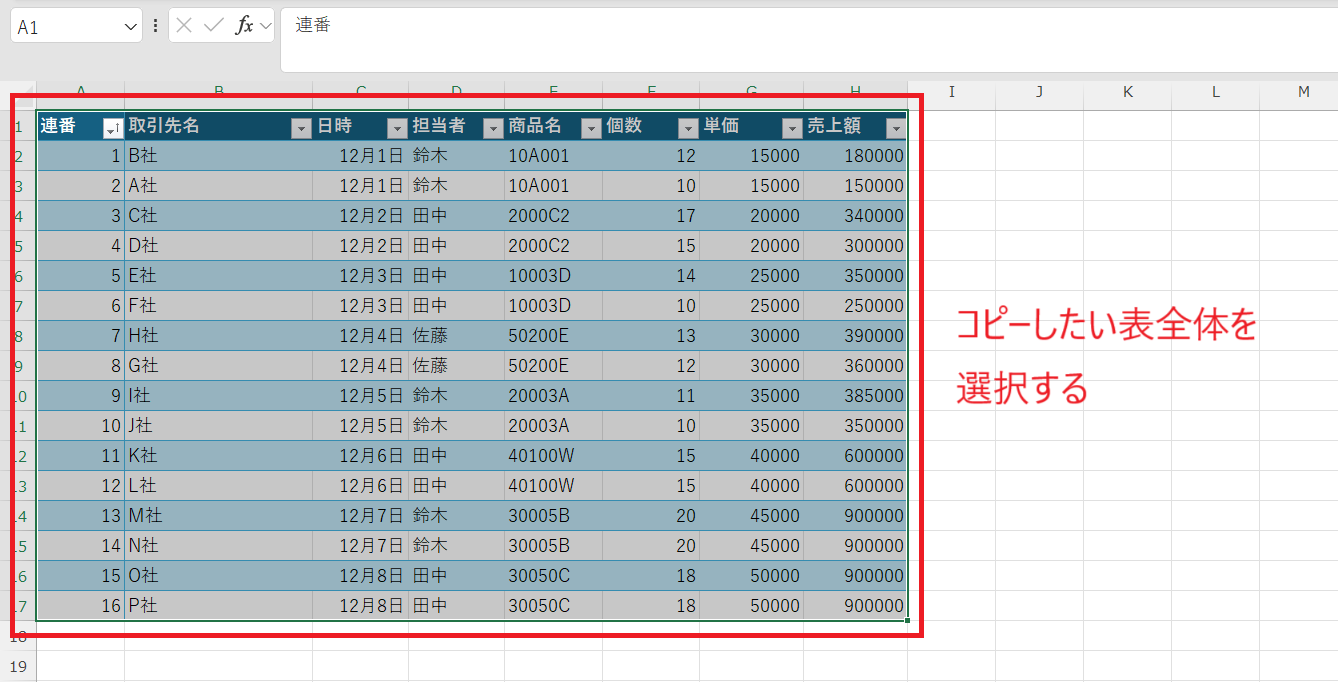
【全5手法を徹底比較】形式を選択して貼り付けと埋め込みの最適解
ExcelのデータをWordへ移植するアプローチは、1つではありません。目的に合致しない貼り付け形式を選択することが、後工程でのトラブルを誘発する温床となっています。状況に応じた最適なアプローチを以下の比較データから把握してください。
| 項目 | 詳細・数値データ | 一般的な基準・相場 | 編集部の見解・評価 |
|---|---|---|---|
| リンク貼り付け | 元ファイル参照(更新ラグ0秒〜数秒) | 月次レポート、定例会議資料 | 数値変更の多い定型業務に最適。ただしファイルパス移動に弱い。 |
| 埋め込みオブジェクト | ファイルサイズが約1.5〜3倍に増加 | 単独配布文書、関数保持の計算表 | Word内でExcel編集が可能。社外提出時は非表示シートの流出に注意。 |
| Wordネイティブ表 | 完全なテキスト・表オブジェクト化 | デザイン統一重視の提案書・社内規定 | Wordのスタイルと完全同期可能だが、Excelの高度な関数は消失。 |
| 画像として貼り付け | レイアウト保持率100%(再編集不可) | 複雑な複合グラフ、完成済み決算書 | 体裁は絶対に崩れないが、文字のぼやけやアクセシビリティ低下が課題。 |
| テキストのみ保持 | タブ区切りテキストへ変換 | 単純な数値リストの箇条書き化 | 余計な書式を完全排除したい下書き時に有用。 |
具体的な形式を選択して貼り付けのやり方は極めてシンプルです。まずExcel側で対象範囲を選択してコピー(Ctrl+C)した後、Wordの貼り付け先で右クリックし、コンテキストメニューの[貼り付けのオプション]から目的のアイコンを選択するか、ショートカット[Ctrl + Alt + V]を押してダイアログを呼び出します。
オブジェクトの挿入と埋め込み手順を実行する場合は、Wordの上部リボンから[挿入]タブ>[テキスト]グループ>[オブジェクト]を選択し、[ファイルから]タブで対象のブックを指定します。この際、チェックボックスの[リンク]をオンにすれば「WordにExcel表をリンク貼り付け」した状態になり、オフのまま挿入すれば文書内にブックそのものがクローン化されて内包される「埋め込み」となります。Microsoft365最新の連携手順では、OneDriveやSharePoint上に保存されたクラウドファイル同士であれば、共同編集中であってもリアルタイムにデータ整合性が保たれる強力なアップデートが施されています。
【実態検証】利用者の生の声と現場目線で見えたリアル
現場の実務担当者は、このWordとExcelの連携に対してどのような課題を抱えているのでしょうか。SNSや大手Q&Aサイト、社内ヘルプデスクに寄せられる生の声を集約すると、華やかな機能性の裏に潜むリアルな落とし穴が浮き彫りになります。
「会議直前にExcelのマスターデータを修正したのに、Word側のリンクが更新されておらず、経営陣の前で古い数字のままプレゼンして大失態を演じた」(30代・経営企画)という告白や、「納品直前にWordをPDF化して印刷したら、右側の合計列と備考欄が真っ白に消え去っていた」(20代・営業事務)といった悲鳴は、今も日常的に繰り返されています。
WordとExcelの連動機能の評判と活用法を検証すると、評価は明確に二分しています。「一度ワークフローを構築すれば、Excelに入力するだけで月次50ページの報告書が自動で完成する神機能」と絶賛する層がいる一方で、「他部署へファイルをメール送付した途端にリンクエラーのダイアログが連発し、結局全部スクショで貼り直した」という苦い挫折談も目立ちます。連動機能の真価を引き出すには、単なるソフトウェア操作にとどまらない「ファイル共有環境のルール設定」が欠かせない現実を物語っています。
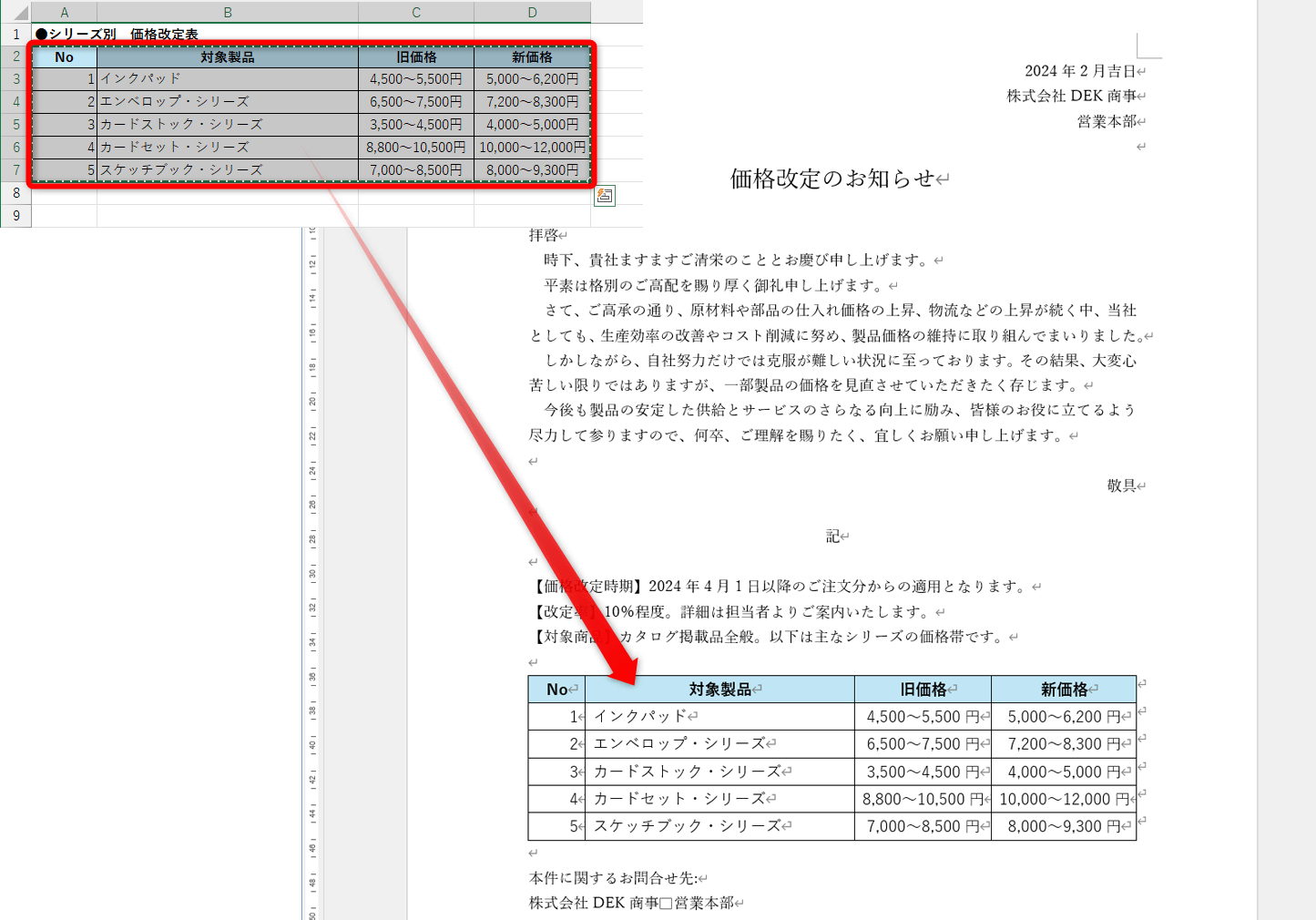
トラブルシューティング|エクセル表がはみ出る対処法と印刷切れ対策
すでに挿入してしまった表が用紙をはみ出している場合や、プレビューで端が切れてしまう緊急事態には、確実性の高い対処手順が存在します。
表の幅をページ余白に自動調整する方法
右余白を突破して飛び出した表を瞬時に用紙内に収めるには、Wordのオートフィット機能を用います。表内の任意のセルをクリックし、リボンに表示される[テーブルデザイン]の隣の[レイアウト]タブを開きます。[セルのサイズ]グループにある[自動調整]をクリックし、メニューから[ウィンドウサイズに自動調整]を選択してください。これにより、表全体の横幅が左右のマージン幅(余白の内側)へミリ単位でピタリと強制リサイズされます。
Wordエクセル表の印刷切れ対策
画面上ではギリギリ収まっているように見えても、プリンターのハードウェア非印字領域によって端が欠損するトラブルは頻発します。確実なエクセル表がはみ出る対処法として、余白の再設定を行います。[レイアウト]タブ>[余白]を「やや狭い(上下左右12.7mm)」に変更するか、[表のプロパティ]>[表]タブの[オプション]から、セルの左右余白を既定の「1.9mm」から「1.0mm」程度へ絞り込むことで、印刷マージン内に確実に安全圏を確保できます。
画像として貼り付けで文字がぼやける対処法
表の崩れを防ぐために「図(画像)」として貼り付けた結果、文字がかすれたり印刷時にジャギーが出たりする問題は、貼り付け形式とWordの圧縮設定が原因です。形式を選択して貼り付ける際は、通常のPNGやJPEGではなく「図(拡張メタファイル)」を選択してください。ベクター形式として処理されるため、拡大・縮小しても文字のアウトラインがシャープに保たれます。また、Wordの[ファイル]>[オプション]>[詳細設定]内にある[イメージのサイズと画質]項目で、「ファイル内の画像を圧縮しない」にチェックを入れ、既定の解像度を「高品質」に設定しておくことが文字ボケを防ぐ防壁となります。
エクセル表の編集ができない時の解決策
埋め込んだオブジェクトをダブルクリックしても「基になるアプリケーションを起動できません」というエラーが発生したり、編集が無効化されたりすることがあります。このエクセル表の編集ができない時の解決策としては、まずExcel側で別プロセス(モーダルダイアログやセル編集状態)が待機していないかタスクバーを確認します。それでも開かない場合は、対象の表を右クリックして[ワークシート オブジェクト]>[変換]を選び、最新の「Microsoft Excel ワークシート」形式へ再バインドすることで復旧が可能です。
一般に知られていない盲点とネットの誤解|データ自動更新の落とし穴
インターネット上のノウハウ記事では「リンク貼り付けさえ使えばデータは常に自動連動して万全」と安易に語られがちですが、実務の現場には重大な落とし穴が潜んでいます。
最大の盲点は、データ自動更新されない原因と理由の約7割を占める「ファイルパスの分断」です。リンク貼り付けは、Word文書がExcelファイルの保存場所(絶対パスまたは相対パス)を常に参照し続けることで成り立っています。そのため、以下のような日常的なアクションを起こした瞬間に連動の鎖は呆気なく断ち切られます。
- Excelブックのファイル名を「売上表_v2.xlsx」などにリネームした
- ファイルを別のフォルダへ移動、あるいはローカルから共有サーバーへ移した
- Word文書のみを社外やチームメンバーへメール添付で送信した
- OneDriveの同期設定により、ローカルとクラウドのURLパスに差異が生じた
リンクが切れたWordファイルを開くと、外部参照エラーの警告が表示されるか、最悪の場合は前回のキャッシュ画像がそのまま表示され続け、ユーザーは数値が更新されていない事実にすら気付けません。また、Officeの「保護ビュー」やマクロ・外部リンクのセキュリティブロックが有効になっている環境では、ユーザーが明示的に[コンテンツの有効化]を押さない限りバックグラウンド更新は実行されません。「リンク貼り付け=全自動」という過信は、重要な公的文書や契約書類の作成現場においては致命的なミスを招くトリガーになり得ます。
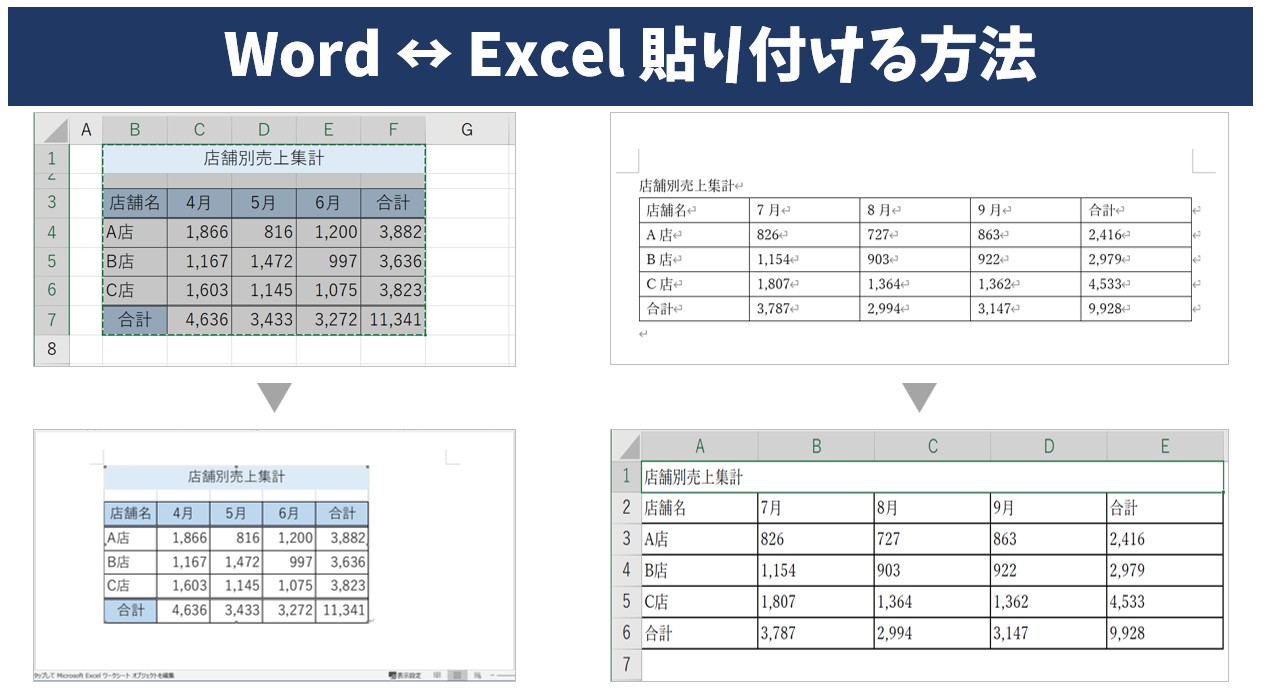
【プロの結論】業務効率化を左右する組織の「心理的バウンダリー」と使い分け基準
なぜ多くのオフィスで「コピペミスによる提出物の誤記」が撲滅できないのでしょうか。その根底には、個人と組織が陥りがちなタスク完了の認知バイアス(とりあえず見栄えが整えば完了とみなす心理)と、データ管理における心理的バウンダリー(責任境界線)の曖昧さが存在します。
WordとExcelの連携において最も重要なのは、テクニックの暗記ではなく「その表の正本(マスターデータ)はどこにあるのか」というデータガバナンスの意識です。自分ひとりの作業環境なのか、それとも複数人で回覧・編集・アーカイブする文書なのかによって、選択すべきアプローチは論理的に決まります。
【実践基準】おすすめできる手法・慎重になるべき手法の判断マトリクス
- 「リンク貼り付け」を選択すべきケース: 月次報告書や週次定例資料のように、自席PCまたは同一の社内共有ドライブ内で定期的に数値を差し替えるルーティン文書。更新の手間を80%以上削減できる明確なメリットがあります。
- 「埋め込みオブジェクト」を選択すべきケース: 計算式や生データを文書内に保持させつつ、ファイルを1つにまとめて単体配布したい社内検討資料。ただし、第三者に知られたくない計算ロジックや別シートの機密データが含まれていないか、事前検証が必須です。
- 「Wordネイティブ表または画像貼り付け」を選択すべきケース: 社外向けの提案書、顧客への見積書、長期保存用の確定版PDF。外部環境に依存してリンクエラーを起こすリスクを物理的にゼロにし、提出時のレイアウト完全性を最優先すべき局面では、静的な配置こそが最善手となります。
【ワード エクセル 表 挿入】に関するよくある質問(FAQ)
Q1:Wordに挿入したExcel表のリンクを手動で即座に強制更新するにはどうすればいいですか?
A1:表全体を選択した状態でキーボードの[F9]キーを押すのが最速です。また、Wordの[ファイル]>[情報]画面の右下にある[ファイルへのリンクの編集]を開き、一覧から該当のリンク先を選択して[今すぐ更新]をクリックすることでも強制同期が可能です。
Q2:表を挿入するとWordの動作が極端に重くなるのですが、解消法はありますか?
A2:埋め込みオブジェクト形式で巨大なExcelブックを何個も挿入している場合、Wordファイルの中に複数のExcel全体が格納されるためファイル容量が数十メガバイト単位に肥大化します。「図(拡張メタファイル)」として貼り付けるか、純粋なWordの表形式に変換して挿入することで劇的に動作が軽快になります。
Q3:Excel表の特定のセル範囲だけをWordに連動させることは可能ですか?
A3:可能です。Excel側であらかじめ連動させたい範囲を選択してコピーし、Word側で[形式を選択して貼り付け]>[リンク貼り付け]>[Microsoft Excel ワークシート オブジェクト]を選択すれば、指定したセル範囲のみがトリミングされた状態で連動表示されます。
まとめ:今後の動向と失敗しないための判断基準
ビジネス文書作成の現場において、WordとExcelの連携は業務スピードを左右する極めて強力な武器です。しかし、ツールの特性や内部のデータ構造を理解しないまま「ただのコピペ」を繰り返していては、レイアウトの崩壊や数値の不整合という手痛いしっぺ返しを受けることになります。
2026年のビジネス環境では、クラウドを活用した共同編集が標準化されたからこそ、どの形式で貼り付ければチーム全体で事故なく共有できるかという設計思想が問われます。表の自動調整機能を使いこなして見栄えを整え、共有リスクを見極めた上でリンクや埋め込みを賢く使い分ける。この論理的なアプローチこそが、手戻りのないスマートなビジネス文書を作成するための決定的な近道となります。 (出典: ワード エクセル 表 挿入(Yahoo!ニュース))
Webメディアの編集およびコンテンツ作成に従事。正確で質の高い情報発信を心掛けています。
