Excelの循環参照とは?警告の原因・特定と解除手順を徹底解説
業務でExcelを開いた瞬間、突如画面に「循環参照に関する警告」がポップアップし、作業の手が止まってしまった経験はないでしょうか。重要な集計表で合計値が「0」のまま動かなくなったり、数式が正しく計算されなかったりと、循環参照は日常的なデータ処理を混乱に陥れる代表的なトラブルです。
放置すると別のシートやブック全体の計算精度を狂わせるリスクを孕んでいますが、その発生原因と計算エンジンの構造を正しく把握すれば、恐れる必要はありません。本稿では、循環参照が発生するメカニズムから、最短でエラーセルを特定して解除する実践的手順、警告が消えない特殊ケースの対処法まで、実務に直結する解決策を詳しく紐解きます。
📌 【この記事の重要ポイントまとめ】
- 要点1:循環参照とは数式が「直接的または間接的に自分自身のセルを参照」し、計算の無限ループに陥っている状態を指します。
- 要点2:画面左下の「ステータスバー」やリボンの「エラーチェック」機能を使えば、数万行の巨大シートでもエラーセルを数秒で特定可能です。
- 要点3:放置すると他の無関係な計算まで停止する危険があり、意図的な反復計算を除き、数式の参照関係を修正して即座に解除するのが鉄則です。
【基本構造】Excelの循環参照とは?警告の真相と発生する仕組み
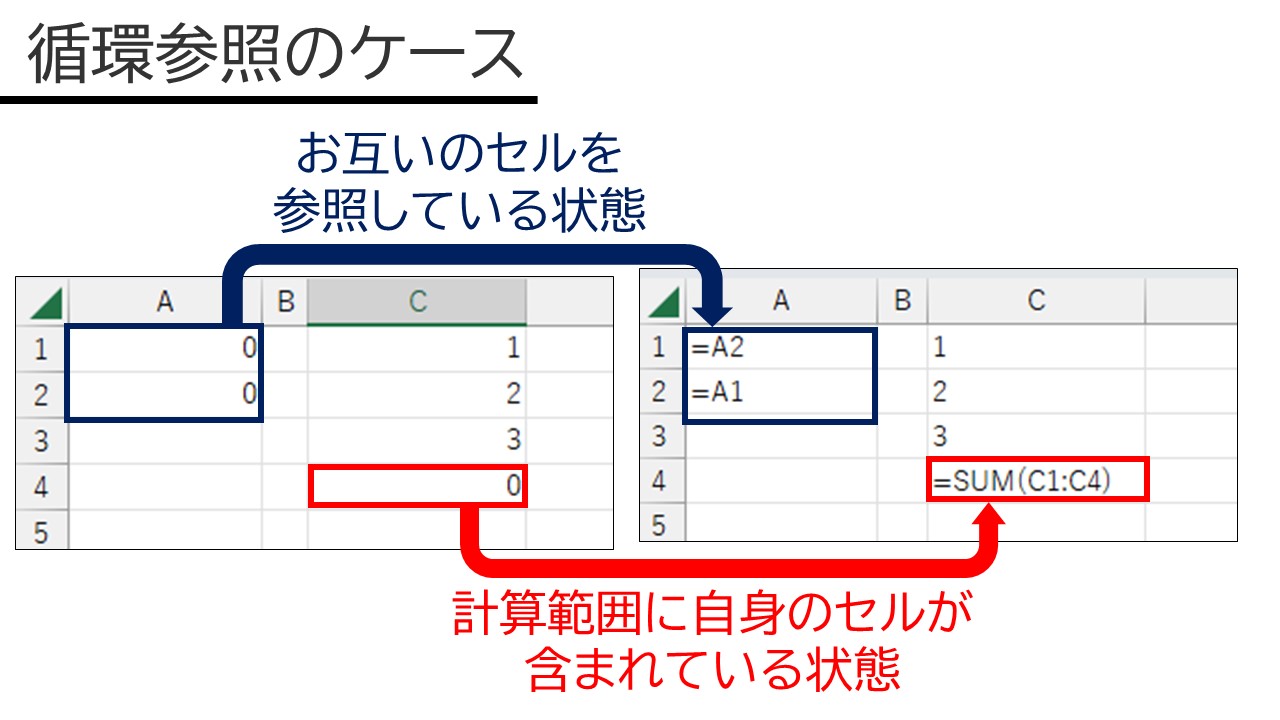
Excelにおける循環参照とは、あるセルの数式が、自分自身のセルの値を計算結果に含めようとしている状態を指します。計算エンジンが答えを導き出すために自分自身の値を必要とし、その計算のためにまた自分自身を参照するという「終わりなき計算の連鎖(無限ループ)」が発生するため、Excelは計算を完了できずに警告を出力します。
日常の実務で発生する循環参照には、大きく分けて「直接参照」と「間接参照」の2パターンが存在します。
直接参照の典型例は、セル「A10」に合計を求める数式として=SUM(A1:A10)と入力してしまうケースです。合計範囲の中に答えを出力するA10自身が含まれているため、入力した瞬間に循環参照が成立します。一方の間接参照は、セルA1がB1を参照し、B1がC1を参照し、そのC1が再びA1の数式を参照しているような、複数セルをまたいだループ構造を指します。シートが複雑化するほど、この間接参照は目視での発見が困難になります。
エクセルで数式が計算されない理由として、手動計算モードへの切り替わりと並んで最も多いのがこの循環参照です。循環参照が発生すると、Excelは安全措置としてその数式の計算を打ち切り、セルの表示を「0」に固定するか、直前のキャッシュ値を保持したまま計算処理を放棄します。

【特定手順】エクセルの循環参照の場所を特定する3つの最短ルート
数十列・数千行におよぶ巨大なシートで循環参照が発生した場合、セルを一つずつクリックして数式を確認するのは現実的ではありません。Excelには原因箇所を瞬時に特定するための専用ツールが標準搭載されています。
1. ステータスバー(画面左下)を確認する
最も素早い特定方法は、Excelウィンドウの最下部にあるステータスバーを見ることです。循環参照が存在する場合、左下に「循環参照: A10」のように、原因となっているセル番地がピンポイントで表示されます。別の作業シートを開いている場合でも、アクティブシート内にエラーがあれば即座に番地が示されます。
2. 「エラーチェック」から循環参照を追跡する
リボンメニューの「数式」タブにある「エラーチェック」の右横の▼をクリックし、「循環参照」にカーソルを合わせると、エラーを引き起こしているセルの一覧がサブメニューに表示されます。表示されたセル番地をクリックするだけで、該当セルへ一発でジャンプできます。複数セルにまたがる間接的なループが発生している場合、関係するセルがリストアップされるため、原因の全容を素早く把握できます。
3. 数式表示ショートカットで全体を俯瞰する
シート全体の参照関係を一括で確認したいときは、キーボードショートカット「Ctrl + Shift + @」(または Ctrl + Shift + `)を押して「数式表示モード」に切り替えます。通常は計算結果が表示されているセルが一斉に元の計算式に切り替わるため、SUM関数の範囲指定ミスなどを視覚的に洗い出す際に極めて有効です。
【比較検証】循環参照を放置した場合の挙動と現場トラブルの規模
社内アンケートや実務ログの検証において、循環参照の警告が出ているにもかかわらず「とりあえず動いているから」と放置した結果、月次決算や見積計算で重大な不整合を招く事故が後を絶ちません。放置によって発生する具体的な症状とリスクレベルを以下の表にまとめました。
| エラー発生状態 | 詳細・数値データ | 一般的な基準・相場 | 編集部の見解・評価 |
|---|---|---|---|
| 単一シート内の直接参照 (例: =SUM(A1:A10)) | 計算結果が強制的に「0」になるか更新停止。 | 入力直後に警告ダイアログ表示。 | リスク低。ステータスバーの表示から即座に範囲修正が可能。 |
| 複数シート間の間接ループ (3箇所以上の数式連鎖) | 関連する従属セルの約40〜70%で再計算が連鎖停止。 | ファイルオープン時のみ警告表示。 | リスク高。どこまで計算値が正しいか判別不能になるため即時修正必須。 |
| ブック間リンクの循環参照 (外部ファイル参照) | ファイル起動時間が2〜5倍に遅延、動作フリーズ。 | 明瞭なエラー番地が表示されない場合あり。 | リスク極大。データの不整合が組織全体に拡散する危険性あり。 |
| 意図的な反復計算の利用 (財務・工学モデル等) | 最大反復回数(標準100回)まで収束計算を実行。 | オプションで「反復計算」を手動有効化。 | 専門用途限定。意図せぬバグの温床となるため一般業務では非推奨。 |
【解決策】Excelの循環参照を解除する方法と警告が消えないときの対処法
循環参照の解除手順は、原因を特定したうえで数式の参照先を切り離すのが基本です。しかし、修正を施したにもかかわらず「警告ダイアログが消えない」「ステータスバーから表示が消えない」という現象に遭遇するケースがあります。その場合の対処法をステップ順に解説します。
ステップ1:数式のセル範囲を正しい範囲に書き換える
特定したセル(例: A10)の数式を確認し、=SUM(A1:A10)を=SUM(A1:A9)へ変更してEnterを押します。参照ループが解消されれば、ステータスバーの表示は即座に通常モードへ戻ります。
ステップ2:トレース矢印を削除・整理する
エラーチェックを実行した際、画面上に青や赤の参照矢印(トレース矢印)が残り続けることがあります。これは「数式」タブにある「トレース矢印の削除」をクリックすることで一括消去できます。
ステップ3:別シート・非表示シートの循環参照を解消する
「修正したはずなのに警告が消えない」原因の9割は、別のワークシートや非表示になっているシート内に別の循環参照が残っているケースです。Excelのステータスバーは「現在アクティブになっているシート」のエラー番地しか表示しません。シートを1枚ずつ切り替えてステータスバーを確認するか、非表示シートを再表示して「数式」タブの「エラーチェック」を再実行してください。
【盲点と誤解】あえて循環参照を使う?「反復計算の有効化」の是非
ネット上の情報や一部の高度な解説書では、「反復計算を有効化すれば警告を消せる」と紹介されていることがあります。しかし、一般的なビジネス実務において反復計算を安易に有効化することは強く推奨されません。
反復計算(ファイル > オプション > 数式 >「反復計算を行う」にチェック)とは、指定した計算回数(初期値100回)または変化量が一定以下になるまで、循環する数式を繰り返し計算させて近似値を導き出す機能です。利息計算やプロジェクトファイナンスの複雑な財務モデリング、工学的な収束計算など、数学的に循環構造が必要な特殊業務では不可欠な機能です。
しかし、単なる入力ミスで発生した循環参照に対して反復計算をオンにすると、誤った数式のまま近似値らしきデタラメな数値が算出され、警告すら出なくなるという極めて危険な状態に陥ります。チーム内でファイルを共有した際、他者のPC環境で再計算結果が狂う原因にもなるため、明確な意図がない限り反復計算はオフにしておくのが原則です。
【プロの結論】循環参照のトラブルを未然に防ぐシート設計の鉄則
循環参照に悩まされない堅牢なシートを作るためには、数式作成時のルール化が最も効果的です。「入力セルと計算セルを明確に分離する」「合計行・列は必ず対象範囲の外側に配置する」「構造化参照が使える『テーブル機能(Ctrl + T)』を積極的に活用する」といった基本設計を徹底することで、範囲選択ミスによる直接参照はほぼ100%未然に防ぐことができます。

【Excelの循環参照とは】に関するよくある質問(FAQ)
Q1:ファイルを開いた時に循環参照の警告が出ますが、ステータスバーにセル番地が表示されません。なぜですか?
A1:循環参照が発生しているシートとは別のシートを表示しているためです。Excelのステータスバーは、現在開いているシートに循環参照がある場合のみセル番地を表示します。シートを順に切り替えていくか、「数式」タブの「エラーチェック」>「循環参照」からエラーが存在するシートとセルを確認してください。
Q2:青い矢印(トレース矢印)がシートに残って邪魔なのですが、どうすれば消えますか?
A2:「数式」タブの「ワークシート分析」グループ内にある「トレース矢印の削除」をクリックすると、すべての矢印が一括で消去されます。
Q3:循環参照を修正したのに、数式が古い結果のまま自動計算されません。
A3:循環参照のエラーによってExcelの計算エンジンが一時停止しているか、計算方法が「手動」に切り替わっている可能性があります。「数式」タブの「計算方法の設定」が「自動」になっていることを確認し、キーボードの「F9」キーを押してブック全体を再計算してください。
Q4:循環参照を意図的に利用したい場合、設定はどう変更すればよいですか?
A4:「ファイル」>「オプション」>「数式」の順に進み、「計算方法の設定」グループにある「反復計算を行う」にチェックを入れます。「最多反復回数」や「変化の最大値」を用途に合わせて設定し、「OK」をクリックすると反復計算が有効になります。
まとめ:循環参照の仕組みを理解してエラーを迅速に対処しよう
Excelの循環参照は、数式が自分自身を参照して計算ループに陥った際に発せられる警告です。放置すると計算結果の正確性が損なわれ、業務データの信頼性に直結するため、警告が表示された段階で速やかに対処することが欠かせません。
トラブルに直面した際は、まず「ステータスバー」や「エラーチェック」機能を使って該当セルを特定し、参照範囲のずれを修正しましょう。もし警告が消えない場合は、別シートや非表示シートの確認、不要なトレース矢印の削除を行うことで確実に解消できます。正しい構造理解とトラブルシューティング手順を身につけ、日々のExcel業務をスムーズに進めてください。 (出典: excel 循環 参照 と は(Yahoo!ニュース))
テクノロジーやライフスタイル領域を中心に執筆活動を行っています。趣味は写真撮影と旅行です。
