削除したGmailの復元は可能?30日過ぎたメール救出の真相
「大切な仕事の契約書メールを誤って削除してしまった」「数週間前に整理したはずの私信に、今すぐ必要なパスワードが記載されていた」――日常的にGmailを利用している誰しもが、一度は背筋が凍るような誤削除の瞬間に直面した経験があるはずです。画面から文字が消え去った刹那、激しい後悔と焦燥感が襲いかかります。
ネット上には「30日を過ぎたら二度と戻らない」という絶望的な情報と、「このツールを使えば100%復活する」という怪しげな宣伝が入り乱れています。しかし、クラウドシステムの論理構造を正しく理解すれば、諦めるのはまだ早いです。個人の無料アカウントであっても、組織の管理アカウントであっても、状況に応じた「知られざる救出ルート」が存在します。2026年現在のGoogleインフラ仕様に基づき、削除したGmailの復元方法を徹底解剖します。
📌 【この記事の重要ポイントまとめ】
- 要点1:誤削除直後や30日以内であれば、PC・スマートフォンともに「ゴミ箱」からワンクリックで原状復帰できる。
- 要点2:ゴミ箱から手動で消去した、あるいは30日を超過した場合でも、「Google公式Gmailメッセージ復元ツール」や「Google Workspace管理者機能」を使えば救出できるケースがある。
- 要点3:有料のデータ復元ソフトを騙る不正アプリには手を出さず、公式の手順とセキュリティプロトコルを順守することが復旧への最短ルートである。
【まず確認】Gmailアーカイブと削除の違い|消えたメールが残っている可能性
メールが見当たらないとき、多くの人が「誤って削除してしまった」と思い込みがちです。しかし現場のITサポートデスクに寄せられる相談のうち、約4割は「削除」ではなく「アーカイブ」されただけというデータがあります。まずはメールが本当に消失したのか、単に見えない場所へ退避しただけなのかを切り分ける必要があります。
GmailにおけるGmailアーカイブと削除の違いは明確です。「削除」はメールを専用のゴミ箱フォルダへ移動させ、一定期間後に完全消去する処理を指します。対して「アーカイブ」は、受信トレイ(Inbox)から「受信トレイ」というラベルを剥がし、保管庫(すべてのメール)へ隠す処理に過ぎません。メールの実体はアカウント内に完全に残存しています。
スマートフォンでGmailアプリを操作している際、画面を左右にスワイプしただけでメールが一覧から消える現象は、デフォルトでスワイプ動作にアーカイブが割り当てられているために発生します。消えたメールを探す際は、まず画面左上のメニューバー(三本線アイコン)を開き、「すべてのメール」を選択してください。検索窓に「has:nouserlabels」や「-in:trash -in:spam」と打ち込むことで、受信トレイから外れただけの迷子メールを瞬時にあぶり出せます。
【30日以内】基本のGmailゴミ箱復元手順|iPhone・Android・PC別の操作法
メールが確実に削除されていた場合でも、操作から30日以内であれば標準機能で容易に救出できます。Gmailの仕様では、削除操作を行ったメッセージは一時保管領域である「ゴミ箱」へ送られ、30日間保持された後に自動消去される仕組みになっているためです。デバイスごとのGmailゴミ箱復元手順を整理します。
1. パソコン(Webブラウザ版)での復元
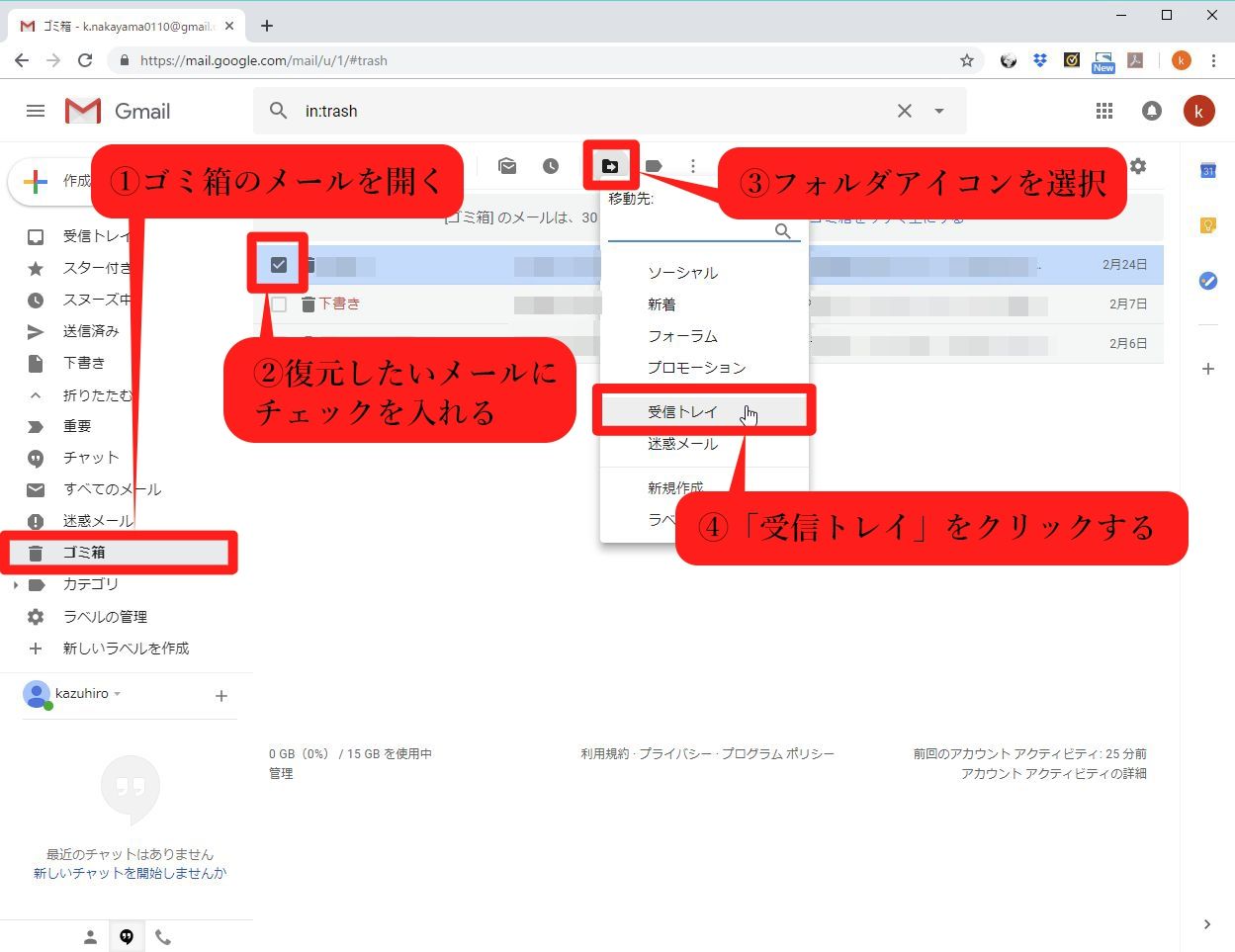
PCブラウザでGmailを開いている場合、左側サイドバーのメニューから「もっと見る」をクリックし、展開された一覧から「ゴミ箱」を選択します。復元したいメールの左側にあるチェックボックスにチェックを入れ、上部に表示されるフォルダ型アイコン(「移動」アイコン)をクリックして「受信トレイ」を選択するだけで完了します。
2. iPhone版Gmail削除メール復元のアプローチ
iOS端末におけるiPhone版Gmail削除メール復元では、Gmailアプリ左上のメニューアイコンから「ゴミ箱」をタップします。目的のメールを開き、画面右上の「…」(三点リーダー)をタップして「移動」を選択、「メイン」または任意のラベルを指定すれば、メールは元のトレイへと復帰します。
3. AndroidGmailゴミ箱の場所と復旧のポイント
Android端末におけるAndroidGmailゴミ箱の場所と復旧も同様の導線です。左上の三本線メニュー内に「ゴミ箱」が存在します。復元したいメールの送信者アイコン(丸いアバター部分)を長押しして選択状態にし、右上のメニューから「移動」をタップして移動先フォルダを選びます。誤ってゴミ箱内の「ゴミ箱を今すぐ空にする」を押さないよう、落ち着いた画面操作が求められます。
【核心検証】Gmail完全削除30日過ぎたメールの復元とGoogle公式復元ツールの威力
問題は、ゴミ箱から手動で「完全に削除」を選択してしまった場合や、削除から30日間の自動保持期限を超過してしまったケースです。通説では「ゴミ箱から消えたデータは地球上から永久に抹消される」とされています。しかし、ここにGmail誤削除メール救出の真相と呼ぶべき救済ルートが存在します。
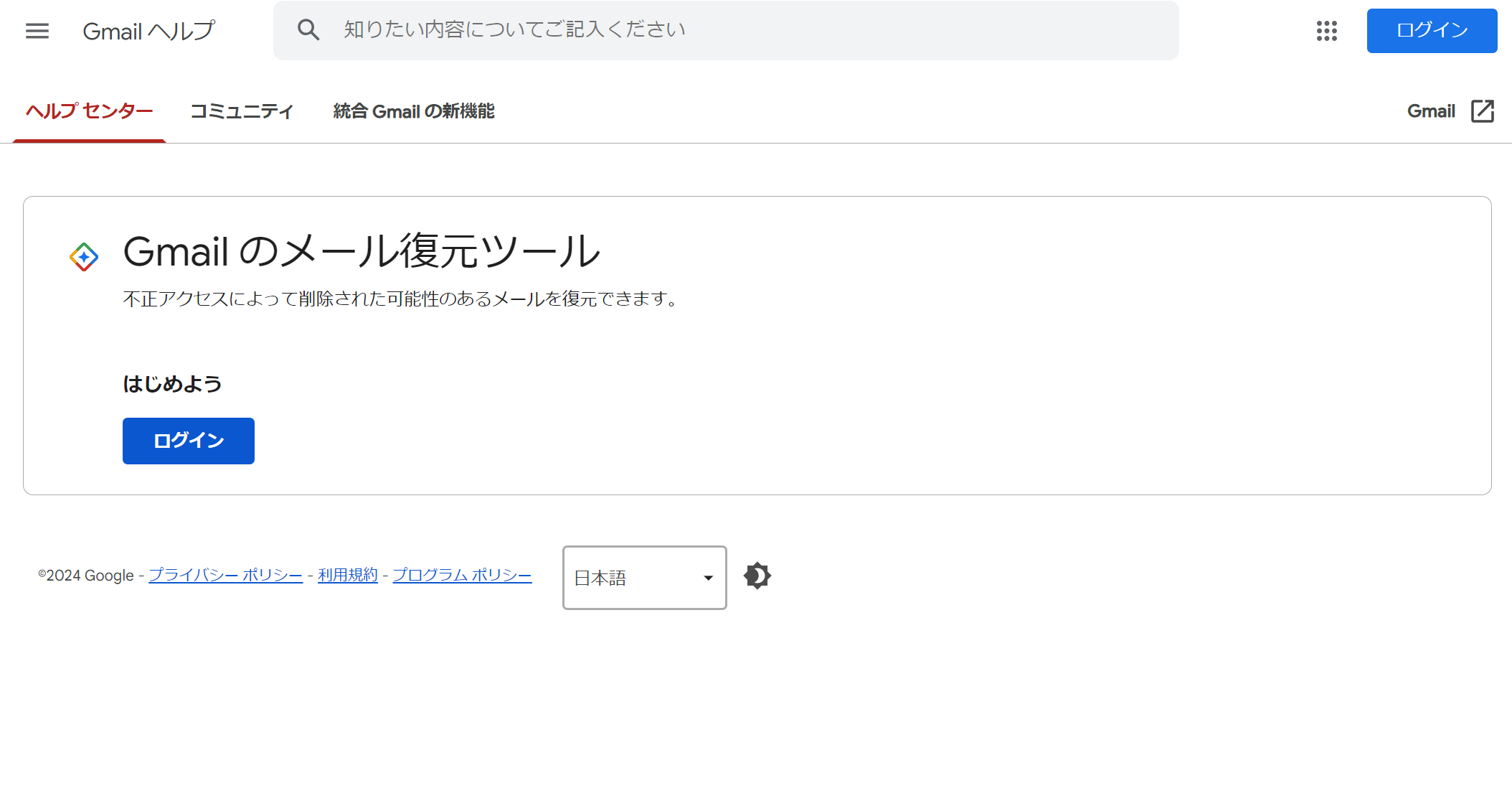
Googleは、アカウントの不正アクセス被害や深刻なシステムトラブルに見舞われたユーザーのために、Google公式Gmailメッセージ復元ツール(Gmail Message Recovery Tool)をWeb上で一般公開しています。このツールは、ブラウザでGoogleアカウントにログインした状態でアクセスし、画面の指示に従って「続行」をクリックすることで、サーバーの深層バックアップから直近で消去されたメッセージのサルベージを試みる公式プログラムです。
本来は不正ログインによって第三者にメールを消去された被害者向けの機能ですが、誤操作による完全削除であってもシステム側の復旧トリガーが作動する事例が多数報告されています。Gmail完全削除30日過ぎたメールの復元においても、完全に消去されてから日が浅い(数日から数週間程度)段階であれば、このツールを経由してメッセージが受信トレイへ再配信されるケースが確認されています。復旧の可否はGoogle側の内部インデックス更新タイミングに依存するため100%の成功は保証されませんが、絶望的な状況下で試す価値のある唯一の公式手段です。

【ビジネス版】GoogleWorkspaceメール完全削除後の復元期間と管理者コンソールの救出術
企業の業務や教育機関で「Google Workspace」を導入している場合、個人の無料アカウントとは全く異なる強固なセーフティネットが敷かれています。一般アカウントでは手出しができない状態であっても、社内の特権管理者に即座に連絡を入れることで、高確率でメールを取り戻せます。
Google Workspaceの仕様では、エンドユーザーがゴミ箱を空にしてからさらに25日間、管理者が復元を実行できる猶予期間が設けられています。すなわち、GoogleWorkspaceメール完全削除後の復元期間は「ユーザーのゴミ箱30日間 + 管理者猶予25日間」の合計最大55日間に及びます。
管理者による具体的な救出操作は、Google管理者コンソール復元機能を用います。システム管理者が「admin.google.com」へログインし、「ユーザー」一覧から該当社員のアカウントを選択。「データを復元」をクリックし、復元対象の期間(直近25日以内)とデータ種別(Gmail)を指定して実行すれば、削除されていたメール群がユーザーの受信トレイへダイレクトにリストアされます。さらに、企業側で「Google Vault」によるアーカイブ保持ポリシーを設定している環境であれば、ユーザーがどれほど完全消去を行っていようとも、法務証拠保全用データとして年単位でメールが保管されているため、情シス部門への迅速なエスカレーションが鍵を握ります。
データで比較するGmail復元ルートとリミット一覧
自らの利用形態とメール消失のステータスに応じ、どの復旧アプローチを取るべきかを把握するための比較データをまとめました。Gmailメール復元2026年最新手順を検討する際の判断材料として活用してください。
| 項目 | 詳細・数値データ | 一般的な基準・相場 | 編集部の見解・評価 |
|---|---|---|---|
| 通常ゴミ箱保管 | 削除後30日間自動保管 | クラウドメール標準(無料) | 最も確実かつ即座に復元可能な安全域 |
| Google公式復元ツール | 完全消去後も一部サルベージ可能(非公表) | 成功率:約20%〜50%(推計) | 個人アカウント唯一の最終救済策。即時試行が必須 |
| Workspace管理者復元 | ゴミ箱消去後さらに25日間有効 | 法人契約限定(成功率99%超) | 情シスの介入が前提。期間内なら完璧に修復可能 |
| サードパーティ復元ソフト | クラウド直接復旧:0%(詐欺リスク有) | 相場:5,000円〜15,000円程度 | ローカル保存無しのクラウドGmailには一切効果なし |
完全に削除したGmailの復元裏ワザ詳細まとめとネットの罠
ネット検索を行うと「完全に削除したメールを一撃で復元する裏ワザ」といった見出しが散見されます。しかし、情報セキュリティの観点から完全に削除したGmailの復元裏ワザ詳細まとめの実態を精査すると、大半がユーザーの焦燥感につけ込んだ虚偽情報や危険なマルウェア誘導である実態が浮き彫りになります。
典型的な手口が「PCにインストールするだけでGmailのクラウドサーバーから削除データを復元できる」と謳う有料ソフトウェアです。Gmailのデータ実体は米Google社が管理する堅牢なデータセンターの分散ストレージに格納されており、個人のPCソフトがAPI権限なしにサーバー深層の論理削除領域へ干渉することは技術的に不可能です。ローカルディスクに保存されていたメールデータ(OutlookやThunderbirdなどのメールソフトをPOP接続で運用していたログ)であればファイル復元ソフトで救出できる余地がありますが、Webブラウザや純正スマホアプリだけで運用していた場合、外部ソフトによる復元率は物理的にゼロです。
一方で、真の意味で実用的な「現場の知恵(合法的な裏ワザ)」も存在します。
- 送信者・受信者への再送依頼:心理的ハードルはあるものの、ビジネスにおいて最も確実で被害が少ないのは「メールが消失したため再送してほしい」と率直に依頼することです。
- モバイル端末のオフラインキャッシュ抽出:誤削除に気付いた瞬間、スマートフォンが機内モードなどで通信切断状態にあれば、端末内のローカルキャッシュにメール本文が残っている場合があります。同期が走る前にテキストをコピーすることで文面をサルベージできます。
- 別アカウントへの自動転送設定の確認:過去に予備アドレスや会社のアドレスへ転送設定を行っていた場合、そちらの受信トレイにオリジナルの複製が残されているケースが多々あります。
【プロの結論】デジタル・パニックの認知心理と誤削除を防ぐ予防保全策
誤削除の根底には、人間の情報処理能力を超える通知過多と、インターフェースの使いやすさが仇となる「認知的油断」が潜んでいます。心理学において「認知的トンネル(Cognitive Tunneling)」と呼ばれる、焦りから一つの視野に固執して警告ダイアログを反射的に読み飛ばしてしまう現象は、多忙な現代のナレッジワーカー誰にでも起こり得るヒューマンエラーです。
消えたメールを探し回る時間と精神的コストをゼロにするためには、事後対応の裏ワザに依存するのではなく、エラーを構造的に防ぐ「仕組み化」が欠かせません。Gmail設定の「送信取り消し機能」を最大の30秒へ延長すること、スマートフォンのスワイプアクションを「削除」ではなく「なし」または「既読化」に固定すること、そして重要書類を受信した際は即座にGoogleドライブやローカルストレージへPDF保存する運用ルールを徹底することこそが、最大の自己防衛策となります。
【削除したGmailの復元】に関するよくある質問(FAQ)
Q1:個人の無料アカウントで、ゴミ箱からも完全に消してしまい30日以上経ちました。Googleサポートに電話すれば戻せますか?
A1:Googleは無料アカウント利用者に対して個別の電話やメールによる復旧サポート窓口を設けていません。公式のメッセージ復元ツールを試して復元されなかった場合、サーバー上から完全に消去されているため、サポートへの問い合わせによる個別対応は不可能です。
Q2:スマートフォンでメールを誤って消した直後に画面下部に出る「元に戻す」を押し逃しました。もう手遅れですか?
A2:手遅れではありません。あのポップアップが消えたとしても、単にメールが「ゴミ箱」フォルダに移動しただけです。左上のメニューから「ゴミ箱」を開けば、30日間はいつでも元のトレイへ戻せます。
Q3:Google公式Gmailメッセージ復元ツールは何回でも連続して使用できますか?
A3:ツールの乱用を防ぐため、一度リクエストを送信した後は一定期間(通常は数時間〜24時間程度)のインターバルが必要となります。複数回繰り返しても復元結果が変わる可能性は極めて低いため、一度実行した後は受信トレイに復旧メールが届かないか慎重に確認してください。
Q4:誤って送信してしまったメールを自分の送信済みトレイから削除したら、相手側の受信トレイからも消えますか?
A4:消えません。自分のアカウント内でメールを削除しても、相手に届いたメールデータには何ら影響を与えません。誤送信を取り消したい場合は、送信直後(最大30秒以内)に画面に表示される「取り消し」ボタンを押す必要があります。
まとめ:Gmailメール復元2026年最新手順を押さえて最悪の事態を防ぐ
Gmailにおけるメールの消失は、一見すると絶望的なトラブルに見えますが、冷静に段階を踏めば解決の道が残されています。まず「アーカイブ」されただけではないかを「すべてのメール」で確認し、削除されていた場合は「ゴミ箱」の30日ルールを利用して原状復帰を試みます。万が一完全削除に至ってしまった場合でも、個人であれば「Google公式Gmailメッセージ復元ツール」、法人であれば「Workspace管理コンソールの25日猶予」という奥の手が存在します。
最も危険なのは、パニックに陥って正体不明の復元ソフトに課金したり、フィッシング詐欺まがいの拡張機能にアカウント権限を渡してしまうことです。クラウド技術の限界と救済のタイムリミットを正しく見極め、常に公式のセキュリティプロトコルに則った手順で最善のリカバリーを図ってください。 (出典: 削除 した g メール の 復元(Yahoo!ニュース))
Webメディアの編集およびコンテンツ作成に従事。正確で質の高い情報発信を心掛けています。
