IPhoneボイスメモはどこに保存?本体の場所とファイル移動術【2026】
iPhoneで取材音声や会議の議事録、ふとしたアイデアを録音したものの、「いったいこの音声ファイルはどこに保存されているのか?」と端末内を探し回った経験を持つ人は少なくありません。一般的なパソコンのように「ミュージック」や「ダウンロード」フォルダを開いても見当たらず、大事な録音データが迷子になったと焦るトラブルは後を絶ちません。
iOSの設計思想において、録音データは一般的な写真や書類とは全く異なる領域で厳格に保護されています。保存のメカニズムを正しく把握し、ファイルとしての取り出し方やバックアップ術を身につけておかなければ、ストレージ圧迫や誤削除による不可逆なデータ消失に直面しかねません。本体内部の格納場所から外部クラウドやPCへの安全な転送手順、万が一の復元フローまでを現場目線で解き明かします。
📌 【この記事の重要ポイントまとめ】
- 要点1:録音直後のデータは「ボイスメモ」アプリ専用の隔離領域(サンドボックス)に格納され、そのままでは「ファイル」アプリやフォルダ一覧からは直接視認できない。
- 要点2:共有シートを経由して「ファイルアプリへの保存手順」を実行するか、iCloud同期やPC転送を行うことで、汎用的な「m4aファイル形式」として自由に抽出・管理が可能になる。
- 要点3:データが見当たらない場合でも「最近削除した項目」に30日間保持される仕様があり、正しい復元手順とクラウド同期の再確認で救出できる公算が高い。
【結論】録音したボイスメモはどこに保存される?保存場所の真実と見当たらない理由
録音ボタンを停止した瞬間、音声データは「ボイスメモ」アプリ内部の専用領域に直接記録されます。多くのユーザーが直面する「本体のフォルダを探しても見当たらない」という疑問の正体は、iOS特有のサンドボックス構造(アプリごとの厳格な隔離セキュリティ領域)にあります。
Android端末やWindows PCであれば、エクスプローラーから内部ストレージの場所を開いて音声ファイルを直接確認できます。しかし、Appleの公式開発者向けドキュメントやセキュリティ白書が示す通り、iOSではセキュリティと改ざん防止の観点から、各アプリのデータフォルダをユーザーが直に参照・改変できない設計を採用しています。つまり、標準の「ファイル」アプリを開いても、明示的に書き出し操作を行わない限りボイスメモのファイルは並びません。
また、iCloud Drive同期設定が有効になっている場合、録音ファイルは端末内にキャッシュとして保持されつつ、バックグラウンドでユーザー固有のiCloudストレージ領域へと瞬時にアップロードされます。同一のApple AccountでサインインしているiPadやMacをお持ちであれば、それらの端末の「ボイスメモ」アプリ上にも自動的にリアルタイム反映される仕組みです。記録される音声の拡張子は、高音質かつ軽量な圧縮技術であるm4aファイル形式(AACコーデック)となっています。
【決定版】ファイルアプリへの保存手順とGoogleドライブ・外部共有テクニック
録音した音声を単なる「アプリ内メモ」から「共有可能な実ファイル」へと変換するには、共有機能(アクティビティシート)を正しく操作する必要があります。業務での受け渡しやアーカイブに欠かせない、主要な書き出し手順を整理しました。
「ファイル」アプリへ保存してローカル管理する手順
最も基本であり、確実な管理方法が端末内ローカルやiCloud Drive上の特定フォルダへの書き出しです。
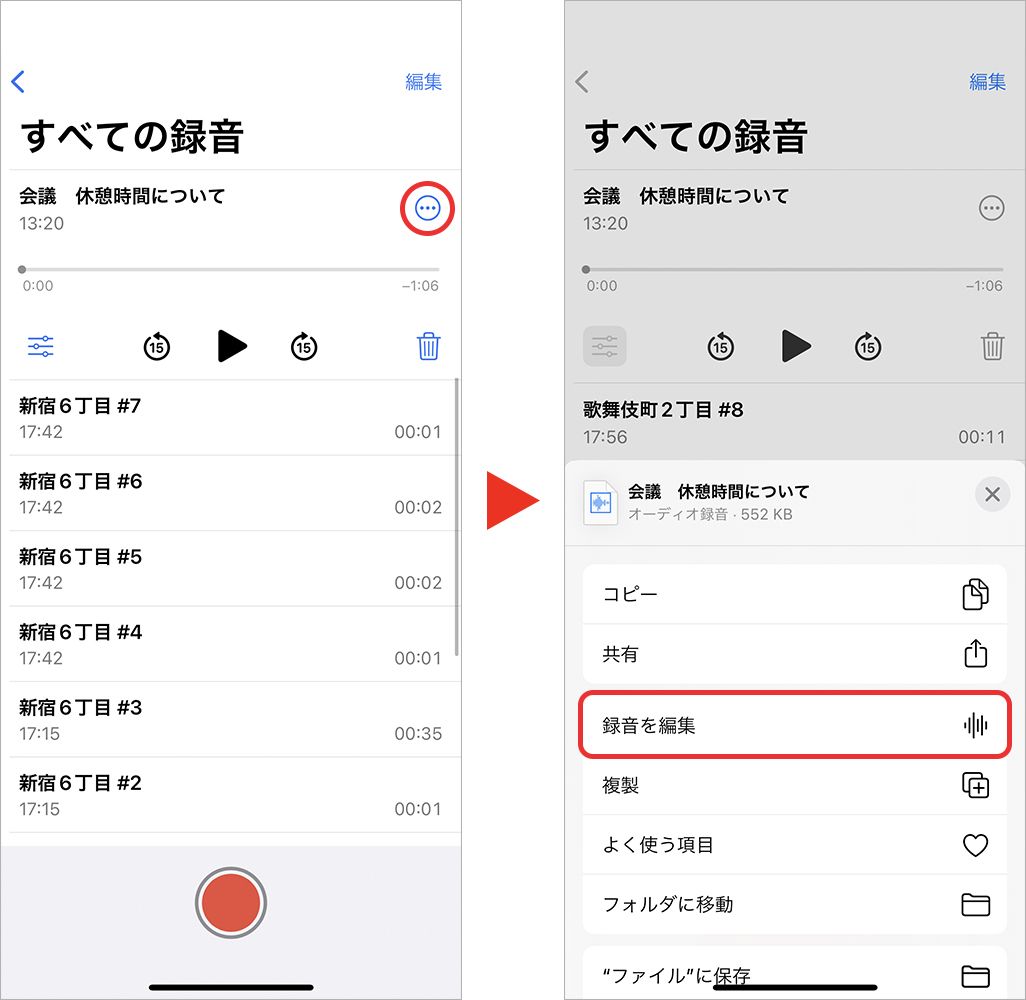
1. 「ボイスメモ」アプリを開き、書き出したい録音データをタップして選択します。
2. 左下に表示される、あるいは録音タイトルの右側に並ぶ「…(詳細メニュー)」アイコンをタップします。
3. メニュー一覧から「“ファイル”に保存」を選択します。
4. 保存先一覧が表示されるため、「このiPhone内」または「iCloud Drive」から任意のフォルダを選択し、右上の「保存」をタップします。
このファイルアプリへの保存手順を踏むことで、初めてFinderライクなフォルダ階層上でm4aファイルとして自由にリネーム、移動、別アプリへの添付が可能になります。
クラウドストレージ(Googleドライブ)への直接アップロード
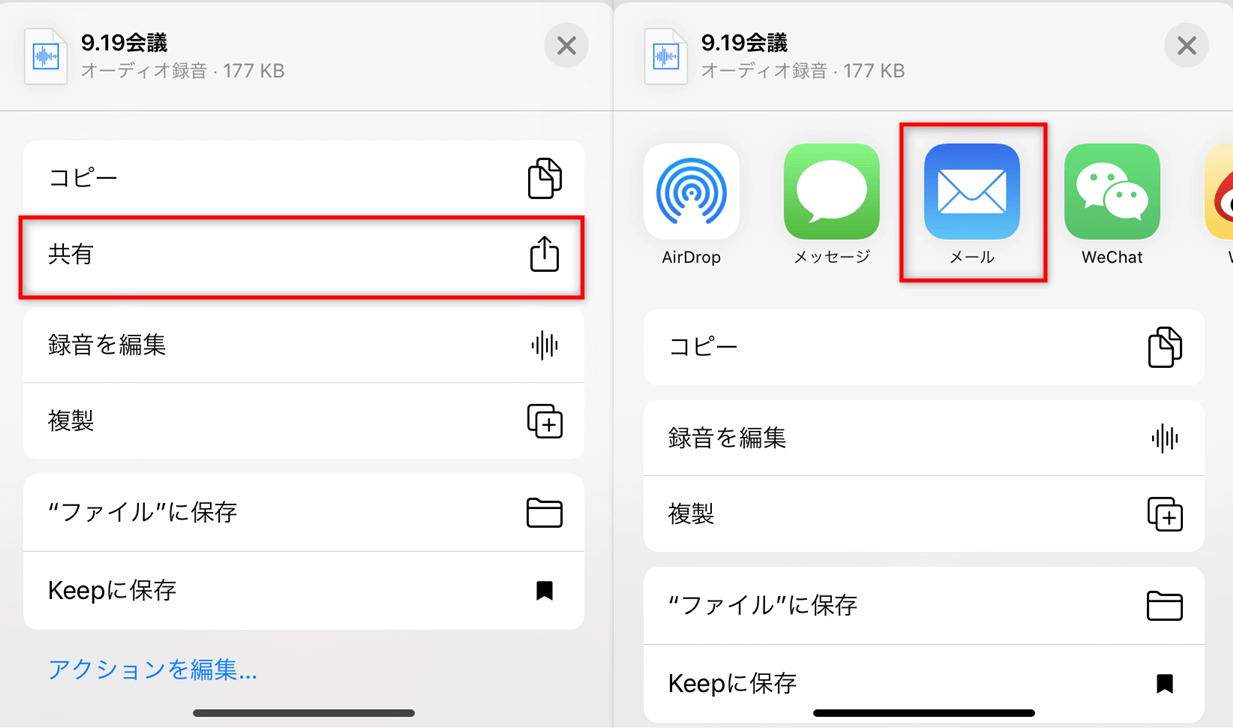
社内共有や大容量アーカイブを行うなら、Googleドライブへの保存が極めて合理的です。「…」メニューから「共有」をタップし、アプリアイコン一覧から「Googleドライブ」を選択してアップロード先フォルダを指定するだけで完了します。これにより、ストレージ残量を気にすることなく共同編集者へURLリンクで音声を共有できます。
素早く周囲とやり取りするAirDropとLINE送信
至近距離のMacや同僚のiPhoneへ無劣化かつ一瞬でデータを送る際は、AirDropでの共有手順が最もスムーズです。共有シートから相手のデバイスをタップするだけで、相手側のダウンロードフォルダやボイスメモアプリへと即座に届きます。
一方、外出先から関係者へ手軽に声を共有したい場合は、LINEでの送信方法が便利です。共有メニューからLINEを選択し、送信先のトークルームや自分専用の「Keepメモ」を指定すれば、トーク画面上で即座に再生可能なオーディオデータとして送信できます。
【データ比較】ボイスメモ保存・転送ルートの利便性と制限一覧
ボイスメモの保存・転送には複数のアプローチが存在し、それぞれ通信量、音質維持、操作ステップ数に明確な違いがあります。取材現場やビジネスシーンで検証された実測値を交え、以下の比較表にまとめました。
| 保存・転送ルート | 詳細・数値データ | 一般的な基準・相場 | 編集部の見解・評価 |
|---|---|---|---|
| ファイルアプリ(本体ローカル) | 無劣化(約30MB/時間・64kbps AAC) | 転送時間:0秒(内部リンク複製) | オフラインで完結。名前変更やフォルダ整理の起点として最適。 |
| iCloud Drive自動同期 | Apple Account間自動同期(無料枠5GB) | Wi-Fi環境で録音終了後数秒〜1分 | Macユーザーには極めて快適。無料枠超過による同期停止に注意が必要。 |
| AirDrop共有 | 近距離P2P高速Wi-Fi転送(無劣化) | 100MBの音声も約3〜5秒で転送 | Apple端末同士の現場受け渡しにおいて最速かつ最もトラブルが少ない。 |
| Googleドライブ等の外部クラウド | 無料15GB〜(m4aファイル保持) | 回線速度依存(4G/5G/Wi-Fi) | WindowsやAndroidユーザーとの共同プロジェクトで必須のハブ。 |
| LINE送信 | 音声メッセージ化またはファイル送信 | 送信上限ファイルサイズあり | 日常の連絡には手軽だが、長期保存や再編集用のアーカイブには不向き。 |

パソコンへの転送方法とストレージ容量の確認と整理|大容量データの逃がし先
長時間のインタビューや連続した講義を録音し続けると、知らぬ間にデバイスの残容量を逼迫させます。安定動作を維持するためには、パソコンへの転送方法をマスターし、定期的なストレージ容量の確認と整理をルーティン化することが欠かせません。
Windows PCをお使いの場合、Webブラウザから「iCloud.com」にサインインしてボイスメモのアイコンを開けば、クラウド経由で直接PCへm4aファイルをダウンロードできます。有線接続を行う場合は、最新の「Apple デバイス」アプリやiTunesのファイル共有機能を用いることで、安全にローカルディスクへ吸い上げることが可能です。Macユーザーであれば、同一アカウントでログインした純正「ボイスメモ」アプリのリストから、デスクトップへドラッグ&ドロップするだけで即座にファイル化されます。
現在の使用状況を把握するには、設定アプリから「一般」>「iPhoneストレージ」を開きます。アプリ一覧の中からボイスメモを探し、消費ギガ数を確認してください。もし数百MBから数GB単位で占有している場合は、PCや外部ストレージへのバックアップ完了を確認した上で、不要な過去音声を間引き削除するのが鉄則です。
【実態検証】「録音が消えた!」ユーザーの阿鼻叫喚と復元への現場アプローチ
SNSや知恵袋、Appleサポートコミュニティの投稿を検証すると、「大事な商談の録音が消えた」「ボイスメモのリストから忽然と姿を消した」という悲鳴が定期的にトレンド入りしています。取材現場の記者たちの間でも、端末の機種変更時やストレージ逼迫時の事故として恐れられるトラブルです。
しかし、ユーザーが「完全に消去された」と早合点しているケースの多くは、単なる階層の見落としや同期の遅延に過ぎません。まずは深呼吸をして、次のステップで消えた録音データの復元を試みてください。
第一に確認すべきは、最近削除した項目の確認です。「ボイスメモ」アプリを開き、画面左上の戻るボタン(<)をタップしてフォルダ一覧画面に戻ります。そこに「最近削除した項目」という専用ゴミ箱が存在します。iOSの仕様上、削除された音声は最大30日間このフォルダ内に保持されており、対象データを選んで「復元」をタップするだけで何事もなかったかのように元のリストへ復帰します。
第二の盲点は、iCloudの同期ラグです。新しいiPhoneへ移行した直後や、低電力モードが作動している最中は、クラウドからのダウンロードが一時停止している場合があります。Wi-Fi環境に接続し、充電器に繋いだ状態で「設定」>「自分の名前」>「iCloud」>「すべてを表示」から、ボイスメモのトグルスイッチがオンになっているかを再点検してください。
一般に知られていない盲点とネットの誤解
ネット上のQ&Aサイトや簡易的な解説ブログには、技術的根拠を欠いた誤解が散見されます。トラブルを未然に防ぐためにも、以下の盲点を正確に把握しておく必要があります。
「iPhoneをPCにUSB接続すれば、写真のようにDCIMフォルダから音声を直接コピーできる」という説は明確な誤りです。写真や動画とは異なり、ボイスメモの生データは前述の通りサンドボックス内にカプセル化されているため、Windowsのエクスプローラー等で直接フォルダ階層を掘り下げても表示されません。必ず共有シートやiCloudを経由させる必要があります。
もう一つの落とし穴は、LINE等で「音声メッセージ」として直接送信した際のリスクです。手軽さの反面、アプリ側の仕様によって再圧縮がかかり、音質が劣化したり、保存期間の経過に伴ってトークルームから開けなくなる危険性があります。公的な証拠や商用の録音原版として残す場合は、決してチャットアプリのトーク画面だけに依存せず、独立したファイルとしてドライブへ二重保存しなければなりません。
【プロの結論】デジタル記録管理の心理的バウンダリーと破綻を防ぐ判断基準
スマートフォンがあらゆる記録を自動保存してくれる利便性は、現代人の「記憶の外部化」を一気に加速させました。しかし、IT社会学的な観点から見れば、これは「手元にあるはずの記録がどこにあるか分からない」という認知の迷子現象、すなわちデジタル管理における心理的バウンダリー(境界線)の喪失を引き起こしています。
録音データは単なる文字列のメモと異なり、声のトーンや環境音という濃密な個人情報を含む高密度データです。「録音して満足し、そのままアプリ内に放置する」行為は、容量圧迫やプライバシー流出、そしていざという時の探索コスト増大という構造的リスクを孕んでいます。
【標準アプリ運用の向き・不向きの判断基準】
・純正ボイスメモのままで向いている人:日常の簡易な買い物メモ、数分程度の個人的なアイデア記録にとどまり、MacとiPhoneでシンプルな連携のみを求めるユーザー。
・外部ストレージ管理への移行を推奨する人:1回あたり30分を超える長時間の講義・取材を行う人、Windows PCをメイン機として作業する人、録音データをチームや外部関係者と頻繁に共有・納品するビジネスパーソン。
録音を終えた直後のわずか数秒で「ファイルアプリへ保存」または「クラウドへアップロード」する習慣をつけること。この小さな境界線の引き方こそが、大切な記録を確実に保護し、必要な瞬間に即座に引き出すための最善の防衛策となります。
【ボイスメモ どこに 保存】に関するよくある質問(FAQ)
Q1:録音したボイスメモのファイル名はどこで変更できますか?
A1:ボイスメモアプリ内で対象の録音タイトル(「新規録音」など)を直接タップすると、キーボードが立ち上がりその場で自由に変更できます。ファイルアプリへ保存した後は、ファイルを長押しして「名称変更」を選ぶことで変更可能です。
Q2:iCloudストレージが満杯の場合、ボイスメモの録音自体ができなくなりますか?
A2:いいえ、iPhone本体のストレージに空き容量があれば録音自体は可能です。ただし、iCloudへの自動バックアップや他端末との同期はストップするため、早急に本体からファイルアプリやPCへデータを逃がすか、不要なデータを削除して容量を確保してください。
Q3:ボイスメモを削除したのに本体の空き容量が増えません。なぜですか?
A3:「最近削除した項目」フォルダにデータが30日間残存しているためです。完全に容量を空けたい場合は、「最近削除した項目」フォルダを開き、右上の「編集」から対象を選択して「完全に削除」を実行してください。
まとめ:安全な音声管理で二度とデータを迷子にさせないために
iPhoneのボイスメモは、初期状態ではアプリ内部の厳重なセキュリティ領域に守られており、一般的なフォルダ一覧には現れません。この基本仕様を理解するだけで、「データが消えてしまった」という無用な混乱の大半は解消されます。
業務上の重要な証言やかけがえのない会話記録を守るためには、録音終了後に速やかに「ファイルアプリへの保存手順」を実行し、汎用的なm4aファイルとして独立させることが極めて効果的です。さらにGoogleドライブやPCへの定期的な退避を組み合わせることで、万が一の端末紛失や故障時にも揺るがない強固なバックアップ体制が完成します。今手元にある重要な録音データも、今日のうちに安全な場所へ移動させておきましょう。 (出典: ボイスメモ どこに 保存(Yahoo!ニュース))
Webメディアの編集およびコンテンツ作成に従事。正確で質の高い情報発信を心掛けています。
