パワポ組織図の作り方決定版!SmartArtと裏ワザで魅せる図解術
社内報や会社案内、提案資料などで組織図の作成を任された際、四角い図形と矢印コネクタを手作業で並べ、位置合わせの微調整だけに何時間も消耗してしまった経験はないでしょうか。一見きれいに整えたつもりでも、直前の人事異動や役職追加で1箇所動かした途端、全体のバランスが崩壊して最初からやり直しになるケースが現場では後を絶ちません。
ビジネスの現場において、資料作成の遅れは意思決定の遅れに直結します。本稿では、手動作成に潜む致命的な落とし穴を解き明かしつつ、パワーポイントの「SmartArt(スマートアート)」を活用してわずか3分で見栄えを劇的に高めるプロの作成手順と、2026年最新のレイアウトテクニックを徹底解説します。
📌 【この記事の重要ポイントまとめ】
- 要点1:四角形を手動で並べる作成法は更新時のレイアウト崩壊を招くため、SmartArtの「階層構造」を活用したテキストウィンドウ入力が鉄則。
- 要点2:役職の兼任やアシスタント配置、横並び・2列配置は、SmartArtの専用レイアウト分岐と図形結合の合わせ技で柔軟に対応可能。
- 要点3:大人数の大規模組織図ならExcel連携や公式テンプレートの活用で自動作成し、無駄な手作業時間を90%以上削減できる。
【2026年最新】手作業は今すぐやめるべき?組織図作成で陥る3大失敗の真相
パワーポイントで組織図を作成する際、多くのビジネスパーソンが無意識にやってしまうのが「挿入」タブから四角形(長方形)を1つずつ配置し、線やカギ線コネクタでつなぐ手作業のアプローチです。一見すると自由度が高く思い通りの配置ができるように思えますが、実は実務において最も生産性を損なう選択肢と言わざるを得ません。
手動作成が引き起こす最大のトラブルは、「変更耐性の極端な低さ」にあります。組織改編によって課が1つ増えたり、部署の統廃合が発生したりした際、配置したすべての図形の幅、余白、接続線の位置をミリ単位で手動再調整しなければなりません。この作業工数は組織の階層が増えるほど指数関数的に膨れ上がり、深夜残業や提出直前のミスを誘発する温床となります。
さらに、目視による整列ではわずかなズレ(1〜2ピクセル単位の不揃い)が残りやすく、プレゼン相手に「作り込みが甘い」「構造が直感的に頭に入ってこない」という無意識のノイズ(認知的負荷)を与えてしまいます。2026年のビジネススピードにおいて、組織図は「描くもの」ではなく、構造データを流し込んで「自動生成・瞬時に再配置させるもの」へと完全にパラダイムシフトしています。
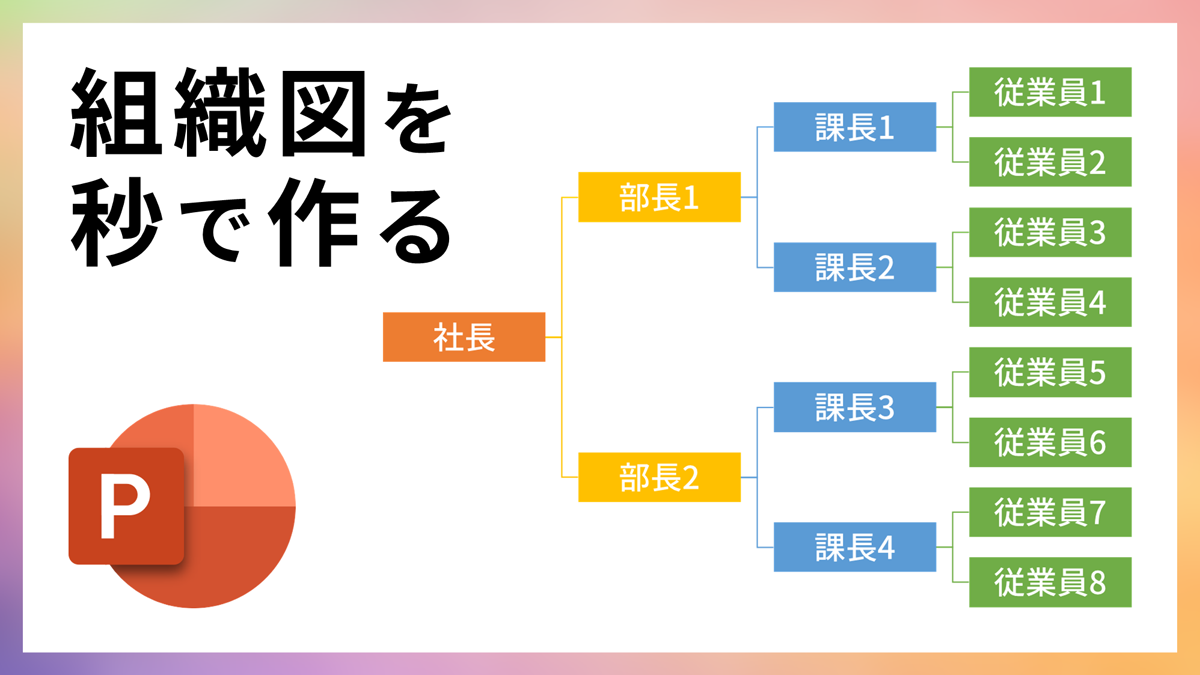
【SmartArt基本編】わずか3分で完成!パワポ階層図の作成手順と枠の増やし方
パワーポイント標準機能である「SmartArt」の階層構造を使えば、デザインセンスや図形の位置合わせに悩むことなく、極めて短時間で洗練された組織図のベースを構築できます。基本的な作成手順は次の4ステップです。
ステップ1:SmartArtグラフィックの挿入
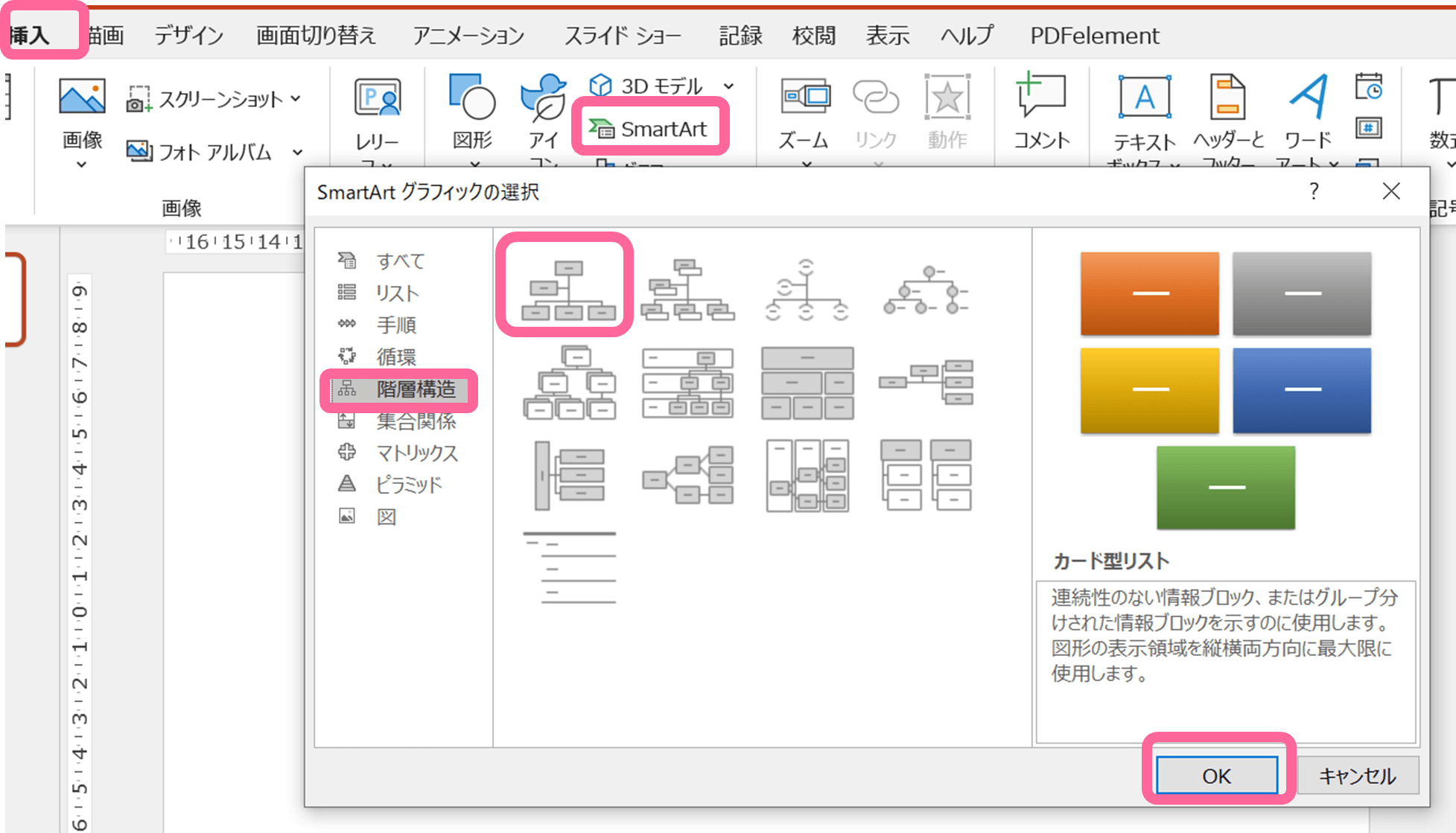
リボンの「挿入」タブから「SmartArt」をクリックし、左メニューの「階層構造」を選択します。一覧から最もスタンダードな「組織図」または「名前と役職の組織図」を選んで「OK」をクリックします。
ステップ2:テキストウィンドウによる一括流し込み
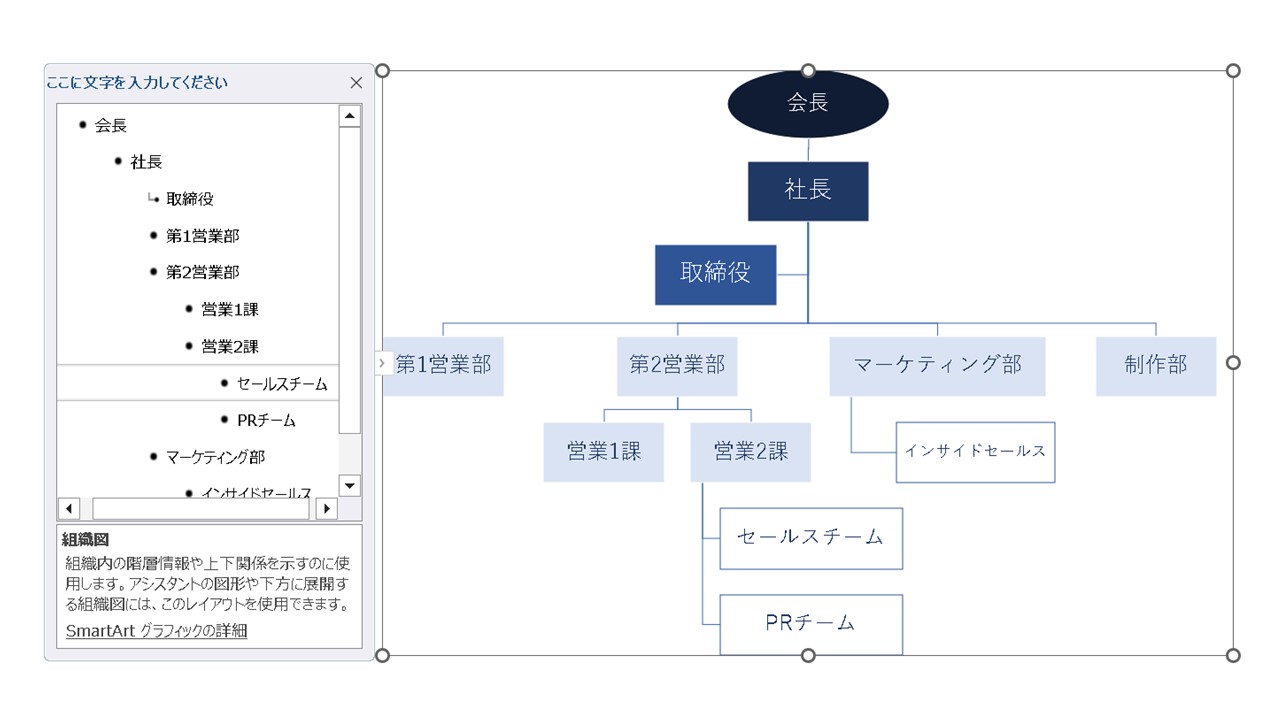
キャンバス上の図形に直接文字を打ち込むのではなく、SmartArtの左側にある「<」マークをクリックして「テキストウィンドウ」を展開します。ここに箇条書き形式で部署名や役職名を入力するのが最大のポイントです。Enterキーで新しい枠が追加され、Tabキーを押すと1階層下がり、Shift + Tabキーを押すと1階層上がります。
ステップ3:枠の増やし方と階層の最適化
テキストウィンドウ上で追加したい位置にカーソルを合わせ、Enterキーを押すだけで自動的に同階層の枠が生成されます。上司・部下の関係や並列関係の調整も、すべてキーボード操作だけで完結するため、マウスドラッグによる位置調整は一切不要です。
ステップ4:全体のバランス自動調整
文字数や枠の数に応じて、フォントサイズやボックスの縦横比はPowerPoint側が自動で等間隔にリサイズします。これにより、誰が作っても歪みのない美しいグリッドが保たれます。
【徹底比較】SmartArt vs 手動図形 vs エクセル連携|最適な手法はどれか?
組織図の作成手法には、SmartArt以外にも「手動図形」「Excel連携」「専用テンプレート」など複数の選択肢が存在します。目的や組織規模に応じて最適なアプローチを選択できるよう、客観的な比較データをまとめました。
| 作成手法 | 作成目安時間・修正負荷 | デザイン自由度・表現力 | 編集部の推奨シーン・評価 |
|---|---|---|---|
| SmartArt(標準機能) | 約3〜5分 / 修正負荷:極めて低い | 中(型が決まっているが整列は完璧) | 最も推奨。通常の部署紹介や社内資料、提案書の9割をカバー可能。 |
| 手動図形+コネクタ | 約30〜60分 / 修正負荷:非常に高い | 高(自由な位置に配置可能) | 非推奨。極めて複雑な特殊マトリクス組織以外では工数対効果が著しく低い。 |
| Excel連携・自動作成 | 約1〜3分(データ準備除く) / 修正負荷:極低 | 中〜高(Visio連動やアドイン依存) | 大規模組織向け。100名以上の社員名簿や全社組織図を一括出力する際に最適。 |
| 公式・外部テンプレート | 約5〜10分 / 修正負荷:中 | 極めて高い(プロのデザイン済み) | 会社案内やIR資料など、ブランド価値を重視する社外向け重要スライドに最適。 |
【実態検証】役職兼任や2列配置はどうする?現場が直面するレイアウトの壁
SmartArtは非常に便利である一方、実際のビジネスシーンでは「1人の役員が2つの部門長を兼任している」「下層の部署数が多すぎて横1列に収まらず、スライドからはみ出る」といった実務固有の壁に直面します。これらは標準のままでは対応が難しそうに見えますが、明確な対処法が存在します。
1. 役職兼任・マトリクス型の表現手順
SmartArtの基本構造は1対多のツリー型であるため、1つのボックスに対して複数の上位組織から線を引くことは標準機能の制限上できません。この課題を解決するには、SmartArtの「図形への変換」機能を活用します。
まずSmartArtで大枠の構造を作成し、全体のレイアウトが整った段階で「SmartArtのデザイン」タブから「変換」>「図形に変換」を実行します。これによって自動整列された美しさを保ったまま通常の個別図形に分解されるため、兼任を示す「点線コネクタ」や「追加の分岐線」を自由に追加できるようになります。
2. 横並び・2列配置(両吊り・左右振り分け)の裏ワザ
部下や担当部署が6個以上ある場合、横並びのままでは各ボックスの文字が極小になり視認性が損なわれます。この場合は、上層のボックスを選択した状態で「SmartArtのデザイン」タブにある「レイアウト」オプションを活用します。
レイアウトメニューから「標準」「両吊り」「左吊り」「右吊り」を切り替えることで、下層のボックスを縦2列(左右均等)に自動配置できます。スライドの横幅を無駄に使わず、限られた表示領域の中でフォントサイズを大きく保つための必須テクニックです。
一般に知られていない盲点とデザインの誤解|脱・素人感を叶えるプロのコツ
ネット上のコミュニティやSNSでは「SmartArtで作った資料はテンプレート感丸出しでダサい」という声が散見されます。しかし、デザインの専門家から見れば、ダサく見える原因はSmartArtそのものではなく、「初期設定のグラデーションや強すぎる原色」をそのまま放置している点にあります。
プロ仕様の見やすいレイアウトに昇華させるためのデザインルールは以下の3点に集約されます。
・原色を避け、コーポレートカラー+無彩色で統一する
初期のカラフルな配色を使わず、背景や下層ボックスは「白〜極めて薄いグレー(#F1F5F9)」、重要なトップ階層や自部門のみに「メインカラー(ネイビーやコーポレートブルー)」を配置します。明度差をつけることで、読み手の視線は自然と重要拠点へ誘導されます。
・枠線を極力細くし、ドロップシャドウ(影)を排除する
立体感のある3Dスタイルや濃い影効果は、2020年代後半のUI/UXトレンドにおいて情報のノイズとなります。フラットな単色塗りと、細い境界線(0.75pt程度)を採用することで、現代的で洗練された印象を与えられます。
・ゲシュタルト原則に基づく「余白の均一化」
人間の視覚心理(近接の法則)では、距離が近い要素同士をひとつのグループとして認識します。階層間の縦の余白と、同階層の横の余白に一定の比率を持たせることで、組織の上下関係と横の連携が一目で直感理解できるようになります。
大規模組織ならエクセル連携やテンプレート活用で自動作成・効率化
社員数が数百名規模に及ぶ全社組織図や、定期的な人事異動で頻繁に構成が変わる名簿連動型の組織図の場合、パワーポイント単体での入力すら非効率になります。その際に威力を発揮するのが、「Excelデータとの連携」および「Microsoft公式オンラインテンプレート」の活用です。
Microsoft PowerPointの「新規作成」画面から検索ボックスに「組織図」または「org chart」と入力すると、Microsoftが提供する多彩な公式テンプレートを無料でダウンロードできます。写真付きの役員一覧型や、プロジェクト別のフラット組織型など、用途に合わせたレイアウトが最初から完成された状態で手に入ります。
さらに高度な運用として、Excelで管理されている社員名簿(氏名・役職・上司ID)のテーブルデータを、Visioアドインやマクロツールを介してパワーポイントへ一括自動描画するワークフローも現場で定着しています。データソースの更新だけで組織図全体が瞬時に再描画されるため、年次更新の工数を劇的に圧縮可能です。
【プロの結論】組織規模と更新頻度に応じた最適な作成ルートの判断基準
組織図作成で最も避けるべきは、「すべてを手作業で作ろうとする完璧主義」と「ツールの機能制限に縛られて表現を妥協する思考停止」の双方です。自社がどの手法を採用すべきかの明確な基準は以下の通りです。
【SmartArtを選ぶべきケース】
構成人数が30名以下、部署階層が3〜4層程度で、手早く正確な資料を作成したい場合。プレゼン資料や提案書の大部分はこちらで完結します。
【テンプレート・Excel自動連携を選ぶべきケース】
構成人数が50名以上、役員顔写真の掲載が必要な会社案内、または四半期ごとに人事異動の反映が必要な全社マスターデータ管理の場合。
【パワーポイント 組織 図 作り方】に関するよくある質問(FAQ)
Q1:SmartArtで追加した枠の階層を素早く上げ下げするにはどうすればいいですか?
A1:対象の図形を選択するかテキストウィンドウ上でカーソルを合わせ、「Tab」キーを押すと1段階下がり、「Shift + Tab」キーを押すと1段階上がります。リボンの「SmartArtのデザイン」タブにある「レベル上げ」「レベル下げ」ボタンでも同様の操作が可能です。
Q2:組織図の中に「顧問」や「社長秘書」のようなアシスタント枠を作る方法は?
A2:上司となる枠(例:社長)を選択した状態で、「SmartArtのデザイン」タブの左端にある「図形の追加」の右横▼をクリックし、「アシスタントの追加」を選択します。通常の部下ラインとは異なり、上司の直下から横に分岐した専用のアシスタント線が自動生成されます。
Q3:文字数が多すぎてボックス内のフォントサイズが勝手に小さくなってしまいます。固定できますか?
A3:SmartArt全体の枠サイズを拡大するか、対象のボックスを右クリックして「図形の書式設定」>「文字のオプション」からテキストの自動調整設定を変更します。また、前述の「レイアウト」変更で左右2列配置(両吊り)に切り替えることで、横幅の圧迫を解消しフォントサイズを維持できます。
まとめ:伝わる組織図が組織の透明性とビジネスの意思決定を加速させる
組織図は単なる人員の配置図ではなく、企業の指揮命令系統やガバナンス体制、チームの機能性を社内外へ瞬時に伝える重要なコミュニケーションツールです。手作業での位置合わせという不毛な作業から脱却し、SmartArtの構造化機能や最新のレイアウトテクニックを味方につけることで、資料作成の生産性は劇的に向上します。
まずは新規スライドを開き、「挿入」>「SmartArt」>「階層構造」からテキストウィンドウを開いてみてください。わずか数回のキー入力で、歪みのない美しい組織図が立ち上がるスピード感を実感できるはずです。 (出典: パワーポイント 組織 図 作り方(Yahoo!ニュース))
最新のトレンドや話題のニュースをわかりやすく解説するWebライターです。読者の皆様に役立つ情報を日々お届けしています。
