Androidバックグラウンド再生の完全解説!無料の裏ワザと2026年最新設定
📌 【この記事の重要ポイントまとめ】
- 要点1:Androidのバックグラウンド再生は、有料プラン未加入でもChromeの「PC版サイト」機能やBraveブラウザの標準設定を活用することで完全無料で実現可能。
- 要点2:再生が急に止まる最大の要因はOSの「バッテリー最適化(省電力機能)」による強制停止であり、アプリごとの電力制限を解除することで根本解決できる。
- 要点3:画面を小窓表示する「ピクチャー・イン・ピクチャー(PiP)」と画面オフでの「音声のみ再生」を目的に応じて正しく使い分けることが、最も快適な視聴環境を作る鍵となる。
【有料なしで可能】YouTubeをバックグラウンド再生する驚きの裏ワザと2026年最新手順
「有料プランに加入しなければ、YouTubeのバックグラウンド再生は絶対にできない」と思い込んでいませんか?実は、Android端末に標準搭載されているブラウザや高機能ブラウザアプリの設定をわずかに変更するだけで、誰でも簡単にAndroid バックグラウンド再生 無料の環境を構築できます。 代表的な2つのアプローチと、画面上に小窓を出して作業できるピクチャー・イン・ピクチャーの設定手順を整理しました。1. Chromeブラウザを活用した「PC版サイト表示」テクニック
Google Chromeを利用した方法は、追加アプリを一切インストールしたくないユーザーに最適です。Chrome バックグラウンド再生 Androidの手順は以下の通りです。 1. Chromeを開き、YouTube(ウェブ版)にアクセスする(※アプリが自動起動する場合は、URLを長押しして「新しいタブで開く」を選択)。 2. 再生したい動画ページを開き、画面右上にある3点リーダー(メニューアイコン)をタップする。 3. メニュー内にある「PC版サイト」のチェックボックスにチェックを入れる。 4. 画面がデスクトップ表示に切り替わったら動画を再生し、スマートフォンのホーム画面に戻る。 5. この段階で一度音声が停止しますが、画面上部からスワイプして通知シェード(クイック設定パネル)を引き出し、メディアコントロールの「再生ボタン」をタップする。 この操作を行うことで、ホーム画面に戻っても、他のSNSやメモアプリを開いても、さらには画面オフ 音声再生 Androidの状態であっても音声が途切れることなく流れ続けます。2. Braveブラウザを使ったシームレスな自動バックグラウンド再生
毎回PC版サイトに切り替える手間を省きたい場合に最も推奨されるのが、プライバシー保護に特化した「Braveブラウザ」を活用する方法です。Brave ブラウザ バックグラウンド再生は、アプリ側の標準機能として音声のバックグラウンド再生を公式にサポートしています。 1. Google Playストアから「Brave」をインストールして起動する。 2. 画面右下の3点リーダーから「設定」>「メディア」または「バックグラウンド再生」へ進む。 3. 「バックグラウンド再生を有効にする」をオンにしてアプリを再起動する。 4. Brave上で動画を再生すれば、ホーム画面に戻ったり画面をロックしたりしても、何ら追加操作を必要とせず自動で再生が継続される。3. ピクチャー・イン・ピクチャー(PiP)の有効化手順
動画を音声だけでなく映像つきの小窓で流しながら他の作業をしたい場合は、ピクチャーインピクチャー Android 設定を確認しましょう。 * 「設定」アプリ >「アプリ」>「特別なアプリアクセス」>「ピクチャー イン ピクチャー」を開く。 * 対象のブラウザ(ChromeやBrave)および対応アプリを選択し、「ピクチャー イン ピクチャーの許可」をオンにする。 * ブラウザで動画を全画面再生した状態でホーム画面に戻ると、画面の隅に動画が小窓化されて常時表示されます。
【徹底比較】YouTube Premiumと無料ブラウザ再生の決定的な違い
無料の裏ワザが存在する一方で、公式の有料プランである「YouTube Premium」や各種Android 音楽アプリ バックグラウンド再生サービスには、価格に見合う明確なメリットが存在します。日々の利用シーンに合わせて最適な選択ができるよう、詳細なスペックと利便性を比較表にまとめました。| 項目 | 無料ブラウザ活用(Chrome/Brave) | YouTube Premium(有料公式) | 編集部の見解・評価 |
|---|---|---|---|
| 月額コスト | 完全無料(0円) | 個人プラン:月額1,280円〜(年換算15,360円) | コスト重視なら無料ブラウザが圧倒的に有利。 |
| 再生開始のスムーズさ | 通知バーでの再生再開やPC版切り替えが必要な場合あり | 完全シームレス(公式アプリで即時継続) | 公式アプリの操作感は極めて快適でストレスゼロ。 |
| 画面オフ時の安定性 | OSの省電力設定によって数分で止まるリスクあり | 極めて高い(OS側が公式にバックグラウンド許可) | 長時間の作業用BGMや睡眠導入には有料版が盤石。 |
| オフライン一時保存 | 非対応(常時ストリーミング通信が発生) | 端末内にダウンロード保存が可能 | ギガ消費を抑えたい通勤・通学時は公式に軍配。 |
| YouTube Music利用 | Web版のみ(機能制限あり) | YouTube Music Premiumが追加料金なしで利用可 | 音楽サブスクを一本化できるため実質割安感がある。 |
Androidでバックグラウンド再生ができない・急に止まる4大原因
設定したはずなのに「画面を消して数分経つと音が消えてしまう」「別のアプリを開いたら止まった」というトラブルが頻発します。Android バックグラウンド再生 できない 理由の背後には、Android OS特有の構造的な要因が存在します。1. OSの過剰な「バッテリー最適化機能」によるタスクキル
Android 12以降、特にAndroid 14から2026年現在の最新バージョンに至るまで、OSはバッテリー持続時間を延ばすために「画面がオフになっている間に動いているアプリ」を強力に監視・強制停止(タスクキル)します。ブラウザがバックグラウンドで動画を読み込み続けていると、OSが「無駄な電力消費」と判断して通信やプロセスを遮断してしまうのです。2. バックグラウンドデータの通信制限
「データセーバー」機能がオンになっている場合、画面に表示されていないアプリのモバイルデータ通信が制限されます。Wi-Fi環境下では問題なく再生できるのに、屋外に出ると途中で止まってしまう場合は、この通信制限が直接の引き金になっています。3. 端末のRAM(メモリ)容量不足
高画質なゲームアプリを立ち上げたり、複数のブラウザタブを同時に開いたまま作業したりすると、端末のRAMが圧迫されます。OSは前面で動作しているアプリを優先するため、バックグラウンドにあるブラウザのメモリ領域を自動的に解放し、結果として再生が強制終了します。4. アプリおよびWebサイト側の仕様アップデート
YouTubeなどの配信プラットフォームは定期的にスクリプトの仕様変更を実施しています。ブラウザのバージョンが古いまま放置されていると、バックグラウンド再生の制御シグナルが正しく処理されず、画面遷移のタイミングで停止命令が送られてしまうケースがあります。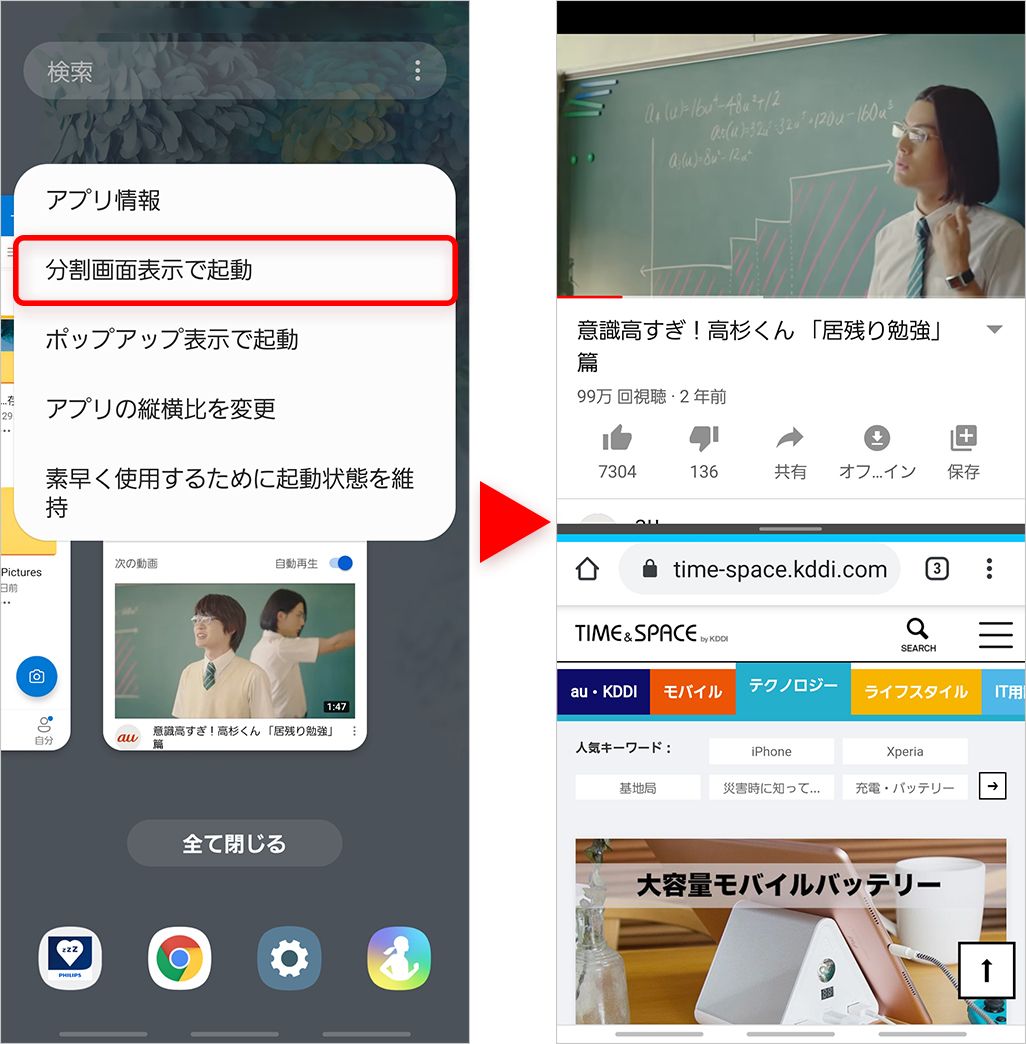
【2026年最新 設定方法】止まる問題を根本解決する完全チェックリスト
バックグラウンド再生が途切れるストレスを完全に排除するための、Android バックグラウンド再生 止まる 対処法をステップ形式で解説します。端末の設定アプリからわずか1分で完了する2026年最新 設定方法です。ステップ1:アプリのバッテリー制限を「制限なし」に変更する
Android バッテリー最適化 解除 手順は以下の通りです。機種(Galaxy、Xperia、Pixel、Xiaomi等)によって一部項目名が異なりますが、基本的な構造は共通しています。 1. 本体の「設定」アプリを開き、「アプリ」>「〇個のアプリをすべて表示」をタップ。 2. バックグラウンド再生に使用するアプリ(「Chrome」「Brave」など)を選択。 3. 「アプリのバッテリー使用量」または「バッテリー」をタップ。 4. 設定を「最適化」から「制限なし」に変更する。 ※Xiaomi端末(HyperOS等)の場合は「バッテリーセーバー」設定を「制限なし」に、Galaxy端末の場合は「バックグラウンドでの使用を制限」リストから該当アプリを除外してください。ステップ2:バックグラウンドでのデータ通信を常時許可する
1. 同じくアプリ情報画面から「モバイルデータとWi-Fi」を選択。 2. 「バックグラウンドデータ」がオンになっていることを確認。 3. 「データ使用無制限」または「データセーバー有効時も通信を許可」をオンにする。ステップ3:キャッシュのクリアと通知設定の再確認
ブラウザに一時ファイルが蓄積していると動作不安定の原因になります。定期的に「ストレージとキャッシュ」から「キャッシュを消去」を実行してください。また、「通知」の項目でメディアコントロールの通知がブロックされていると、画面オフ時に再生再開ボタンが表示されなくなるため、通知権限は必ず許可しておきましょう。【実態検証】利用者の生の声と現場目線で見えたリアル
大手ネット掲示板やSNS、知恵袋などのコミュニティを調査すると、バックグラウンド再生に関するユーザーの生々しい試行錯誤が浮かび上がってきます。「通勤電車でニュース解説を聴くためにChromeのPC版表示を使っているが、たまにOSのアップデート直後に止まるようになる。設定を見直すと勝手にバッテリー最適化が戻っていた」(30代会社員・Pixelユーザー)
「YouTube Premiumに入るほどではないけれど、資格勉強の講義音声を画面オフで聴きたい。Braveを導入したら設定一つで止まらなくなり、もっと早く導入すればよかったと痛感した」(20代学生・Galaxyユーザー)一方で、無料テクニックには「操作の煩雑さ」という現場ならではの妥協点も指摘されています。「車の運転中に次の動画へ自動で切り替わらなかったり、意図せず画面がリロードされて最初から再生し直す羽目になったりする」といった声です。 無料の裏ワザは「自分自身で設定を管理し、多少の不具合に自力で対応できるリテラシー」が前提となるため、完全な自動化と快適性を求める層との間で明確な評価の分断が見られます。

一般に知られていない盲点とネットの誤解
Web上にはバックグラウンド再生に関する様々な情報が氾濫していますが、中にはセキュリティや規約上のリスクを伴う危険な誤解も散見されます。誤解1:「非公式の改造アプリ(野良APK)を使えばすべて解決する」という罠
かつてネット上で流行した非公式のYouTube改変アプリや、Google Play外で配布されている「野良APK」のインストールは極めて危険です。2026年現在のサイバーセキュリティ環境において、出所不明のAPKファイルには認証情報の盗聴コードやマルウェアが仕込まれているケースが多発しています。最悪の場合、Googleアカウントそのものが永久停止(BAN)される恐れがあるため、必ずGoogle Play公式ストアで配信されているブラウザを使用してください。誤解2:「ブラウザでのバックグラウンド再生は違法なのか?」
公式ブラウザ(ChromeやBraveなど)の標準機能を用いてWebサイトを閲覧・再生する行為自体は、著作権法上何ら違法ではありません。ブラウザ側が持つ正規のレンダリングおよびタブ管理機能の範囲内での挙動です。ただし、コンテンツを不正に端末へ永久保存(リッピング)する行為は規約違反および違法ダウンロードに抵触する可能性があるため、ストリーミング再生の範囲で楽しむことが鉄則です。【プロの結論】おすすめできる人・慎重になるべき人の判断基準
現代のデジタル環境において、音声コンテンツを耳から取り入れる「ながら聴き」は強力なタイムパフォーマンス改善ツールです。しかし、認知科学や情報処理の観点から見ると、すべてのコンテンツが無制限なマルチタスクに適しているわけではありません。 思考力を要する高度なデスクワーク中に音声動画を流すと、脳のワーキングメモリが分散し、作業効率が大幅に低下することが実証されています。バックグラウンド再生を導入する際は、自身の利用スタイルに合わせて適切な手段を選択することが不可欠です。無料ブラウザ活用が向いている人
* 月額1,000円以上の固定サブスク費を極力増やしたくない人 * ラジオ感覚のニュース解説、雑談配信、睡眠用BGMなどを流す頻度が高い人 * トラブル時に「バッテリー最適化の解除」など端末設定を自力で調整できる人YouTube Premium(有料プラン)を検討すべき人
* 毎日の通勤・通学で地下鉄など電波が不安定な場所を通り、オフライン保存が必須な人 * 車の運転中やランニング中など、画面操作を一切行わずにプレイリストを連続再生したい人 * 音楽サブスク(SpotifyやApple Musicなど)を解約し、YouTube Musicに一本化してコストをまとめたい人【バックグラウンド再生 Android】に関するよくある質問(FAQ)
Q1:画面をオフにすると音声が数分で途切れてしまいます。一番効果的な対処法は?
A1:お使いの端末の「設定」>「アプリ」から、使用しているブラウザ(ChromeやBrave等)の「バッテリー」設定を開き、「最適化」から「制限なし」に変更してください。Android OSによるバックグラウンドタスクの強制キルを防止できます。
Q2:Chromeで「PC版サイト」にしてもホーム画面に戻ると止まってしまいます。どうすればいいですか?
A2:ホーム画面に戻った段階で一度停止するのは仕様です。画面上部から下にスワイプして通知シェードを引き出し、表示されているメディアプレイヤーの「再生ボタン(三角マーク)」をタップしてください。これで画面オフ時も再生が継続されます。
Q3:LINEやTwitter(X)を開きながら動画を小窓で見るにはどうすればいいですか?
A3:「ピクチャー・イン・ピクチャー(PiP)」機能を使用します。端末の「設定」>「アプリ」>「特別なアプリアクセス」>「ピクチャー イン ピクチャー」でブラウザの権限をオンにし、動画を全画面再生した状態でホーム画面に戻ることで小窓表示に切り替わります。
Q4:怪しい無料音楽アプリを使ってバックグラウンド再生しても大丈夫ですか?
A4:Google Playストア外からダウンロードする非公式アプリ(APK)は、アカウント乗っ取りやマルウェア感染のリスクが非常に高いため推奨しません。安全に無料で楽しむ場合は、信頼性の高い「Braveブラウザ」または「ChromeのPC版表示」を利用するのが最も安全確実です。 (出典: バック グラウンド 再生 android(Yahoo!ニュース))
まとめ:2026年のAndroid環境でストレスフリーな再生環境を構築する
Androidにおけるバックグラウンド再生の不便さは、OSの仕様とブラウザの特性を正しく理解するだけで、誰でも簡単に解決できます。高額なサブスクリプションを契約しなくても、Braveブラウザの導入やChromeのPC版切り替え、そしてバッテリー最適化の解除というわずかな工夫で、日常の「ながら聴き」は劇的に快適化します。 まずはご自身の端末でバッテリー設定を「制限なし」に切り替え、ストレスのないスマートなメディア環境を手に入れてください。
毎日更新されるトレンド情報を分析・発信中。役立つ裏技やおすすめ情報を分かりやすく紹介します。
