絵描きのiPadおすすめ決定版!ProとAirの違いや後悔しない選び方
デジタル作画の主戦場がデスク据え置きの液晶タブレットから、どこへでも持ち運べるタブレット端末へと移行して久しい現在、iPadは趣味のイラスト制作から商業連載の現場に至るまで不可欠な制作機材となりました。しかし、店頭やオンラインストアを前にして「高価なiPad Proを買うべきか、手頃なiPad Airで十分なのか」「ストレージは256GBで足りるのか」と頭を抱えるクリエイターは後を絶ちません。
機材選びの判断ミスは、キャンバスの描画遅延やレイヤー制限による作業中断、さらには買い直しという手痛い金銭的損失に直結します。本稿では、2026年現在の最新ラインナップを網羅した客観的スペック比較、プロイラストレーターの現場検証、そして失敗事例の徹底分析を通じて、後悔のない最適な一台を導き出すための決定的な判断基準を明かします。
📌 【この記事の重要ポイントまとめ】
- 要点1:費用対効果の最適解は「iPad Air(M2)256GB」だが、ミリ単位の筆圧表現や長時間の視覚疲労軽減を追求するなら120Hz ProMotion搭載の「iPad Pro(M4)」が唯一無二の選択肢となる。
- 要点2:後悔の原因第1位は「ストレージ不足」であり、アプリや高解像度データ、タイムラプス録画を考慮すると絵描き用途での最低ラインは256GBが鉄則である。
- 要点3:Apple Pencil Proの「バレルロール」と「スクイーズ」への対応有無が作業効率を劇的に変えるため、非対応の旧型やエントリー機を選ぶ際は明確な割り切りが必要である。
【2026年最新スペック比較】絵描きにおすすめのiPad主要モデル一覧
制作スタイルや予算に応じた適正モデルを見極めるため、現在流通している主要4機種の仕様と作画適性を比較検証します。単なる処理能力(CPU性能)だけでなく、画面のリフレッシュレート、色再現性、ペンの追従性といった「描画体験に直結する指標」に注目してください。
| モデル | 主要スペック(画面・ペン・容量) | 実勢価格帯(税込目安) | 編集部の作画評価・適性 |
|---|---|---|---|
| iPad Pro 11 / 13インチ(M4) | Ultra Retina XDR(有機EL) 120Hz ProMotion Apple Pencil Pro対応 容量:256GB〜2TB | 168,800円〜 (11型 256GB) | プロ・同人作家の最高峰 圧倒的なペン追従性と漆黒の表現力。描画遅延が極小で、長時間の商用制作にも完全対応。 |
| iPad Air 11 / 13インチ(M2) | Liquid Retina(IPS液晶) 60Hz駆動 Apple Pencil Pro対応 容量:128GB〜1TB | 98,800円〜 (11型 128GB) | 最もバランスの良い本命機 M2の高速処理と新ペンの多機能性を両立。256GB構成がイラスト制作の標準機として最適。 |
| iPad mini(A17 Pro) | 8.3インチ Liquid Retina 60Hz駆動 Apple Pencil Pro対応 容量:128GB〜512GB | 78,800円〜 (128GB) | サブ機・スケッチ用特化 可搬性は随一だが画面が狭く、UIが詰まるためレイヤーの多い清書や漫画見開きには非推奨。 |
| 無印iPad(第10世代) | 10.9インチ Liquid Retina 60Hz駆動 / 非積層(視差あり) 第1世代ペン / USB-Cペン 容量:64GB〜256GB | 58,800円〜 (64GB) | 入門・ライトユーザー向け ペン先と線の間にガラス1枚分の隙間(視差)が生じる。筆圧検知の制限もあり本格作画には妥協が必要。 |
公式発表スペックを精査すると、処理能力そのものはM2チップを積むiPad Airでも商業イラストを描くのに余りある数値を記録しています。しかし、ディスプレイの表示構造やペンの駆動方式に目を向けると、明確な棲み分けがなされていることが分かります。
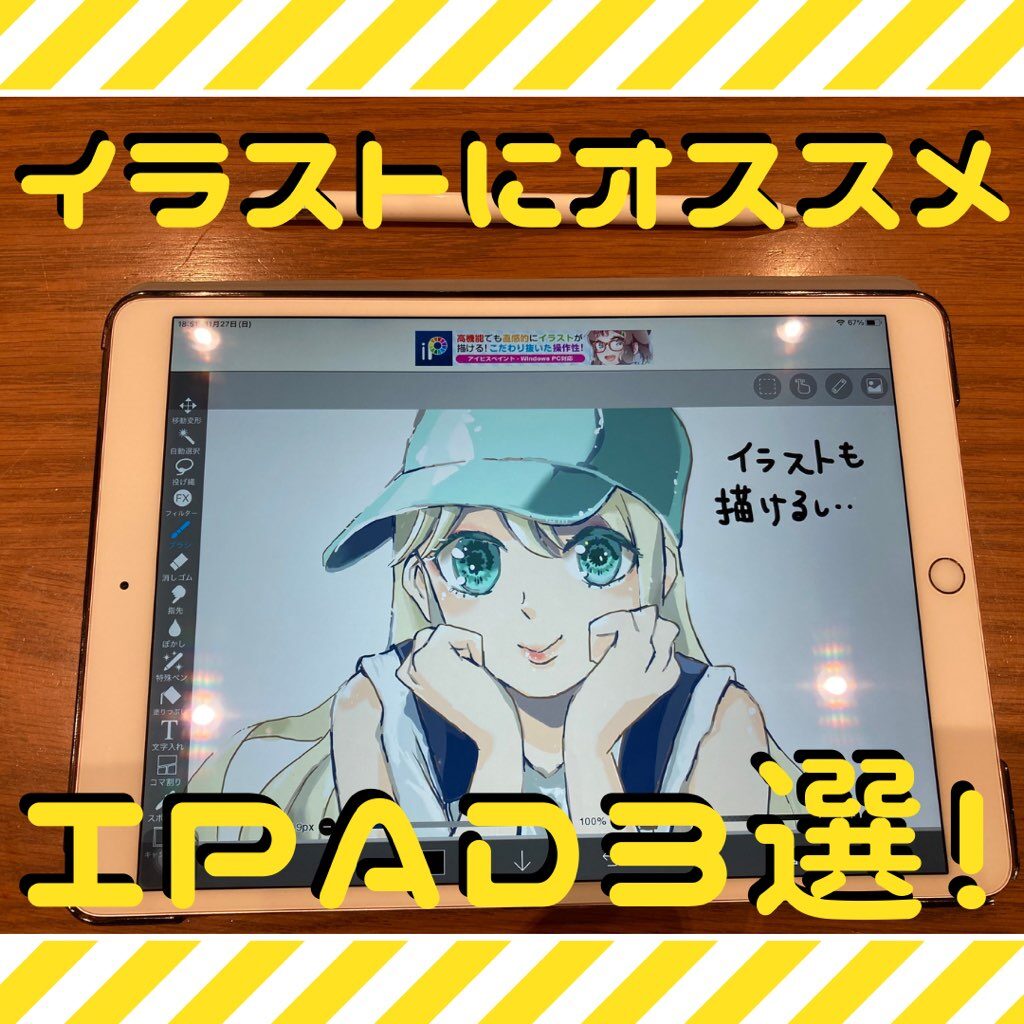
ProとAirで迷う人が知っておくべき決定的な違い|イラスト制作を左右する真相
購入検討者が最も激しく悩むのが「iPad ProとiPad Airのどちらを選ぶべきか」という分岐点です。価格差は約7万円におよびますが、この金額差を正当化する要因はチップの性能差ではなく、「120Hz ProMotionテクノロジー」と「有機ELディスプレイ」の2点に集約されます。
リフレッシュレート120Hzがもたらす「線の吸いつき感」
一般的なiPad Airや無印iPadのリフレッシュレートは60Hz(1秒間に60回画面を書き換え)ですが、iPad Proは120Hz ProMotion(1秒間に120回書き換え)を採用しています。この差は、素早くストロークを走らせた際の「ペンの軌跡の追従速度」に決定的な違いを生み出します。
60Hzではペン先から数ミリ遅れてインクが付いてくる感覚が生じるのに対し、120Hzではまるで上質紙にインクが直接染み出すかのように、ペン先に線が吸い付いて離れません。特に髪の毛の流線、繊細なハッチング、素早いスナップを利かせた描画を行うクリエイターにとって、この遅延の有無は手の筋肉の緊張度や、長時間の作画における認知疲労の蓄積スピードを大きく左右します。
Apple Pencil Proの独自機能が作業効率を塗り替える
クリエイターが注目すべきは、最新のApple Pencil Proがもたらす物理的操作の革新です。対応機種(iPad Pro M4、iPad Air M2、iPad mini A17 Pro)で使用した場合、以下の機能が解放されます。
- バレルロール:軸を指先で回転させることで、カリグラフィブラシや平筆の向きを直感的に制御可能。
- スクイーズ:ペンの根元を指で軽く握り込むだけで、キャンバス上にツールパレットやショートカットが瞬時にポップアップ。
- 触覚フィードバック:スナップや選択が完了した瞬間、指先に確かな振動が伝わり操作ミスを防止。
従来の「画面上のアイコンをタップする」「左手デバイスを連打する」という動作をペン1本の中に統合できるため、一度この操作系に慣れると旧世代のスタイラスペンへ戻ることは困難を極めます。
イラスト制作で後悔する理由ワースト3|画面サイズ・容量選びの落とし穴
ネット上のコミュニティや知恵袋、SNSの購入報告を分析すると、高額な投資にもかかわらず「別の構成に買い直した」と悔やむ声が目立ちます。ユーザーが陥りがちな典型的な落とし穴を検証します。
落とし穴1:64GB・128GBを選んでしまい「ストレージ死滅」
後悔の筆頭は間違いなく本体容量の選定ミスです。イラスト制作ソフトの作業ファイルは、レイヤー数や解像度に比例して肥大化します。例えば、CLIP STUDIO PAINT(クリスタ)でB5判・350dpiのフルカラー原稿を数十レイヤーで描くと、1ファイルで数百メガバイトから1GB近くに達します。
さらに見落とされがちなのが「タイムラプス録画」と「iPadOS自体の占有容量」です。作画工程の録画データは瞬く間に数十GBを食いつぶし、iPadOSのシステムデータが常に20〜30GB前後を占拠します。128GBモデルではOSと基本アプリ、数本の制作中プロジェクトを保存しただけで警告画面が頻発し、こまめなクラウド退避を強いられる精神的ストレスに見舞われます。作画を主用途とする場合、256GBが事実上の絶対防衛ラインです。
落とし穴2:持ち出しやすさを優先して「11インチ」で描画領域が圧迫される
画面サイズ選びにおける「11インチ対13インチ」の葛藤は、クリエイターにとって永遠の命題です。店頭で手に取ると11インチの軽快さに惹かれますが、実際の作画画面ではパレット類(レイヤー一覧、カラーホイール、ブラシサイズ調整)が画面両端を大きく占有します。
11インチの実質的な作画領域はポストカード大程度まで狭まるケースがあり、頻繁なキャンバスの拡大・縮小・回転を余儀なくされます。特に同人誌や商業誌の見開き原稿、全身のポーズデッサンを行う作家からは、「最初から13インチにしておくべきだった」という告白が後を絶ちません。デスク固定や自宅での作業が7割を超えるなら、迷わず13インチを選択するのが安全です。
落とし穴3:リフレッシュレートのギャップに慣れず線がブレる
普段からハイエンドなPCモニターや高駆動スマートフォンに慣れ親しんでいる人が、コストを惜しんで60Hz駆動のiPad Airや無印iPadを購入した際、「ストロークの遅れが気になって線画がブレる」という現象が発生します。脳が予測するペン先の位置と、実際に描画されるピクセルとの間に微細なズレが生じ、無意識に描画速度を落としてしまうためです。
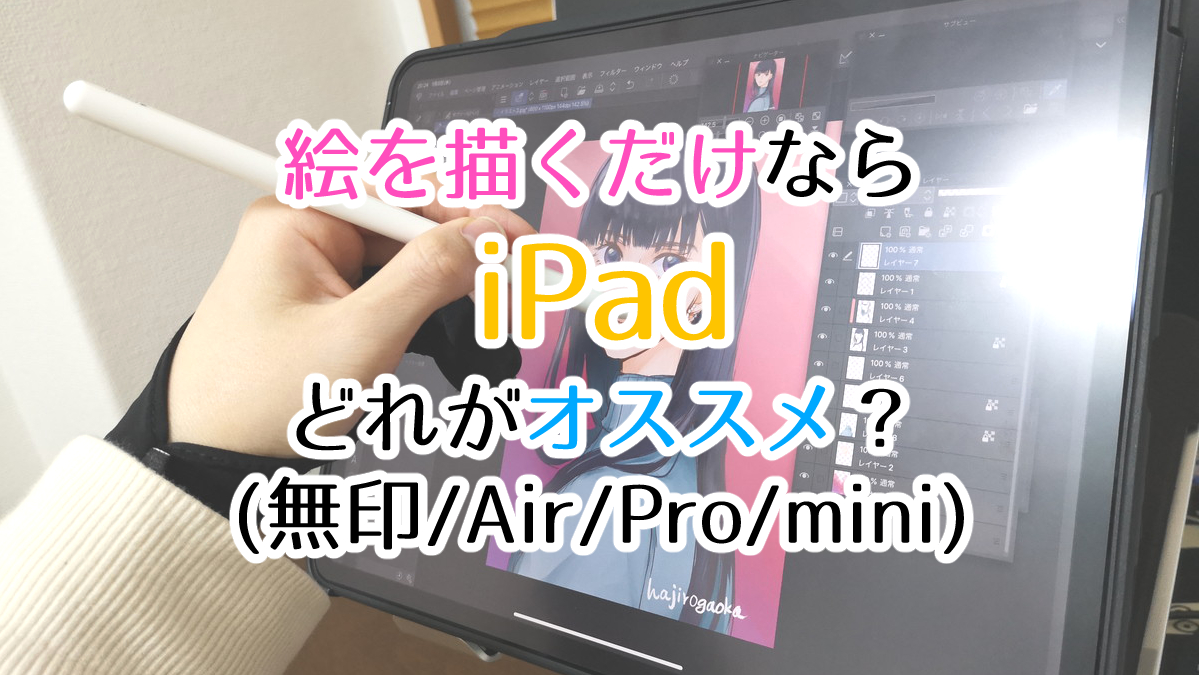
【実態検証】プロ現場の生の声とソフト別要求スペック|クリスタとProcreateの限界値
プロの制作現場において、iPadはどのように評価されているのか。主要作画ソフトウェアの挙動と、現場で活動するイラストレーターの証言から要求スペックを紐解きます。
CLIP STUDIO PAINTとProcreateの内部挙動の違い
国内シェアの大半を占めるCLIP STUDIO PAINT for iPadと、直感的なUIで人気のProcreateでは、ハードウェアに対する負荷のかかり方が根本から異なります。
- CLIP STUDIO PAINT:PC版と同一の設計思想で作られており、多機能である反面、メモリ(RAM)消費が極めて激しい。RAM 8GBのモデル(Pro・Airの256GB/512GB構成)であれば、商業B5カラー原稿(350dpi)でレイヤー70〜100枚程度まで安定して動作可能。
- Procreate:iPadのハードウェアに極限まで最適化されているものの、キャンバス解像度と搭載RAMによって「作成可能な最大レイヤー数」に厳格な上限が設定される。A4・350dpiの場合、RAM 8GB機では約60〜80枚程度が限界値となる。
業界関係者の証言によると、「漫画連載のネームから下描き、着彩までをiPad単体で完結させる作家は、ほぼ全員がProモデルの13インチを選択している」といいます。一方で、SNS用の1枚絵やキャラクター立ち絵の制作が中心であれば、AirのM2モデルでもスペック不足を感じる場面はほとんどありません。
ペーパーライクフィルムの描き味と評判の真実
液晶表面のツルツルした摩擦感を解消する「ペーパーライクフィルム」の導入も慎重な検討を要します。ケント紙タイプや上質紙タイプなど多種多様ですが、利用者アンケートや検証データから以下の現実が浮き彫りになっています。
摩擦係数を高めることで紙に近い抜群の描き心地が得られる反面、「有機ELや高精細Retinaディスプレイの鮮やかさを著しく損なう(白もや・粒状感の発生)」、そして「Apple Pencilの芯(ペン先)が数週間で激しく摩耗する」という代償を伴います。現在プロの間では、着脱が自在なマグネット式フィルムを導入し、「描くときだけ装着し、色味の最終確認や動画鑑賞時は外す」という運用がデファクトスタンダードになりつつあります。
iPadと液タブはどっちを買うべきか?制作スタイルで分かれる決定打
デジタルイラストの機材選びで必ず衝突するのが、「iPadか、Wacomなどの据え置き液晶タブレット(液タブ)か」という二者択一です。この議論はハードウェアの性能差ではなく、「描く姿勢と生活導線の設計」という身体的・環境的観点から結論を下す必要があります。
据え置き液タブは、24インチ前後の広大な作業領域と無制限のPCスペックを享受できる反面、デスクの前に椅子を引いて座らなければ1ミリも描くことができません。この「机に向かうまでの心理的障壁」が、スランプ時や日々の疲労時に制作着手を著しく遅らせる要因になります。
対するiPadの最大の強みは、電源ボタンを押した1秒後にはベッドの上でも、カフェのテラス席でも即座にキャンバスが開く「起動のハードルの低さ」です。近年のプロ作家の動向を見ても、液タブを完全に手放すのではなく、「構想出し、ネーム、ラフ、下描きまではiPadでリラックスして進め、最終的な仕上げやカラーマネジメントをデスクトップ液タブで行う」というハイブリッド構成に落ち着くケースが極めて多く見られます。
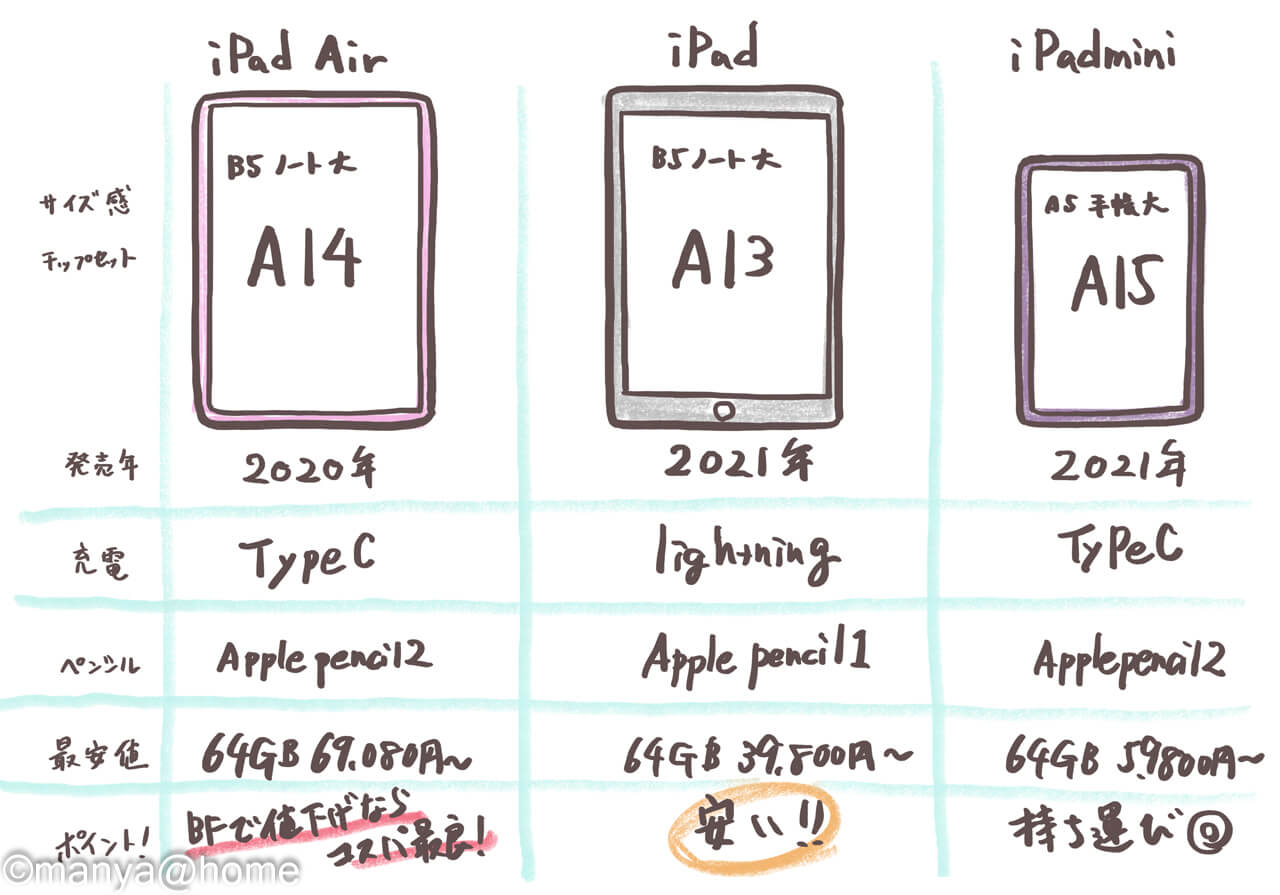
一般に知られていない盲点とネットの誤解|初心者は無印iPadで十分なのか?
ネット上の情報では「初心者なら一番安い無印iPadで十分」という言説が散見されますが、これには重大な技術的盲点が隠されています。無印iPad(第10世代など)には、上位モデルに備わっている「フルラミネーションディスプレイ(ダイレクトボンディング技術)」が搭載されていません。
フルラミネーション非搭載機は、液晶パネルと表面のカバーガラスの間に物理的な空気層が存在します。このため、ペン先を画面に当てた際、「ガラス1枚分の厚み(視差)を挟んで奥にインクが出る」という不自然な感覚が拭えません。アナログの紙に描き慣れた人ほど、この視差に激しい違和感を覚え、思い通りの位置に線が引けずに挫折するケースが報告されています。
さらに無印iPadはApple Pencil Proに対応しておらず、筆圧や傾き検知の制限、ペアリングや充電の煩雑さ(アダプタ経由の有線充電など)が作業への集中を削ぎます。「初期投資を抑えたい」という動機であっても、本格的にイラストを上達させたいのであれば、フルラミネーションとPencil Proに対応した「iPad Airの型落ちまたは認定整備済製品」を視野に入れる方が、結果として長期的なコストパフォーマンスに優れます。
【プロの結論】おすすめできる人・慎重になるべき人の判断基準
機材選定において最も避けるべきは、「高機能だから」「安いから」という他者の基準で選ぶことです。ご自身の現在の制作フェーズと生活環境に照らし合わせ、以下の基準で決断を下してください。
iPad Pro(M4)を選ぶべき人
- 商業連載の原稿、解像度350〜600dpiの同人誌印刷データをiPad単体で制作する人
- ペンの遅延や画面のチラつきに対して敏感で、道具のストレスを極限まで排除したい人
- 13インチの大画面をメイン環境とし、液タブを置くスペースがない部屋で制作を完結させたい人
iPad Air(M2)を選ぶべき人
- SNSへのファンアート投稿、個人観賞用のカラーイラスト、Webtoonの下描きが主な制作用途の人
- Apple Pencil Proの最新操作系(バレルロール・スクイーズ)を活用し、予算を20万円以内に抑えたい人
- カフェや職場、学校などへ日常的に持ち歩き、機動性を最優先したい人(11インチ・256GB構成を推奨)
購入に対して慎重になるべき人
- 既にPCと大型液タブ(22インチ以上)のワークフローが確立しており、外出先で描く習慣が皆無な人
- 映画・ゲーム業界のコンセプトアートなど、3Dソフト連携や数千レイヤーを常時扱う極限の制作環境を求める人(デスクトップPC環境への投資を優先すべきです)
【絵描き ipad おすすめ】に関するよくある質問(FAQ)
Q1:イラスト用途として、ストレージは128GBでは本当に足りませんか?
A1:本格的なイラスト制作には極めて厳しい容量です。iPadOSのシステム領域に20〜30GB、クリスタやProcreateなどのアプリ本体およびブラシ素材で約10〜20GBを消費します。残りの実質容量が70GB程度となるため、高解像度のレイヤー保持データや作画タイムラプス動画が蓄積すると数ヶ月で容量不足に陥ります。外付けSSDへの退避作業に制作時間を奪われないためにも、最低256GBの確保を強く推奨します。
Q2:iPad Proの11インチと13インチ、どちらが後悔しませんか?
A2:用途の優先順位で明確に分かれます。「膝の上や電車内、カフェなど外出先で気軽に描きたい」なら重量バランスに優れた11インチです。「漫画のコマ割り、見開き原稿、全身立ち絵の制作、または自宅デスクでのメイン機」として使うなら、ツールバーに描画エリアを奪われない13インチを選ばなければ後悔する確率が高くなります。
Q3:サードパーティ製の安いスタイラスペンでもイラストは描けますか?
A3:メモ書きや簡単な線画であれば描けますが、本格的なイラスト用途にはおすすめできません。数千円で流通する格安ペンの多くは「筆圧検知機能」が省略されており、線の抜き・入りや強弱表現が一切できません。繊細な筆圧感知とApple Pencil Pro独自のショートカット機能こそがiPad作画の真価であるため、ペンだけは純正品を選択してください。
Q4:iPad Airでイラストを描く場合、60Hzのリフレッシュレートは支障になりますか?
A4:一般的なイラスト制作において致命的な欠陥となるわけではありません。アニメーション制作や極端に素早いハッチングを行わない限り、実用上の問題なくプロレベルの作品を仕上げることが可能です。ただし、一度でもProモデルの120Hzに慣れてしまうとカクつきを感じやすくなるため、店頭の実機でストローク感を試し描きして許容範囲内か確認することをおすすめします。
まとめ:2026年に選ぶべき最適解と後悔しない制作環境づくり
iPadを用いたデジタル作画環境は、ハードウェアの進化とソフトウェアの最適化により、かつてない高みに到達しました。スペック表の数字に惑わされず、自身の描く対象(1枚絵なのか、複数ページの漫画なのか)と制作環境(デスク中心か、ノマドスタイルか)を冷静に照らし合わせることが、失敗しない機材選びの唯一の王道です。
迷った末の結論として、多くのクリエイターにとって費用と性能の均衡が最も取れているのは「iPad Air(M2)11インチまたは13インチの256GBモデル」です。そして、一切の妥協を排して究極の線の追従性と発色を追求するプロフェッショナルであれば、「iPad Pro(M4)」への投資が日々の制作速度と作品のクオリティを確実に引き上げます。ご自身のクリエイティビティを最大限に解き放つ最良のパートナーを迎え、日々の作画ライフをより豊かなものへと進化させてください。 (出典: 絵描き ipad おすすめ(Yahoo!ニュース))
テクノロジーやライフスタイル領域を中心に執筆活動を行っています。趣味は写真撮影と旅行です。
