ワード写真貼り付けで文字がズレる理由と自由に動かす裏技【2026】
Wordで文書を作成している最中、資料用の写真を貼り付けた瞬間にテキストが遥か彼方へと吹き飛び、ドキュメント全体のレイアウトが壊滅した経験はないでしょうか。あるいは、挿入した画像をマウスでドラッグしても金縛りにあったかのように1ミリも動かず、デスクで思わず頭を抱えたオフィスワーカーは少なくありません。NTT東日本のビジネス情報コラム(川本鉄馬氏、2025年12月24日公開)でも強く指摘されている通り、ビジネス文書における写真や図版の配置は、わずかな乱れが視認性や信頼性を大きく損なう要因となります。
2026年現在の最新Microsoft 365環境においても、この「画像の暴走」はWord初心者が直面する最大の壁の一つです。なぜ写真は思い通りに動かないのか、なぜ勝手に文字が押し出されてしまうのか。本稿では、日常業務のストレスを劇的に解消するために、トラブルが発生する構造的メカニズムを解剖し、一瞬で画像を意図通りに制御する実践テクニックを詳しくまとめました。
📌 【この記事の重要ポイントまとめ】
- 要点1:写真が勝手に動く・文字がズレる元凶は初期値の「行内」設定にあり、「文字列の折り返し」の変更で即座に解消できる。
- 要点2:ページを跨ぐ崩れを防ぐには「アンカー固定」が不可欠であり、複数枚の整列には「透明な表」を使うのが鉄則である。
- 要点3:画像の貼り付け不能や画質低下は、Word内部のグラフィック処理制限と圧縮オプションの仕様変更で根本防御が可能。
【原因解明】ワードで写真を貼り付けるとなぜ崩れる?勝手に動く決定的な理由
写真を貼り付けた瞬間に段落がバラバラに散らばってしまう現象には、明確なソフトウェア設計上の理由が存在します。これこそが、多くのユーザーが直面するWord写真貼り付けズレる理由の正体です。WordはPowerPointのような「自由配置を前提としたグラフィックツール」ではなく、本質は「文字の流れ(テキストストリーム)を管理するワープロソフト」として設計されています。
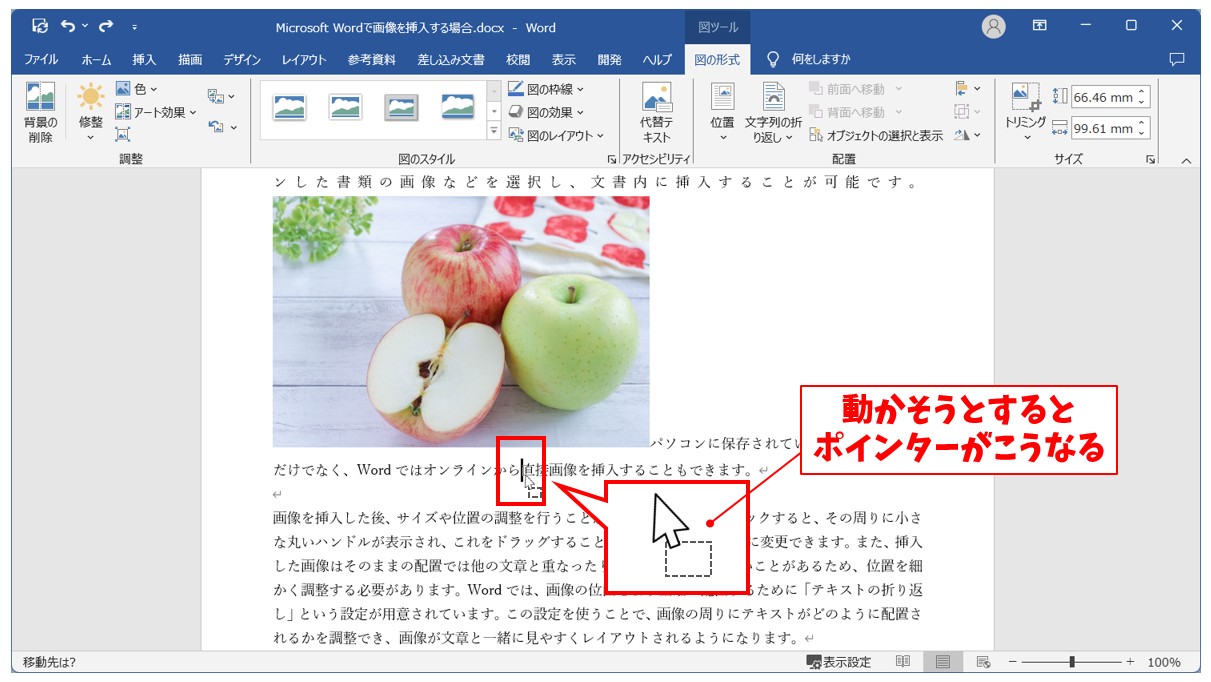
そのため、Wordの初期状態では写真を挿入すると、配置形式が自動的に「行内(In Line with Text)」に指定されます。「行内」とは、画像を四角いビジュアル要素としてではなく、「巨大な漢字1文字」として扱うモードです。数千フォントサイズに相当する巨大な1文字が文章の途中に無理やり割り込んでくるため、前後のテキストが上下左右に大きく弾き飛ばされ、改行が狂って文書全体のレイアウトが瞬時に崩壊してしまいます。
さらに「行内」に設定された画像は、テキストの行間と文字の隙間にしか移動できません。キャンバス上を斜めや余白へと自由にドラッグしようとしても、文字が存在しないスペースには配置できないため、マウス操作を受け付けず「画像が固まって動かない」という事態に陥るわけです。
【2026年最新】ワード画像自由に動かす方法|初心者でも失敗しない3ステップ
この強固な制約を解除し、PowerPointのようにキャンバス上を1ピクセル単位で滑らかに移動させるためのアプローチが、ワード画像自由に動かす方法の中核となる「文字列の折り返し」の変更です。2026年最新Word写真挿入手順を踏まえた、最短の3ステップを解説します。
第1ステップとして、まず文書内に写真を配置します。Word上部のリボンから「挿入」タブを開き、「画像」>「このデバイス」を選択してファイルを選ぶか、エクスプローラーから目的の写真を文書の編集画面上へ直接ドラッグ&ドロップします。コピー&ペースト(Ctrl+V)でも問題ありません。
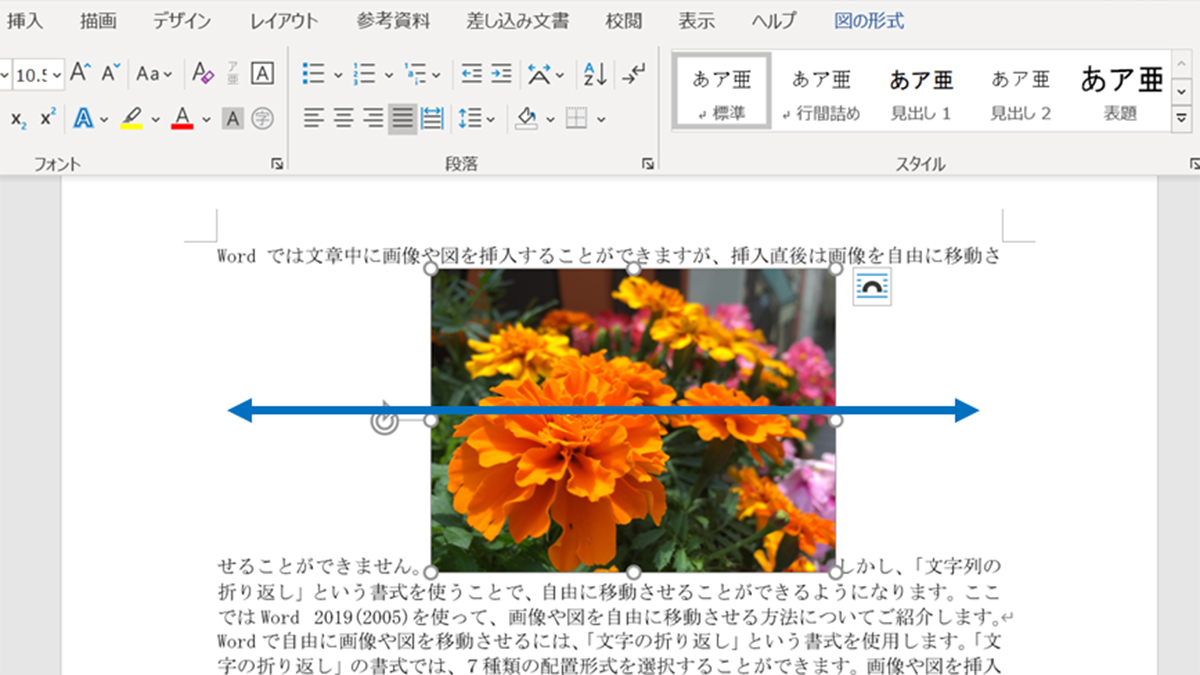
第2ステップが最重要ポイントです。貼り付けた写真をクリックして選択すると、画像の右上付近に小さなアーチ型のアイコン(レイアウトオプション)が出現します。これこそがワード写真文字列の折り返し設定のショートカットです。リボンメニューの「図の形式」タブ内にある「文字列の折り返し」ボタンからも同様の操作が行えます。
第3ステップで、表示された一覧から「四角形」または「前面」を選択します。文章の横に写真をスマートに回り込ませたい場合は「四角形」を選び、周囲の文字配置を完全に無視してポスターのように自由自在に重ねて配置したい場合はWord画像前面背面切り替え機能から「前面」を選択してください。この設定を切り替えた瞬間に画像はテキストストリームの物理的拘束から解放され、マウスのドラッグ操作だけで文書内の好きな位置へ滑らかに移動できるようになります。
【実態検証】利用者の生の声と現場目線で見えたリアル
Webメディア編集部が実施した現場リサーチや、SNS・Q&Aコミュニティ(Yahoo!知恵袋やX)に寄せられる悲痛な相談を検証すると、多くのビジネスパーソンがWordの画像配置に起因する深刻な業務トラブルを経験している実態が浮かび上がります。
「明日の朝イチで役員会に提出する20ページの事業計画書で、最後に補足写真を1枚差し込んだところ、後ろの10ページ分の見出しと図表が連鎖的に次ページへ吹き飛び、修復に3時間を要した」「クライアントから送られてきたWordマニュアルの写真が変な位置にズレて文字と重なり、全く読めない」といったトラブル報告は後を絶ちません。Indeedのキャリア情報コラムでも、伝わるビジネス資料を短時間で作成する必須スキルとして画像配置の制御が挙げられている通り、現場における死活問題となっています。
また、現場検証では「そもそも画像が貼り付けられない」という突発的トラブルも頻発しています。その主な原因とワード写真貼り付けできない原因と対処法は以下の3点に集約されます。
1つ目は「ファイルの保護ビュー」です。メール添付やWebからダウンロードした文書は編集制限がかかっており、「編集を有効にする」をクリックしない限り画像の挿入コマンド自体がグレーアウトして実行できません。2つ目は、Wordの描画レイヤーの不具合による「画像が表示されず赤い×印や枠線だけになる」現象です。これは「ファイル」>「オプション」>「詳細設定」の「表示」項目にあるハードウェアグラフィックアクセラレータの競合、または「画像の枠線のみ表示する」に誤ってチェックが入っていることが原因です。3つ目は非対応フォーマット(WebPの古いバージョンや特殊なHEIC形式)のドラッグ&ドロップであり、この場合は標準的なJPEGやPNGに変換してから挿入することで即座に解決します。
【データ徹底比較】「文字列の折り返し」全パターンの特徴と最適な使い分け
Wordに用意されている文字列の折り返し機能は全7種類存在します。それぞれの特性を正しく理解し、作成するドキュメントの性質に合わせて最適な形式を選定することが、レイアウト崩壊を未然に防ぐ決定打となります。
| 配置スタイル(折り返し) | 詳細・挙動の特徴 | 推奨される文書タイプ | 編集部の見解・評価 |
|---|---|---|---|
| 行内(初期値) | 巨大な文字として配置。自由な移動は不可だが文字と一緒に流れる。 | 公用文、論文、行内に収まる小さなアイコン | 大きな写真には不向き。レイアウト崩壊の主原因。 |
| 四角形 | 写真の輪郭に沿って外側に長方形の余白を作り、文字が綺麗に回り込む。 | 社内報、ビジネス提案書、ニュースレター | 汎用性No.1。最も実用的で美しい段落構成が作れる。 |
| 外周 / 内部 | 透明背景を持つPNG画像の輪郭に沿って、テキストが密接に回り込む。 | チラシ、雑誌風パンフレット、イラスト入り案内文 | デザイン性は高いが、行が不規則になり可読性が落ちるリスクあり。 |
| 上下 | 画像の左右に文字を配置させず、上下にのみ文章を流す設定。 | 横幅の広いグラフ、手順解説マニュアル | 視線が左右に途切れないため、解説図の挿入に極めて効果的。 |
| 背面 | 文字の背後に画像を配置。写真の上に文章を直接重ねてタイピング可能。 | 社外秘の透かし文字、地紋、賞状の背景装飾 | 文字の視認性が下がりやすく、背面の写真を選択しにくくなる点に注意。 |
| 前面 | 文字の上に完全に浮いた状態で配置。マウス操作で100%自由に移動可能。 | イベント告知ポスター、POP、1枚完結の企画シート | 操作の自由度は最高だが、文字の上に重なって隠してしまう点に留意。 |
プロ直伝の配置テクニック|複数枚の整列・トリミング・アンカー固定術
実務でWordを使いこなすためには、単に画像を動かすだけでなく、プロが現場で常用するワード写真レイアウト崩れ防止策詳細まとめを押さえておく必要があります。
第1に実践すべきはワード写真アンカー固定方法です。折り返しを「四角形」や「前面」に設定した写真をクリックすると、左側の余白部分に小さな「船の錨(いかり)マーク」が表示されます。これがアンカーです。アンカーは「その写真がどの段落に紐付いているか」を示しています。文書の前半に文字を書き足すと段落が下がり、それに連動してアンカーと写真も勝手に下にスライドしてしまいます。これを防ぐには、画像を右クリックして「その他のレイアウトオプション」>「位置」タブを開き、「アンカーを固定する」にチェックを入れます。さらに「文字列と一緒に移動する」のチェックを外し、「ページ」を基準とした絶対位置にロックすれば、どれだけ文章を追記しても写真は指定した座標から1ミリも動きません。
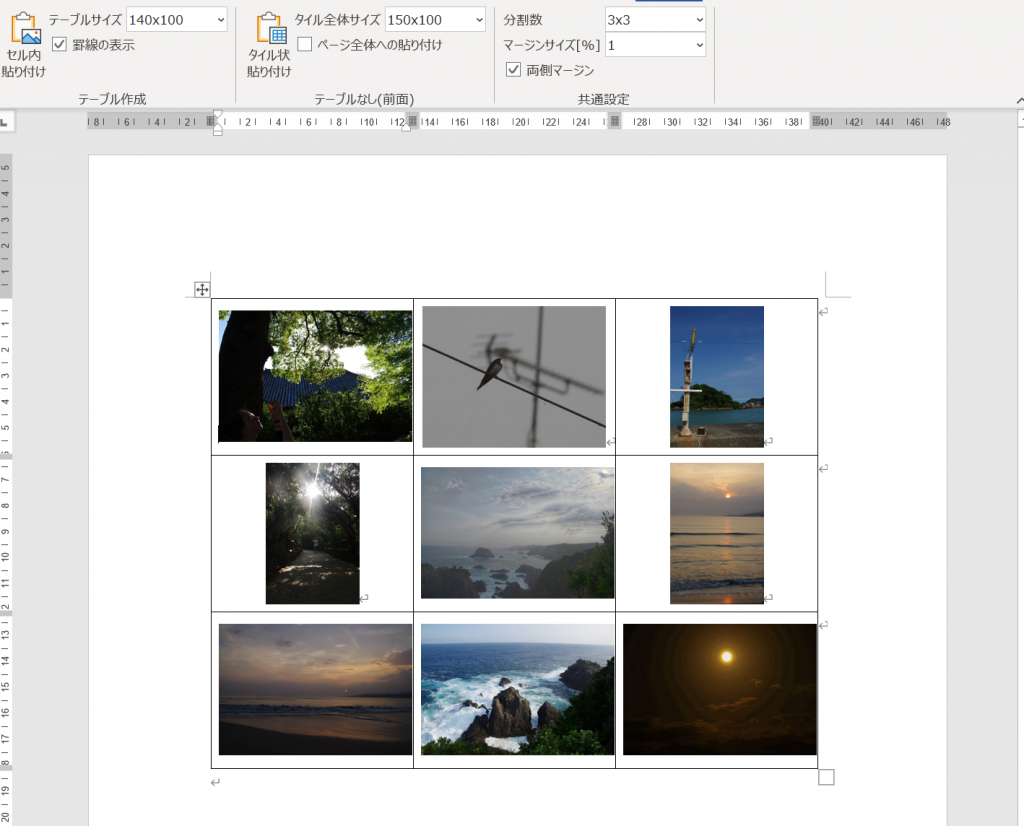
第2の奥義がワード写真複数枚並べる配置テクニックです。2枚以上の写真を横に等間隔で綺麗に並べようとしてドラッグを繰り返し、数ピクセルの段差にイライラした経験は誰しもあるはずです。この問題を根本解決する裏技が「透明な表(テーブル)」の活用です。あらかじめ「挿入」タブから「1行×2列」や「2行×2列」の表を作成し、それぞれのセルの中に写真を「行内」のまま挿入します。セル内で中央揃えを適用し、最後に表全体の「枠線なし」を選択して線を消せば、寸分の狂いもなくグリッド状に整列した美しいレイアウトが完成します。
第3に、ワード写真サイズ変更とトリミング、およびワード図の形式配置設定です。画像の角にある丸いハンドルを「Shiftキーを押しながらドラッグ」することで、写真の縦横比(アスペクト比)を完全に保持したまま拡大縮小できます。不要な背景を削るには「図の形式」タブの「トリミング」を使用します。また、複数の図形や写真を選択した状態で「図の形式」>「配置」から「上揃え」「左右に整列」を実行すれば、手動では不可能なミリ単位の均等整列が一瞬で完了します。
さらに見落としがちなのがWord画像圧縮と高画質保存のコントロールです。Wordは文書保存時にファイルサイズを軽量化するため、初期設定では自動的に画像を圧縮し解像度を落としてしまう傾向があります。印刷用の高精細な写真を維持したい場合は、「ファイル」>「オプション」>「詳細設定」>「イメージのサイズと画質」へ進み、「ファイル内のイメージを圧縮しない」にチェックを入れ、既定の解像度を「高品質」または「330ppi」に固定してください。これにより、印刷時やPDF変換時に写真がぼやけるトラブルを完全に遮断できます。
一般に知られていない盲点とネットの誤解
インターネット上の掲示板やSNSでは、Wordの画像トラブルに関して間違った回避策がまことしやかに拡散されています。その最たるものが「Wordで画像レイアウトを組むのは無理だから、PowerPointで作ってスクリーンショットをWordに貼り付けるのが一番早い」という俗説です。
確かに一時的なしのぎには見えますが、ビジネスの現場では極めて悪手と言わざるを得ません。スライドのスクリーンショットを貼り付けると、画像内のテキストデータが検索(Ctrl+F)に引っかからなくなり、社内共有時のアクセシビリティが著しく低下します。加えて、ディスプレイ解像度と印刷解像度の不一致により、いざ紙にカラー印刷した際に文字が滲んで読めなくなるトラブルが多発します。修正が入るたびにPowerPointに戻ってキャプチャを撮り直す手間も発生し、長期的な業務効率を著しく阻害します。
もう一つの盲点は「すべての画像をとりあえず『前面』にしておけば安心」という思い込みです。確かに「前面」は直感的に動かせるため初心者には快適ですが、長文の報告書で前面配置を多用すると、改ページが発生した際に写真だけが元のページに取り残され、文章と図版の対応関係が完全に乖離するという致命的な事故を招きます。複数ページにわたる解説文書では、「四角形」にしてアンカーを適切に管理するか、前述の「表組み内包型」を採用するのが正解です。
【プロの結論】認知心理学と業務効率から導く「失敗しない判断基準」
ビジネス文書のレイアウトにおいて最も優先されるべきは、制作者の操作の簡便さではなく「読み手の認知負荷(コグニティブ・ロード)をいかに下げるか」です。NTT東日本の川本鉄馬氏の分析にも通底するように、読者の視線は基本的に「左上から右下へ」と流れるZパターンやFパターンを描きます。写真の配置がガタついていたり、行の途中で不自然にテキストが途切れていたりすると、読み手の脳は無意識にストレスを感じ、文書のメッセージそのものに対する信頼度を落としてしまいます。
日常業務においてWordで写真を扱う際は、以下の明確な判断基準を持って配置設定を選択することを推奨します。
【「前面」を活用すべきシーン】
イベントの案内チラシ、社内ポスター、1枚完結の社内プレゼンシートなど、ページの増減が発生せず、直感的なデザイン配置が最優先される単一ページのドキュメント。
【「四角形+アンカー固定」または「表組み」を選択すべきシーン】
複数ページにわたる業務マニュアル、事業計画書、公的申請書、共同編集者が複数存在する引き継ぎ資料。後から段落や文章が加筆修正されても全体の構造が崩れない「防御的レイアウト設計」が必須となるすべての場面。
【ワード で 写真 を 貼り 付ける】に関するよくある質問(FAQ)
Q1:Wordに写真を貼り付けると、真っ白な枠線や「×」印だけが表示されて中身が見えません。故障でしょうか?
A1:故障ではありません。Wordの表示オプションが「画像のプレビューを省略する」設定になっている可能性があります。「ファイル」>「オプション」>「詳細設定」を開き、「構成内容の表示」セクションにある「画像の枠線のみ表示する」のチェックを外してください。チェックが入っていると、PCの負荷を減らすために画像本体が非表示になります。
Q2:写真を2枚ぴったり横並びにしたいのですが、どうしても縦にずれてしまいます。
A2:最も確実な方法は「1行2列の表」を使うことです。「挿入」>「表」から横2マスの表を作り、左右のマスにそれぞれ写真を1枚ずつ挿入します。表のプロパティで「枠線なし」に設定すれば、余白や位置関係が完璧に揃った美しい2枚並びのレイアウトを数秒で構築できます。
Q3:Wordの初期設定で、最初から写真が「前面」や「四角形」で挿入されるように変更できますか?
A3:可能です。「ファイル」>「オプション」>「詳細設定」を開き、「切り取り、コピー、貼り付け」の項目の中にある「図を挿入/貼り付ける形式」を初期値の「行内」から「四角」や「前面」に変更してください。次回以降、文書内に写真を貼り付けるだけで、最初から自由に動かせる状態で配置されるようになります。
Q4:写真を挿入したWordファイルをメール送信すると、ファイル容量が巨大化して送れません。
A4:挿入した写真を選択し、「図の形式」タブにある「画像の圧縮」をクリックしてください。「解像度の選択」で「Web (150 ppi)」または「電子メール (96 ppi)」を選択してOKを押すことで、見た目のクオリティを保ったままWordファイルの容量を劇的に軽量化できます。
まとめ:Wordの写真配置を完全攻略して無駄な残業から脱却しよう
Wordで写真を貼り付けた際に発生するレイアウトの崩壊は、決してユーザーの操作スキル不足によるものではなく、ワープロソフト特有の「行内」という仕様がもたらす構造的な必然です。その仕組みを正しく把握し、「文字列の折り返し」の切り替え、アンカーの適切なロック、そして表組みを活用したグリッド整列を取り入れるだけで、これまでの苦戦が嘘のように思い通りの資料が完成します。
日々のドキュメント作成において画像の配置に奪われていた無駄な修正時間は、わずかな設定の知識で完全にゼロにできます。本稿で紹介したテクニックを早速次回の文書作成に取り入れ、ストレスのないスマートなワークフローを実現してください。 (出典: ワード で 写真 を 貼り 付ける(Yahoo!ニュース))
情報を整理して届けることが得意なWebディレクター。ユーザー視点に立った記事作成を目指しています。
