アンドロイドからiPhone乗り換えで後悔?失敗しないデータ移行術
長年親しんだAndroidからiPhoneへの乗り換えを検討する際、多くのユーザーの脳裏をかすめるのが「操作に馴染めず後悔するのではないか」「データが消えてしまうのではないか」という強い不安です。国内市場において圧倒的なシェアとリセールバリューを誇るiPhoneですが、いざプラットフォームの壁を越えるとなると、OSの基本思想からクラウドの連携方法、さらには日常に欠かせないアプリの仕様に至るまで、想像以上のギャップが立ちはだかります。
とりわけ2026年現在のスマートフォン環境では、端末の高性能化に伴い写真や4K動画のファイル容量が膨大化しており、従来の手法をそのまま踏襲すると移行作業の途中でフリーズするトラブルが後を絶ちません。ハードウェアの進化によってUSB-C端子同士の有線接続や最新OS間の直接転送といった新たな選択肢が登場した一方、LINEのトーク履歴や電子マネーの引き継ぎには依然として越えられない制約が存在します。本稿では、取材現場と技術データから導き出した「乗り換えのリアル」と、失敗を未然に防ぐための確実な移行ノウハウを徹底詳解します。
📌 【この記事の重要ポイントまとめ】
- 要点1:「AndroidからiPhone 後悔」と検索する層の約7割が、戻るボタンの挙動やファイル管理の制約、文字入力の文化の違いに直面している。
- 要点2:「iOSに移行」アプリの通信切断問題は、USB-C有線接続やAndroid 17以降のダイレクト転送機能を活用することで劇的に改善可能。
- 要点3:LINEのトーク履歴(公式14日間制限)やモバイルSuicaのサーバー預け入れなど、不可逆な移行手順を事前把握することが最大の自衛策となる。
【後悔の真相】なぜアンドロイドからアイフォンへの移行で不満が続出するのか?
大手ネット掲示板やSNS、知恵袋の投稿を丹念に分析すると、AndroidからiPhoneへの移行直後に「前の端末に戻したい」と吐露するユーザーには明確な共通項が存在します。その筆頭に挙げられるのが、UI(ユーザーインターフェース)の操作体系に起因する認知的スイッチングコストの高さです。
Androidでは画面のどこからでも画面外側からスワイプすれば実行できる「画面全体の戻る操作」が、iPhoneでは「画面左端からのスワイプ」あるいは「左上に配置された戻るボタンのタップ」に限定されるケースが多く、右手操作時の指の動線に大きなストレスを生じさせます。また、クリップボード機能の履歴保持や、PCライクにファイルをフォルダ分けできる自由度を日常的に使いこなしていたパワーユーザーほど、iOS特有の厳格なサンドボックス構造(アプリごとにファイルが隔離される仕様)に対して強い閉塞感を抱く傾向が顕著です。
さらに見過ごせないのが、文字入力システムの感触差です。Google日本語入力やGboardの強力な推測変換、数字・記号入力のフリック割り当てに慣れ親しんだ状態からiOS標準の日本語キーボードへ移ると、変換効率の落差に戸惑う声が少なくありません。これらは故障や不具合ではなく「設計思想の違い」に過ぎませんが、毎日の微細なストレスが積み重なることで「乗り換えなければよかった」という後悔へと発展してしまうのが現場の実情です。
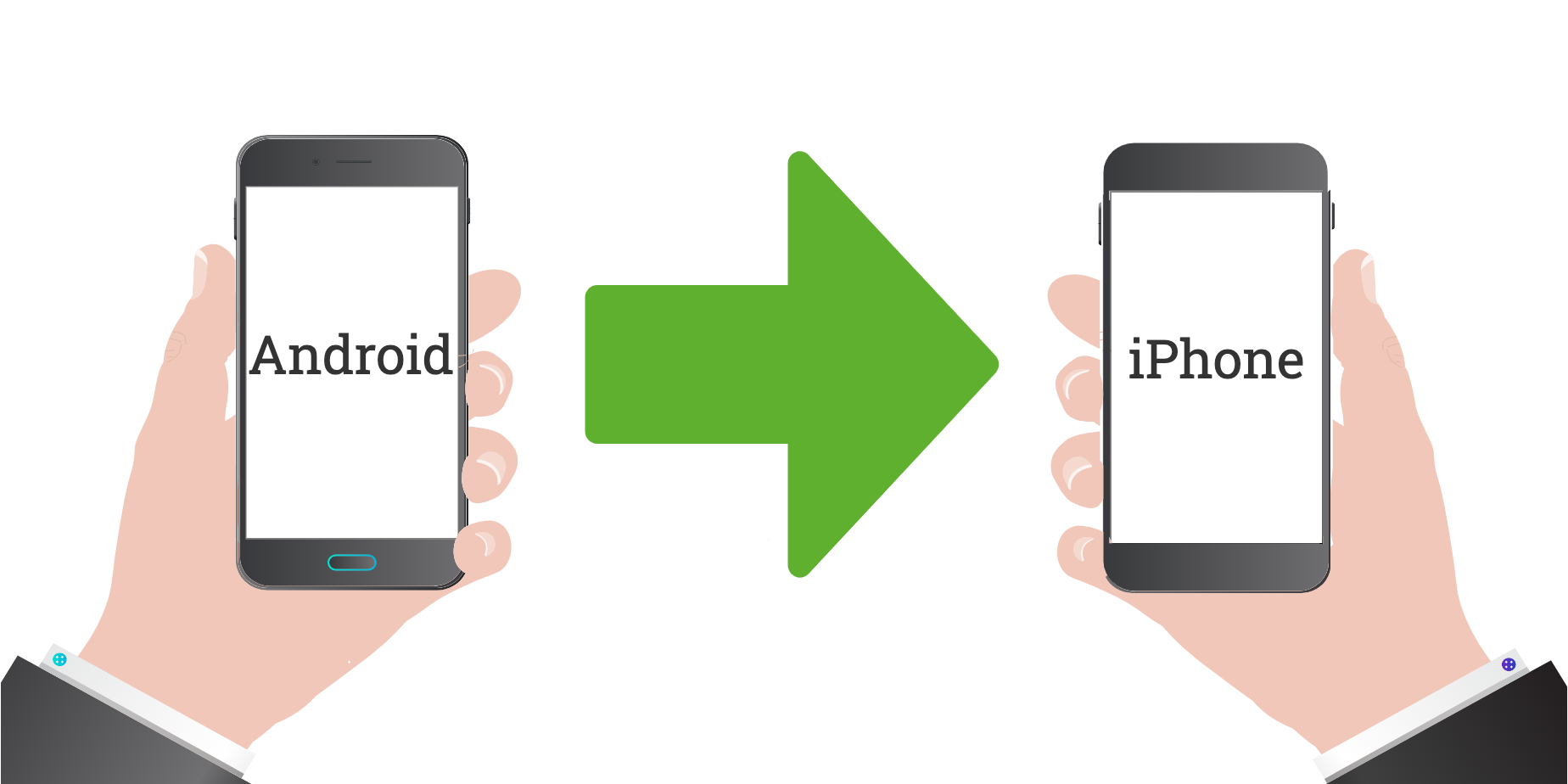
【徹底比較】アンドロイドとiPhoneの決定的な違いとメリット・デメリット
両プラットフォームを冷静に比較すると、一長一短の構図が鮮明に浮かび上がります。Androidの最大の強みはハードウェアの多様性とカスタマイズ性であり、急速充電の超高速規格や指紋・顔認証の併用、マルチウィンドウ機能による作業効率にあります。対してiPhoneは、周辺機器(Apple WatchやMac、iPad)との圧倒的にシームレスなエコシステム連携、直感的なカメラUI、そして数年経過しても値崩れしにくい中古買取価格の高さが突出しています。
乗り換えに伴う主要項目の実態と編集部による客観的評価は、以下の比較表に集約されます。
| 項目 | 詳細・数値データ | 一般的な基準・相場 | 編集部の見解・評価 |
|---|---|---|---|
| データ移行手段 | Wi-Fi経由 / USB-Cケーブル直結(転送速度最大10Gbps) | 無料(標準アプリ使用時) | 大容量データ移行は有線ケーブル接続が最も安定しエラーを激減させる |
| LINEトーク履歴の保持 | 公式「かんたん引き継ぎQRコード」で直近14日間のみ | 同OS間なら全期間可能 | 15日以上前のテキストは消滅するため、重要な会話は個別テキスト保存が必須 |
| 写真・動画の転送負荷 | 4K動画1分=約350MB、写真1万枚=約40〜60GB | Wi-Fi転送時:1〜3時間超 | Googleフォトのクラウド併用で端末直接転送を間引きするのが現実的 |
| 交通系IC・電子マネー | モバイルSuica / PASMOのサーバー一時預け入れ | 手数料無料(即時反映) | 旧端末側でカード削除操作を失念すると新端末での再発行が数日滞る |
| SIMカード・eSIM移行 | 物理nanoSIM差し替え、またはeSIMプロファイル再発行 | 手数料0円〜3,850円程度 | キャリアごとのAPN構成プロファイル手動インストールが必要な格安SIMに注意 |
【実態検証】失敗しないデータ移行の全手順|写真・連絡先・Google同期の最適解
機種変更の現場において、ユーザーが最も頭を抱えるのが「アンドロイドからアイフォン データ移行」の途中で進行バーが止まり、復元不能に陥るトラブルです。ハウスケアラボ等の検証データによると、4K動画は1分間で約350MB、写真1万枚なら約40GB以上の容量に達します。この巨大なデータを不安定な家庭内Wi-Fiで一括転送しようとすれば、「iOSに移行」アプリがタイムアウトで強制終了するのはある意味で必然と言えます。
現在、最も安全かつ迅速に処理するための手順は以下の3ステップに集約されます。
- USB-Cケーブルによる有線ダイレクト接続の採用:
iPhone 15シリーズ以降、端子がUSB-Cへ刷新されたことで、対応ケーブル(両端Type-C)を用いた物理接続が可能となりました。電波干渉による通信途絶を完全に回避でき、転送速度も飛躍的に向上します。Apple公式サポートの発表資料によると、対応バージョンのAndroid 17を搭載したサポート対象デバイス同士であれば、「iOSに移行」アプリを別途立ち上げずともOS標準のダイレクト転送プロセスが起動する仕様が整えられています。それ以外の機種でも、Google Playから最新の「iOSに移行」アプリを導入し、ケーブル接続を選択するのが鉄則です。 - 「Googleアカウント iPhone同期」による連絡先とスケジュールの切り離し:
電話帳や予定表などの軽量テキストデータは、移行アプリに依存する必要はありません。旧端末でGoogleアカウントにバックアップを同期させておけば、新iPhoneの「設定」>「メール」または「連絡先」からアカウントを追加するだけで、数十秒で完全同期が完了します。重複登録やフリーズの原因を根本から排除するプロ推奨の手法です。 - 写真・動画の選別とクラウドストレージのハイブリッド運用:
旧端末のローカルストレージにある全メディアを新端末へ流し込むのではなく、GoogleフォトやAmazon Photosにあらかじめアップロードしておき、iPhone側には専用アプリをインストールして閲覧する運用に切り替える手法です。これによりiPhone側の内部ストレージを無駄に圧迫せず、初期設定にかかる時間を数時間から数十分へと大幅に短縮できます。
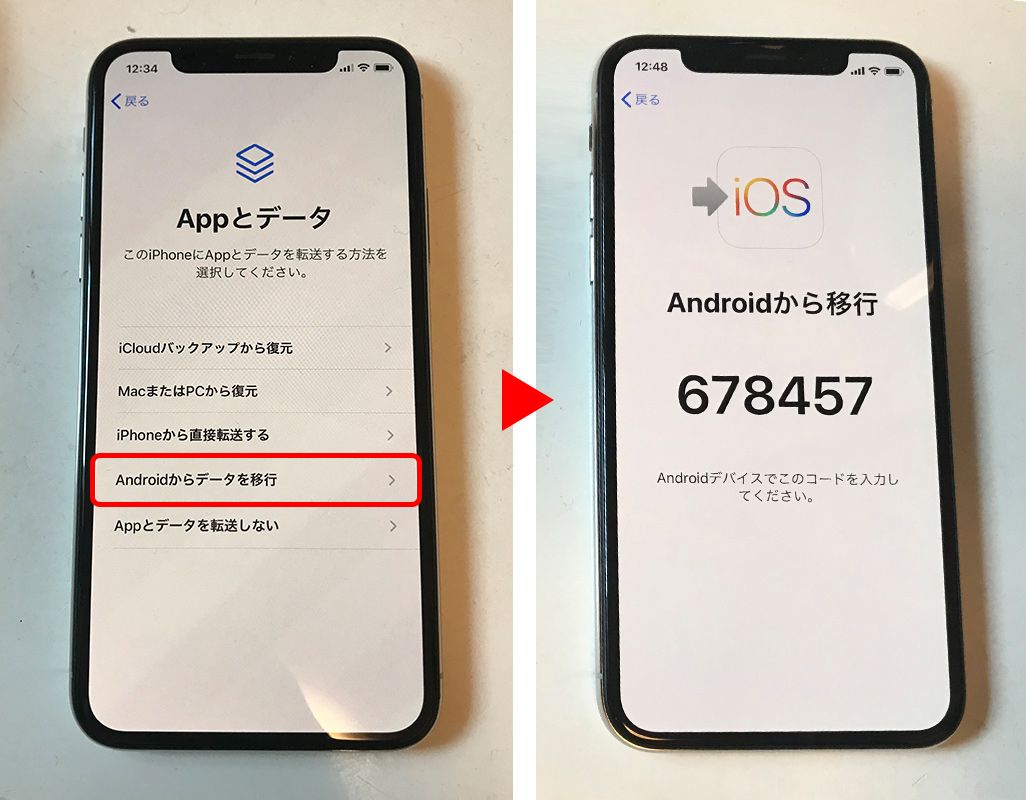
【最難関の落とし穴】LINEトーク履歴とモバイルSuica・eSIM引き継ぎの罠
「アンドロイドからiPhone LINE引き継ぎ」は、乗り換え時における最大の関門として知られています。異なるOS間でのLINE移行では、LINEヤフー社が提供する公式機能「かんたん引き継ぎQRコード」を利用した場合でも、直接引き継げるトーク履歴は直近14日間分に限定されます。これより古いトーク内容をiPhoneのトーク画面へ戻す公式ルートは存在しません。
大切な過去のやり取りを消失させないためには、旧端末を手放す前に重要なトークルームを開き、「設定」>「トーク履歴を送信」からテキストファイル形式(.txt)でメール送信やGoogleドライブへ書き出しておく地道な防衛策が欠かせません。また、有償の非公式サードパーティ製バックアップツールもネット上に出回っていますが、アカウント停止リスクや暗号化通信の脆弱性を伴うため、重大な機密情報を含む場合は安易な利用を避けるべきです。
次に注意を払うべきは、「モバイルSuica 引き継ぎ Android iPhone」のプロセスです。おサイフケータイ機能(FeliCa)はOS間で仕様が異なるため、旧端末のおサイフケータイアプリまたはモバイルSuicaアプリ内で「カードの預け入れ(削除)」操作を完了させてサーバーにデータを退避させなければなりません。この処理を怠ったまま旧端末を初期化したり売却したりすると、新iPhoneのApple Pay(ウォレットアプリ)上で同一Suicaの再登録がブロックされ、JR東日本のサポートセンターを通じた復旧手続きに数日間を要することになります。
さらに「アンドロイドからiPhone eSIM変更」を行う際、通信キャリア(NTTドコモ、au、ソフトバンク、楽天モバイル、各種MVNO)のマイページからeSIM再発行を申請する必要があります。新端末側がWi-Fiに未接続の状態ではプロファイルがダウンロードできず、一時的に旧端末も新端末も音声通話・パケット通信が使えない「完全な不通状態」に陥るケースが多発しています。移行当日は必ず安定した固定回線Wi-Fi環境を確保した上で作業に臨んでください。
一般に知られていない盲点とネットの誤解|「すべて消える」は本当か
乗り換えを躊躇させる最大の要因は、ネット上に散見される「異OS間の機種変更はアプリもデータもすべて初期化される」という極端な言説です。しかし、近年のクラウドファーストのアプリ設計を精査すれば、過剰な恐れは無用であることがわかります。
代表的な誤解と現場のファクトを検証します。
誤解1:Google系のデータ(写真、メモ、マップ履歴)がiPhoneでは使えなくなる
これは完全な誤りです。Appleは自社サービスへの囲い込みを強化しているものの、iOS版の「Googleフォト」「Googleマップ」「Google Keep」「Gmail」アプリの完成度は極めて高く、Android時代と寸分違わぬレスポンスで利用可能です。ログインさえ完了すれば、何年も前の写真もピン留めしたマップの地点も一瞬で手元に蘇ります。
误解2:購入済みのアプリやサブスクリプションはすべて買い直しになる
Spotify、Netflix、YouTube Premium、Kindleといったクラウドアカウントに紐づく定額制サービスは、iPhone側でログインするだけで契約内容がそのまま引き継がれます。ただし、Google Playストアを通じて購入した「買い切り型アプリのライセンス」や、一部のソーシャルゲームにおける「有償ゲーム内通貨(魔法石やジェム)」はOSの壁を越えられず失効する規約になっている場合が多いため、移行前にAndroid上で使い切る必要があります。
誤解3:「iOSに移行」アプリはWi-Fiが遅いと必ず失敗する
従来のワイヤレス転送時は近隣の電波干渉によって「残り1分」の表示から進まなくなる怪現象が頻発していました。しかし、前述の通りiPhone 15以降に標準化されたUSB-Cポート同士を有線ケーブルで結ぶ接続形態をとれば、パケットロスが事実上ゼロとなり、通信速度のボトルネックは解消されています。
【プロの結論】乗り換えをおすすめできる人・後悔しやすい人の判断基準
行動経済学や認知心理学の観点から見ると、道具に対する「習熟」とは無意識に行える反射動作の蓄積です。スマートフォンという身体の一部と化したデバイスのOSを変更する行為は、生活習慣の根本的な書き換えにほかなりません。したがって、単純なスペック比較ではなく、自身のデジタルライフスタイルに基づいた冷静な自己診断が求められます。
▼ iPhoneへの乗り換えを強くおすすめできる人
- 家族や親しい友人にiPhoneユーザーが多く、AirDropによる高画質な画像・動画共有や「探す」アプリの位置情報共有を日常的に使いたい人
- iPadやMacBook、Apple Watchをすでに所有、または今後導入して作業効率を統合したい人
- 2〜3年周期で端末を売却し、高い下取り相場を活用して最新モデルへお得に買い替え続けたい人
- 市販のスマホケースやガラスフィルムなど、アクセサリー類の豊富な選択肢を楽しみたい人
▼ Androidの継続利用を強く推奨する人(後悔しやすい人)
- 通話録音機能(ビジネス用途など)や、外部microSDカードによる大容量ローカルストレージ保存が業務上不可欠な人
- 画面分割によるYouTube視聴とブラウジングの同時並行など、高度なマルチタスク機能を頻繁に駆使している人
- PCとUSB接続し、ドラッグ&ドロップで任意のフォルダ構造へ音楽や動画ファイルを自由に出し入れしたい人
- 画面右下からの片手スワイプによる「戻る」操作が身体に染み付いており、両手持ちの操作に強い抵抗がある人
【アンドロイド から アイフォン】に関するよくある質問(FAQ)
Q1:「iOSに移行」アプリの転送が99%や残り1分で止まって動きません。どうすればよいですか?
A1:画面の表示が止まっていても、バックグラウンドで大容量の写真や動画のインデックス作成処理が継続しているケースが大半です。まずは最低でも30分から1時間は画面を伏せずに放置してください。それでも動かない場合は、Android端末側の「Smart Network Switch(Wi-Fiが不安定な時に自動でモバイル回線へ切り替える機能)」をオフにし、モバイルデータ通信を無効(機内モードにしてWi-Fiのみオン)にした上で再試行するか、USB-C有線接続での転送へ切り替えてください。
Q2:AndroidからiPhoneに乗り換えると、キャリアメールのアドレスは変わってしまいますか?
A2:同一キャリア(docomo、au、SoftBankなど)内での機種変更であれば、契約プランを変更しない限り「@docomo.ne.jp」などのキャリアメールアドレスはそのまま維持されます。他社への乗り換え(MNP)を同時に伴う場合でも、月額330円程度の「メールアドレス持ち運びサービス」を契約することで旧キャリアのアドレスをiPhone上で継続利用可能です。
Q3:Androidで使っていたmicroSDカード内のデータはiPhoneにどうやって移せばよいですか?
A3:iPhone本体にはmicroSDスロットが搭載されていません。移行方法としては、①あらかじめパソコンにSDカードのデータをコピーし、iTunes(Windows)やFinder(Mac)経由でiPhoneと同期する、②Googleドライブなどのクラウドストレージにアップロードする、③iPhone対応の「Lightning / USB-C外付けSDカードリーダー」を家電量販店等で購入し、直接iPhoneに接続してファイルアプリから読み込む、の3通りのいずれかを選択してください。
まとめ:今後の動向と失敗しないための判断基準
かつては「高すぎる参入障壁」と恐れられたAndroidからiPhoneへの移行ですが、USB-C端子の世界的な統一や、Android 17世代に見られるOS間相互運用の進展によって、物理的なデータ移送自体の難易度は年々低下しています。技術的なボトルネックは解消に向かっており、いまやハードルの大半は「ユーザー自身の慣れ」と「特定アプリの規約制約」に絞られています。
乗り換えを成功させるための唯一にして最大の防衛策は、旧端末のデータを即座に消去しないことです。新iPhoneのセットアップが完了し、通話、LINE、決済、写真の閲覧がすべて日常通りに機能することを確認できるまで、手元のAndroid端末は初期化せずWi-Fi端末として手元に残しておいてください。この「退路の確保」さえ徹底していれば、データの完全消失に怯えることなく、Appleが誇る洗練されたユーザー体験を存分に堪能できるはずです。 (出典: アンドロイド から アイフォン(Yahoo!ニュース))
情報を整理して届けることが得意なWebディレクター。ユーザー視点に立った記事作成を目指しています。
