スマホでPDF編集はアプリ不要?標準機能の実力と無料ツールの真実
外出先や移動中にスマートフォンへ届いた契約書や提出書類のPDF。急ぎでサインを求められたり、氏名や日付の入力を迫られたりした際、慌ててアプリストアを開き「どのアプリを入れればいいのか」と検索した経験を持つ人は少なくありません。しかし、安易に無料アプリをインストールするのは手間の面でもセキュリティの面でも得策とは言えません。
スマートフォンのOSは目覚ましい進化を遂げており、日常的に発生する書類の確認や記入であれば、初期状態のままで完結できる環境が整っています。不要なアプリのダウンロードによる端末容量の圧迫や予期せぬサブスクリプション課金トラブルを避け、安全かつ最小限の手間でPDFを扱うための実戦的なノウハウを解き明かします。
📌 【この記事の重要ポイントまとめ】
- 要点1:書類への文字入力・手書きサイン・日付記入などの基本処理は、iOS・Androidともに専用アプリを新規導入せず標準機能だけで完全に完結する。
- 要点2:複数ファイルの結合やページの抽出・削除、既存文字の直接打ち替えを行う場合は、信頼できる実績を持つ定番ツールを厳選して使い分ける必要がある。
- 要点3:無名の無料編集アプリや安易なオンライン変換サイトは情報漏洩や高額請求のリスクが潜むため、利用目的と機密性に応じた明確な線引きが不可欠である。
【決定的な理由】スマホでPDF編集するなら専用アプリは不要?知っておくべき真実
「スマホでPDF編集をするなら、まず専用アプリを入れなければならない」という認識は、過去の常識に過ぎません。結論から言えば、9割以上のユーザーが求める「文字の追記」「手書き入力」「電子署名」は、専用アプリを一切追加することなく端末標準の機能だけで完結します。
専用アプリが不要と言い切れる背景には、AppleおよびGoogleによるOSレベルでのドキュメント処理能力の底上げがあります。かつてはPDFのプレビュー表示すら外部ビューアに頼っていた時代もありましたが、現在はOS標準のファイル管理機能に高度な描画エンジン(マークアップエンジン)が直接統合されています。これにより、外部サーバーへデータを渡すことなく、端末内の安全なサンドボックス環境で直接PDFへアノテーション(注釈追加)を書き込めるようになりました。
アプリストアで「PDF 編集」と検索すると、上位には派手なバナーを掲げたアプリが多数表示されます。しかし、それらの多くは「インストール後3日間だけ無料で、その後は月額数百円から数千円が自動課金される」というサブスクリプション型のビジネスモデルを採用しています。単に受領書にサインをして返送したいだけの場面で、知らず知らずのうちに有料プランへ誘導されるトラップに踏み込む必要はまったくありません。
標準機能でできることと、追加ツールが必要になる領域の境界線は極めて明確です。
- 標準機能で即座に完結する処理:空欄へのテキスト入力、フリーハンドの手書き修正、保存済み印影や手書きサインの電子署名、蛍光ペンによるハイライト、図形や矢印の配置。
- 専用ソフトの導入を検討すべき処理:印刷物から生成されたPDFに存在する既存テキストの直接改ざん・打ち替え、100ページを超える大容量ファイルのページ分割や差し替え、複数文書の結合。
自分が今行いたい作業が「追記やサイン」なのか「原本データの根本的な構造変更」なのかを見極めることこそが、無駄なアプリ導入を回避する最大の分岐点です。
【iPhone編】ファイルアプリ活用術と標準機能PDF文字入力・手書き・電子署名
iPhoneユーザーであれば、最初からインストールされている純正の「ファイル」アプリを起点にするのが最も洗練されたワークフローです。iPhoneファイルアプリ活用術を身につけるだけで、メールやLINEで受信したPDFへの対応スピードは劇的に向上します。
基本手順は驚くほどシンプルです。メール添付やWebブラウザからPDFを「ファイルに保存」した上でファイルアプリを開き、対象のPDFをタップします。画面右上に表示されるペンのアイコン(マークアップボタン)をタップするか、画面下のメニューから鉛筆マークを選択するだけで、即座に編集待機状態へ移行します。
ここで重宝するのが、右下の「+」ボタンから呼び出せる拡張機能群です。
- iPhone標準機能PDF文字入力:「テキスト」を選択すると画面中央にテキストボックスが出現します。フォントサイズ、カラー(黒・青・赤など)、配置を自由に変更でき、所定の記入欄にドラッグしてピタリと合わせることが可能です。キーボード入力のため、文字の潰れや手書きの乱れが生じません。
- PDF手書き文字入力:画面下に並ぶペン、マーカー、鉛筆ツールを切り替えることで、ピンチアウト(画面拡大)しながら指先で細かなチェックマークや修正指示を直接書き込めます。
- PDF電子署名スマホ対応:「+」メニュー内の「署名」を選ぶと、画面上に直接指先でサインを描いて端末内に恒久保存できます。次回以降は保存されたサイン一覧からワンタップで呼び出し、契約書の署名欄にドラッグ&リサイズして配置するだけで法的な意図表示を満たす書類をわずか30秒で作成できます。
編集作業が終われば、左上の「完了」を押すだけで元ファイルに上書き保存されます。そのまま左下の共有ボタンからメール添付やクラウド送信を行えるため、作業フォルダから一歩も出ることなくすべてのタスクを完遂できます。
【Android編】アプリなしで即対応|GoogleドライブPDF編集と標準機能の威力
Android端末においても、過度な警戒やサードパーティ製ツールの導入は必要ありません。多くの端末にプリインストールされている「Googleドライブ」や「Files by Google」が、そのまま実力派のPDFエディタとして機能します。
Android向けPDF編集アプリなしで作業を進める中核となるのが、GoogleドライブPDF編集機能です。メールやダウンロードフォルダにあるPDFをGoogleドライブのビューアで開くと、画面下部または右上にペンのアイコンが表示されます。このペンをタップするだけで、OSネイティブの注釈ツールが起動します。
Android環境における注釈ツールの強みは、レスポンスの軽快さにあります。
- ペン・蛍光ペン機能:指先での直感的な描画に対応し、線の太さや透過度をスライダーで細かく調整できます。手書きでのサインやチェック記入に最適化されています。
- テキスト注釈:テキスト入力ツールを選択して画面上の任意の場所をタップすれば、IME(キーボード)が立ち上がり、綺麗な明朝体やゴシック体で文字をレイアウトできます。
- 端末固有のペン機能との連動:GalaxyシリーズのSペンを搭載したモデルなどでは、筆圧検知を活かした極めて緻密な手書き文字入力が可能となり、紙の書類と遜色ないクオリティでサイン入れが行えます。
完了後は「コピーを保存」または上書き保存を選択するだけで、Googleドライブ上やローカルストレージへ即時同期されます。怪しい海外製アプリを常駐させてバッテリーやメモリを消費させることなく、日常の事務処理を軽やかに処理できる設計が確立されています。
【徹底比較】標準機能 vs 神アプリ|ページ削除・分割・結合で選ぶ最適解
日常業務の中には、単なる文字入力やサインにとどまらず、「不要な3ページ目を間引いて提出したい」「別々にスキャンした2枚のPDFを1つにまとめたい」というPDFページ削除・分割やスマホPDF結合無料ツールを必要とする局面が存在します。
こうした高度な編集ニーズに対して、標準機能と専用アプリ、オンラインツールがどのような性能差を持っているのか。実際の現場運用で評価の高い代表的な選択肢を客観データとともに比較検証しました。
| 項目 | 詳細・数値データ | 一般的な基準・相場 | 編集部の見解・評価 |
|---|---|---|---|
| iOS / Android 標準機能 | 費用:完全無料 テキスト追記・手書き・電子署名に対応(iOSはページ並べ替え・削除も可能) | 初期導入コスト 0円 追加課金なし | 日常利用の9割をカバー。通信を伴わないため機密漏洩の懸念がなく、最も推奨される安全な基盤。 |
| Adobe Acrobat Reader | 基本機能:無料 高度編集:月額約2,000円前後(Premiumプラン) 既存文字の改変に対応 | 業界標準のPDF互換性100% 有償プランはプロ仕様 | 本家本元の絶対的安定感。無料枠での注釈・閲覧に留めるか、業務で原本の誤字脱字を修正する明確な目的があるなら最有力。 |
| スマホPDF編集無料アプリ群 (サードパーティ製) | 見かけは無料 実質:週額数百円〜年額4,000円以上の自動更新課金が多数存在 | 3日間の無料トライアル後に自動請求へ移行する事例が頻発 | 安易な導入は非推奨。広告過多や強制サブスクの温床となっているケースが目立ち、リスク管理上避けるのが賢明。 |
| オンラインPDF編集サイト (ブラウザ処理系) | 費用:回数制限付き無料 ページ結合・分割・圧縮・Office変換がブラウザ上で完結 | 1日2〜3回まで無料提供が一般的 | 利便性は最高峰だが要注意。外部サーバーへファイルを直接アップロードする構造上、機密書類や個人情報での利用は厳禁。 |
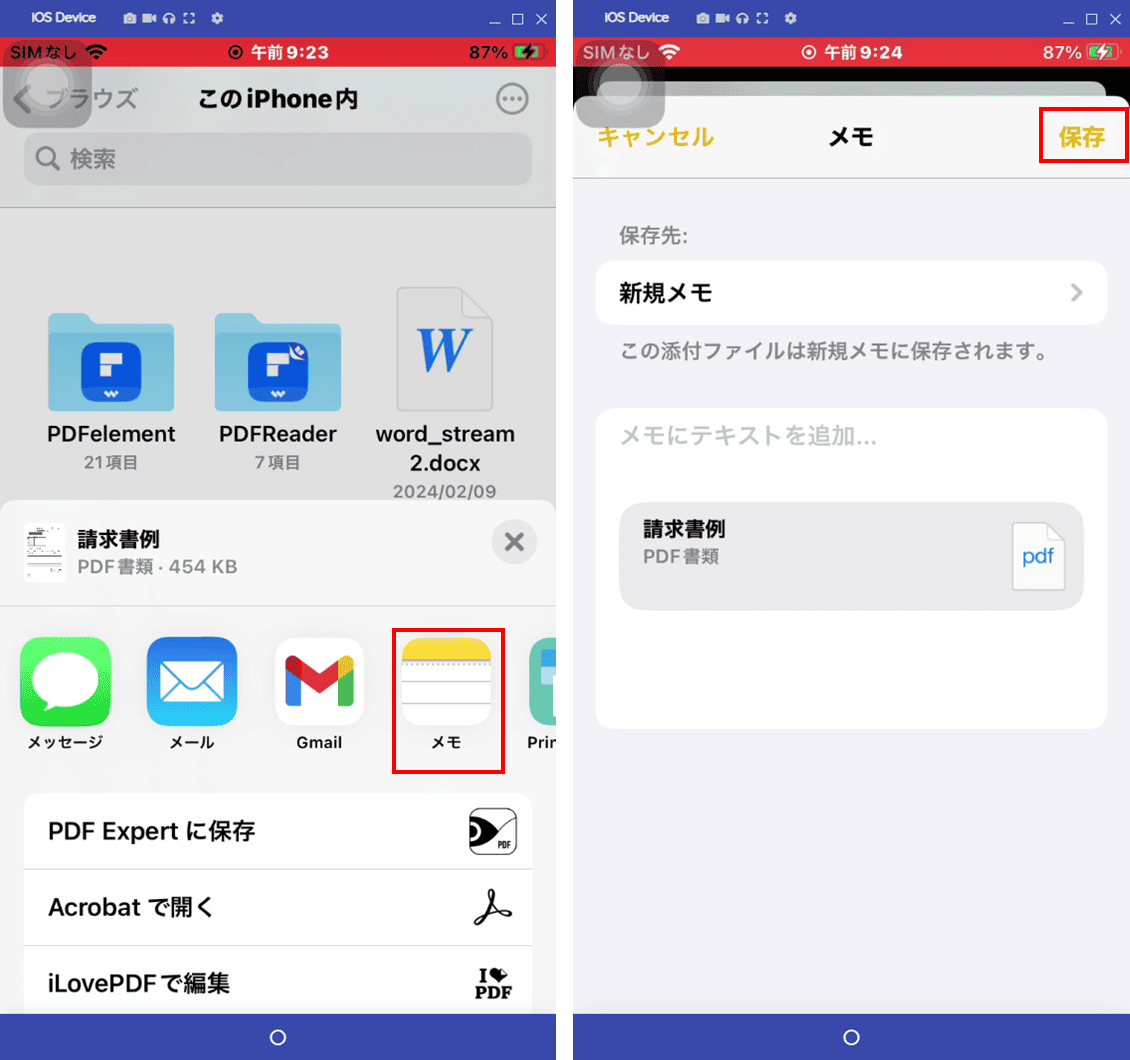
比較から明白な通り、テキストの書き込みや署名程度であれば、追加のソフトウェアにコストを支払う合理的な理由は見当たりません。ただし、複数ファイルの結合などの物理的なページ再編作業が必要となった場合、iOSであれば「ファイル」アプリ内でサムネイルを表示し、ページの回転・削除・別ドキュメントの挿入が標準で可能です。一方でAndroidの場合は、信頼性の担保されたAdobe Acrobat Readerの無料機能や、Google純正ツールを組み合わせて処理するのが最も堅実なアプローチとなります。
【安全性と危険性】無料ツールとオンラインPDF編集サイトに潜む情報漏洩リスク
ITリテラシーの観点から最も警鐘を鳴らさなければならないのが、PDF編集アプリの安全性と危険性です。「検索上位にあったから」「無料と書いてあったから」という理由だけで、身分証明書のコピーや源泉徴収票、企業のNDA(秘密保持契約書)を安易なツールに読み込ませる行為は、極めて高いサイバーリスクを孕んでいます。
特に注意を要するのが、ブラウザ上で手軽にPDFを加工できるオンラインPDF編集サイトの扱いです。これらのサービスは利便性が極めて高い反面、仕組み上「ユーザーのファイルを一度外部のクラウドサーバーへアップロードして処理する」工程を挟みます。サービス運営規約には「数時間後にサーバーから自動削除される」と明記されている場合でも、通信経路上での盗聴リスクや、サーバー側の脆弱性を突いた不正アクセスによる流出の可能性はゼロではありません。
総務省や情報セキュリティ機関が公開しているガイドラインに照らし合わせても、個人情報保護法や社内コンプライアンス規程に抵触する恐れがあります。とりわけ、以下の3つの要素を含む文書を扱う際は、端末内部だけで処理が完結するローカル処理(OS標準機能)を徹底しなければなりません。
- 本人確認書類:運転免許証、マイナンバーカードの写し、パスポート画像など、悪用されればなりすまし被害に直結するデータ。
- 財務・金融関連:給与明細、確定申告書、銀行口座情報、クレジットカード番号が記載された伝票。
- 法人機密・契約関係:取引先との契約合意書、見積書、未公開の社内企画書。
さらに、無名のスマホ向け無料アプリの中には、過剰な権限(連絡先へのアクセス、位置情報の取得、写真ライブラリ全体の常時参照)を要求してくる悪質なコードが含まれているケースも報告されています。「無料」という言葉の裏で、自身のプライバシーや企業の信用情報が対価として差し出されていないか、常に批判的な視点を持つことが求められます。
【実態検証】利用者の生の声と現場目線で見えたリアル
ソーシャルメディアや知恵袋などのコミュニティを定点観測すると、スマホでのPDF編集にまつわるリアルな失敗談や不満の声が日々投稿されています。現場の声を分析すると、トラブルの多くは「機能不足」ではなく「仕組みへの無理解」から生じている実態が浮き彫りになります。
代表的な事例として挙げられるのが、課金トラップに対する阿鼻叫喚です。「無料試用期間が終了したことに気付かず、1年分として8,000円がクレジットカードから引き落とされていた」「解約方法がアプリ内になく、OSのサブスクリプション管理画面を探すのに苦労した」という声は後を絶ちません。アプリ開発者側も巧妙なUI設計を行っており、規約の小さなチェックボックスを見落とすユーザーが頻発しています。
また、現場のビジネスパーソンからは「外出先でクライアントから送られてきたPDFの文字を一部修正しようとしたが、標準機能では既存のテキストが消せず、上に白い四角を被せて無理やり上書きして不格好になった」という生々しい体験談も散見されます。これは「アノテーション(注釈追加)」と「コンテンツ編集(原本の改編)」の技術的差異を認識していなかった典型的なケースと言えます。
【プロの結論】おすすめできる人・慎重になるべき人の判断基準
道具の選択で迷いを断ち切るために、どのような基準でアプローチを選ぶべきか、デジタル編集部としての明確な判断基準を提示します。
▼ OS標準機能(iPhoneファイル / Googleドライブ)だけで完結すべき人
- 送られてきた書類に自分の氏名、日付、住所を入力して返信したい人。
- 契約書や合意書に直筆の手書きサイン(電子署名)を添えて提出したい人。
- 資料の特定箇所にマーカーを引き、付箋のようにコメントを追記したい人。
- 無駄な課金リスクを100%排除し、端末の安全性を最優先に保ちたい人。
▼ 有料アプリ(Adobe Acrobat等)の導入を前向きに検討すべき人
- 作成済みのPDFに含まれる誤字・脱字を、パソコンを開かずにスマホ上で元のフォントを維持したまま打ち替えたい人。
- 日常的に50ページ以上の分厚いカタログや報告書のページ差し替え、抽出、結合をスマホ主導で行う業務フローにある人。
- 所属組織のセキュリティ審査を通過したエンタープライズ製品を業務で使用する必要があるプロフェッショナル。
目的が前者であるならば、新しいアプリを求めてストアを彷徨う時間は今すぐ切り上げ、手元の端末の標準機能を立ち上げるのが最も賢明な判断です。
【pdf 編集 スマホ】に関するよくある質問(FAQ)
Q1:スマホの標準機能だけで、PDFに印刷されている元の文字を消して書き換えることはできますか?
A1:完全な文字の打ち替えはできません。標準機能は「原本の上に新しいレイヤーとして文字や図形を重ねる」仕組みです。そのため、元の文字を隠すには「背景色と同じ色の図形(白い四角など)を被せて隠し、その上に文字を打つ」という簡易的な処理が必要になります。元の文章を違和感なく直接打ち直すには、Adobe Acrobatなどの専用エディタが必要です。
Q2:iPhoneの標準機能で追加した手書きサインや電子署名は、ビジネスの契約において法的に有効ですか?
A2:一般的な私文書の合意形成においては法的に有効と解釈されます。日本の民法上、契約は当事者の意思表示の合致によって成立するため、手書きのサインが画像データとして付加されたPDFであっても有効な証憑となります。ただし、厳密なタイムスタンプや公的個人認証が要求される高度な電子契約(不動産売買や特定の金融取引など)においては、専用の電子契約プラットフォームを介した署名が求められる場合があります。
Q3:複数のPDFファイルをスマホだけで1つに結合したい場合、最も安全な方法は何ですか?
A3:iPhoneであれば標準の「ショートカット」アプリを活用するか、「ファイル」アプリ内でページをドラッグ&ドロップして結合する方法が通信を伴わず最も安全です。Androidで外部サイトを使いたくない場合は、Adobe公式が提供するAcrobat Readerの無料結合ツール(公式アカウント連携)などを利用し、実績のない無名サイトへのファイルアップロードを避けるのが確実です。
Q4:オンラインPDF編集サイトを使ってしまった後で、情報漏洩を防ぐ手立てはありますか?
A4:一度外部のサーバーへ送信・保存されてしまったデータをユーザー側から完全に削除・制御することは技術的に困難です。万が一、パスワードや機密情報が記載された文書を信頼性の不透明なサイトにアップロードしてしまった場合は、記載されていたアカウントのパスワード即時変更や、関連機関・社内システム部門への速やかな報告といった初動対応を最優先してください。
まとめ:リスクを避け最小の手間でPDFをスマートに扱うための判断指針
手元のスマートフォンは、すでにビジネスの書類処理を十分にこなせるだけの高度なエンジンを内蔵しています。画面に現れる派手な広告や「専用アプリ必須」という宣伝文句に惑わされず、まずはOS標準のビューアやファイル管理ツールを試すことが、トラブルを防ぐ確実な防壁となります。
「追記やサインなら標準機能で数秒で済ませる」「原本の構造改変やファイル統合が必要な時だけ、Adobeなどの確立されたツールを頼る」というメリハリのある使い分けこそが、2026年を生きるスマートなデジタルリテラシーの基本姿勢です。無駄な支出やセキュリティの不安をゼロにし、軽快にドキュメントワークを完遂してください。 (出典: pdf 編集 スマホ(Yahoo!ニュース))
毎日更新されるトレンド情報を分析・発信中。役立つ裏技やおすすめ情報を分かりやすく紹介します。
